Mostrando las entradas con la etiqueta wifi. Mostrar todas las entradas

sábado, 1 de junio de 2013

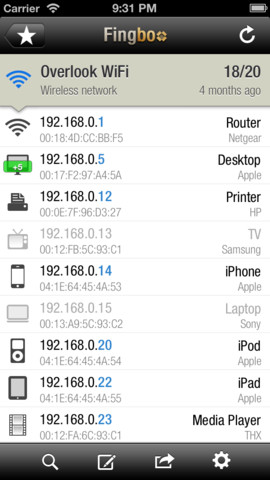
Detecta intrusos en tu red wifi desde el iPhone

Hace un tiempo hable de fing para Linux,un escaner de red similar a nmap que se usa desde la consola en Linux,no se si en windows y os x también pero en Linux se usa desde la consola,en esta entrada veremos que fing esta iOS con version de firmware 4.3 para arriba.

Fing es una utilidad muy similar a nmap en cuanto a funcionalidad y desde la limpia interfaz de iOS podremos averiguar:

Nuestra MAC

Muestra nuestra ISP en ubicación geográfica(Axtel,Telmex,etc(por ejemplo en México))


Reverse DNS:

 Nombres NetBIOS

Y lo que es el titulo de esta entrada,muestra todas las maquinas conectadas a tu red local,entre ellos algunos intrusos :P


Pues eso es todo,tambien detecta los servicios que esta ejecutando el host(dispositivo) que indiquemos,puerto 80,445,etc.

Eso es todo :D

Descarga
O búscalo como fing en appstore es gratuito.

Leer más...

Script para buscar wifi desde terminal [Actualizado]

Le hice una actualizacion a este pequeño script,el cual logra que nos conectemos por wifi desde la consola,este script lo cree para instalar Gentoo hace un tiempo ya que me conectaba a wifi desde la shell o tty y era un poco complicado andar de un lado a otro conectandome desde la shell,esto se puede solucionar con un solo comando o un pequeño script pero como me conecto a varias redes wifi,de amigos,familia,abiertas,etc no era una opcion solo hacer algo como:

 #!/bin/bash  
 iwconfig wlan0 essid "red" key clave  
 dhcpcd wlan0  
 exit 0;  

Cree el script para ayudarme y para ayudar a los que tengan el mismo problema que yo,ya que para usar solo se descarga desde una pc con internet,lo pasamos a una usb y la conectamos a nuestra distro, en mi caso Gentoo y como es solo tty seria algo como:

fdisk -l | sed -n '$p' | awk '{print $1}' # Para ver el usb

mnt /dev/sdx /media # Para montar el usb en media

cd /media && cp scan.sh ~/ # Para copiar el script a nuestro home

Y finalmente

bash scan.sh

Para ejecutar,todo debe ser como root.


Lo que le añadí a este script es que busca el BSSID y checa si la conexión es abierta,si es abierta al elegirla automaticamente hace un dhcpcd para asignarnos una ip,si tiene clave wep nos la pide,si tiene wpa o wpa2,da error ya que eso se hace con wpa suplicant :( y no le he añadido soporte.

Otras cuestiones a tomar es que la interfaz de red debe estar activa,(tener instalado los drivers(modulos) en el sistema tener dhcpcd o un programa que nos asigne una ip, y no estar corriendo un daemon como wicd o networkmanager porque da error de comunicacion(además de que no debería porque esta pensado para usuarios que no tienen interfaz,a menos que uses wicd en modo curses),bien eso es todo,les dejo el script


Enlace
Nota: Crea un archivo que se llama redes.temp,si tienes uno que se llama igual en la carpeta del script lo va a borrar. 

Esta hecho a base de tuberias de comunicacion Unix para el filtrado de datos.

Puede que piensen que algo como wicd-curses es una mejor opcion y de hecho si,yo tambien lo pense y no tenia internet para descargarlo y cuando me di cuenta ya habia programado este script que tambien puede usar dhclient,dhcpcd,pump,udhcpc,udhcpd solo que hay que configurar en el script:D

Luego le hago una Interfaz grafica :P

Saludos :D
Leer más...

sábado, 16 de marzo de 2013

Script bash para conectarse a wifi por terminal

Como hace poco reinstale gentoo me recordó lo mucho que he batallado para conectarme a wifi en un sistema operativo sin interfaz gráfica o no solo la interfaz si no que sin ningún daemon que haga esto simple como wicd,networkmaganager,etc,esto me recuerda mi epoca de Debianita y de Archero porque tenia algunos problemas con mi tarjeta de wireless y después no sabia que era lo que hacia mal,porque no me conectaba :(

Ya que, verán,para conectarse a una red wifi por consola se usa este comando:

iwconfig interfaz_de_red essid nombre_de_red

En Linux,en BSD es :


ifconfig wlan0 inet "tu-inet" netmask 255.255.255.0 ssid "Tu-SSID" channel "Canal" # Creo que este también funciona para Linux
Pero primero necesitamos escanear los puntos de acceso,para eso usamos el comando:

iwlist scan

Pero nos tira muchos datos,podemos verlo paso a paso con:

iwlist scan | more

Pero eso ya es para buscar otro tipo de información,normalmente obtenemos el esssid de las redes cercanas con:

iwlist scan | grep ESSID
 Y luego ya usamos el comando mencionado arriba,pero en este punto yo siento que aveces me equivoco y no tecleo bien el nombre de la red,bueno si es mi red con mi nombre no hay problema,pero si quiero crackear conectarme a una red abierta de un parque,etc :O.

Bueno,ya con el essid asociado solo nos asignamos una ip,por dhclient,dhcpcd,ifconfig,etc,pero bueno mejor programe un script que hace casi,todo el trabajo,digo casi,porque necesitamos tener funcionando correctamente nuestra interfaz de red lan (wlanX,ethX,etc) y si no es asi no funcionara, también necesitamos tener dhcpcd instalado o dhclient,o cualquier programa que haga este trabajo de asignación (necesitan modificar el script).

Bueno el script:

Busca las redes mas cercanas ha base de pipes unix,las añade a un array y las muestra a selección,pregunta si usamos clave(solo wep) y nos asocia a la red y nos asigna una ip:

Enlace
Nota: Si tienen un daemon que haga esto les puede dar errores,graves.

Solo deben ejecutar como root

sudo bash script.sh

Y listo :D

Lo modifican a sus necesidades, no tengo pantallasos porque ya tengo networkmanager en mis sistemas y cuando lo programe no tenia como sacar screenshots (a menos con el iPhone pero es peligroso) lo programe en tty.

Eso es todo
Leer más...

sábado, 13 de octubre de 2012

Como usar wlan0 en FreeBSD 9.0


Bueno como saben uso FreeBSD o si no saben, uso FreeBSD,esto de este tutorial mas que nada es para los Linuxeros ya que puede que los windowseros digan que ,es wlan0,wlan es wi-fi pero wlan0 que diablos es,bueno wlan0,1,2,etc es la interfaz de red de nuestra conexión inalambrica,osea el nombre de nuestro punto de salida para conectarnos a un router o punto de acceso a wi-fi

En Linux existe el punto de acceso eth0 que la interfaz de conexión alambica osea la interfaz que se conecta por (ethernet,cable) en FreeBSD cambia un poco ya que es llamada re0,pero si hablamos literalmente es la misma y sirve para lo mismo,(para conectarse por cable a Internet)

También esta la que es el punto de este tutorial(wlan0),la interfaz wlan0,que en FreeBSD nos aparece con el nombre ath0,puede que a ustedes incluso les salga otro,si es así lean la documentación de FreeBSD para que puedan usar correctamente su hardware, aquí el punto es que no es lo mismo ath0 de FreeBSD y wlan0 de Linux,de hecho yo creo que es mas potente,ath0 ya que desde aquí es creada la interfaz wlan0,hay que tener en cuenta que no lo cambiamos el nombre,lo que hacemos es crear una wlan0 partiendo de ath0.

Tutorial

También hay que tener en cuenta que en FreeBSD no existe iwconfig

Checa tus interfaces con

ifconfig

Te deben salir todas, así que creamos un alias,que sera wlan0

ifconfig wlan0 create wlandev ath0

Listo,ahora vuelve a chekar ifconfig

Y saldrá wlan0

Bien,ahora la levantamos

ifconfig wlan0 up

Y listo ya esta lista para conectarse a wi-fi

Ahora lo que haremos es escanear las redes cercanas

Si han usado Gentoo o Archlinux(que son los que he usado,no se en cual otra distribución de haga así esto) sabrán que para conectarnos a wifi,hacemos esto

Escanear puntos de acceso

iwlist wlan0 scan

Y para conectarnos

iwconfig wlan0 essid "Tu_ESSID"

luego

dhcpcd(o tal vez no)

En FreeBSD lo hacemos así

Escanear puntos de acceso

ifconfig wlan0 list scan

Cheken bien lo que les sale,ya que le manda algo como esto

SSID/MESH ID     BSSID                      CHAN RATE   S:N     INT CAPS
Axtel-extremo   00:13:46:49:41:76   11   54M -90:96   100 EPS  WPA WME
Infinitum            00:11:95:c3:0d:ac    1     54M -83:96   100 EPS  WPA
etc           etc    etc etc     etc     etc        etc  etc


Y para conectarnos,tenemos que especificar nuestra inet,channel,ssid,netmask y la interfaz que es wlan0:

ifconfig wlan0 inet "tu-inet" netmask 255.255.255.0 ssid "Tu-SSID" channel "Canal"

Por ejemplo

ifconfig wlan0 inet 192.168.1.15 netmask 255.255.255.0 ssid Axtel123 channel 1

Y listo con eso nos asociamos a nuestra conexión por wi-fi

Nota:Esto esta basado en que ya tienes funcionando,o funciona bien tu interfaz de red,osea que FreeBSD ya te detecto tu hardware para el wi-fi

También esta basado en la conexión a un router sin clave de acceso, así que si tienen wpa personal que es lo mas seguro vean este tutorial

http://mundofreebsd.blogspot.mx/2011/03/configurar-wifi-wpa-psk-en-freebsd-81.html

Y si tienen wep u otra configuración,cheken la documentación oficial de FreeBSD

http://www.freebsd.org/doc/en_US.ISO8859-1/books/handbook/network-wireless.html

Ahora les dejo unos vídeos de como FreeBSD es un gran sistema que puede ser usado como un sistema de escritorio (Win/Mac/Ubuntu/etc)


Yo no dejo el mio,por alguna cuestiones :\ (tengo gnome 2 sin ninguna modificacion,solo el wallpaper :D,no es nada del otro mundo)


Eso es todo


Leer más...

sábado, 29 de septiembre de 2012

Tip al conectarse por a wi-fi por terminal Linux


Este tutorial lo hago como un tip,por si usan Archlinux,Gentoo,Debian o cualquier distribucion que no tenga entorno de escritorio en algun momento,en la instalacion o al estar recien instalado.

No lo usen en ubuntu openSUSE o Fedora,si lo hacen es bajo su responsabilidad

Probado:Solo en Gentoo y Archlinux


Para conectarse a una red wifi primero necesitamos saber cuales están a la mano y para eso hacemos un escaneo con

               (interfaz)
iwlist wlan0 scan

o

iwlist scan

Pero nos tira muchos resultados,asi que como distinguir una red y conectarnos a ella,bueno yo les recomiendo hacer uso de las tuberias de unix

Primero listamos las redes por ESSID osea el nombre y lo mandamos a un archivo de texto

iwlist wlan0 scan | grep ESSID >> red.sh

Luego nos saldra esto si lo checamos con cat o less


Luego lo abrimos con nuestro editor

(joe)
(VI)
(vim)
(etc)


vim red.sh


Ahora dejamos nuestra red y le añadimos esto

#!/bin/bash

iwconfig wlan0 essid "Mi-red" 

# O con clave wep


iwconfig wlan0 essid "Mi-red" key "clave"


# y

sleep 5; # un poco de espera para que se establezca bien la conexión

exit 0;


Yo añadí dhcpcd para asignarme una ip,pero puede que sea mejor que lo hagan manualmente,dependiendo su tipo de conexión


Lo guardamos y le damos permisos de ejecución

chmod +x redes.sh
Y por ultimo solo ejecutamos
sudo ./redes.sh


 También puede que requieras ip


dhcpcd wlan0 


Y nos conectara al wifi


Eso es todo
Leer más...

jueves, 24 de mayo de 2012

Como aumentar la señal del wifi del iphone

Existen muchas apps para realizar esto,de hecho el wifi del iphone o mejor dicho iOS esta reprimido y no esta a su máximo potencial, muchas apps para el wifi de cydia y hasta de appstore mejoran el wifi,como wififofum,esto hace un mal uso de la conexión como por ejemplo en iwep pro.}

Me explico:

Si estas apps captan mas señal wifi que el de ajustes no se conectara,ya que si no lo capta el wifi de ajustes es como si no existiera pero aun así no lo muestra en las apps de terceros porque estos si usan el hardware al 100%.
Tutorial


iOS 4 en adelante solamente

La mejor opción para hacer que el iOS use al 100% el hardware del wifi es instalando un tweak en la app nativa de ajustes.

Esta app se llama WiFi Booster

Ademas de mejorar la señal,añade el BSSID y el porcentaje de alcance ademas de una fácil forma de actualizar las señales.


Para instalar este tweak

1.Ve a cydia

2.Ve a manejar y añade esta repo en fuentes

iphoneame.com/repo

3.Busca WiFi Booster y instala


4.Has un respring y listo

La app estará lista en ajustes no saldrá icono ni nada en ningún lado solo se añadirá a la opción de WiFi en ajustes

Notaran que se mejorara bastante la recepción

Leer más...

lunes, 14 de mayo de 2012

Habilitar icono de wi-fi en backtrack 5

Backtrack 5 me gusta mas en su versión KDE,solo que uso las dos para poder aprender un poco mas,en este caso me salio un error si se puede llamar así,ya que puede que los desarrolladores hayan hecho esto a propósito, a lo que me refiero es al icono de redes de Gnome,este icono nos facilita un acceso rápido a la conexión wi-fi.

En muchos casos los usuarios de backtrack se conectan a wi-fi usando un programa que trae preinstalado o si son usuarios avanzados usan ifconfig,iwlist como en Archlinux.

Pero en fin lo que yo digo es que se puede obtener un rapido acceso al wi-fi usando el icono normal

A lo que me refiero es ha esto(amplíen la imagen) con clic


Miren la esquina superior derecha de mi backtrack.(trae icono de redes)


Tutorial

1.Instala network-manager

En terminal

apt-get install network-manager
2.Edita el archivo de configuración nm-system-settings.conf

nano /etc/NetworkManager/nm-system-settings.conf


En la linea que dice

[ifupdown] 
managed=false 

Debe quedar así:

[ifupdown] 
managed=true


Terminando de editar presionamos

ctrl+o

enter

ctrl+x
3.Agregamos network-manager al inicio de sesion

En System/Preferences/Startup applications


Añadimos Network-Manger


(Puede que ya este agregado,pero si no)

Dale Add

Y añade esto

En name y comment pongan lo que quieran pero en command pongan esto:

nm-applet --sm-disable


Eso es todo :D

Ahora reinicia o simplemente cierra sesión.

Leer más...

viernes, 30 de marzo de 2012

Reconocer chipset wifi broadcom Linux Mint 9,10 y 11

En esta ocasion les voy a enseñar a arreglar el error de driver wifi para mint 9 o 10 u 11 ya que tienen muchos problemas de conexión con distintas pc.Lo que pasa es que si se encuentra el controlador e incluso te da la opción de descargarlo pero obiamente no se puede descargar porque no hay internet la manera de solocionar este error es descargar el controlador en .deb

 Enlace

 Despues mandalo a una memoria para poder tenerlo en mintCuando lo tengas dale clic derecho y abrir y lo abrira en GDebi

Despues dale instalar
y listo solo basta reiniciar el pc para poder usar wifi desde mint.

Eso es todo :D
Leer más...

viernes, 23 de marzo de 2012

Equivalente de iwep pro para android

Tiempo de Tux no se hace reponsable del mal uso del tutorial o la app,este tutorial y reseña sobre acceso a routers se hace con fines didácticos y de aprendizaje sobre las vulnerabilidades de nuestros routers y prevenir esto mismo.

Si han usado el iOS con jailbreak y quisieron algún día obtener la clave wep o wpa con el iOS para acceder a internet con un router con contraseña,abran conocido iwep pro o lo abran usado,pues ahora les traigo el equivalente para android.

No es el mismo ya que iwep pro es solo para iOS como vemos al principio del nombre,pero esta app es muy parecida en cuanto a sus funciones,ya que una cosa es crackear y otra cosa es desifrar,me explico:

iWepPro es una app para desifrar claves wep o wpa basandoce en el ESSID sumado con el BSSID, y obtener las claves por defecto de los routers,por ejemplo(esto es falso)

El essid es el nombre del router

Ejemplo
INFINITUM2760

Y el BSSID es el mac adress del wap

Ejemplo
11:22:F3:14:55:D0

clave =

6638663436

Eso es lo que hace iwep pro o esta app,no crackea el router solo usa el ESSID para saber el password que trae por defecto, conque cambien el nombre del ESSID se confunde la app y ya no obtiene el password aunque no cambien el password en si,y si cambian el password tampoco lo obtiene,estas apps tan solo se basan en usar la contraseña que tienen por defecto los routers.

Pero aunque sea todo esto, siempre sera un porsentaje amplio el numero de routers que si obtendras el pass.

Claro que pueden proteger las personas su router con 


Cifrado WEP

Filtrado MAC

Stealth SSID

Apagar el router

Pero muchas personas no lo hacen ni siquiera le cambian el pass o el nombre.

También hay que tener en cuenta que existen vulnerabilidades en la informática, las cuales hacen que todo siempre sea inútil si eres atacado.

Incluso el WPA-PSK cae ante Blackbuntu.

Pero ya me estoy desviando, en fin la app de la que les hablo es

Wifi test auditor


Esta app descifra la clave wep basándose en el ESSID de la red ubicando el pass por defecto y copiandolo en el portapapeles para copiarla en el menú wifi de ajustes es muy similar a iwep pro en cuanto a funciones y velocidad,les garantiso que si funciona (hasta donde debe) como les dije aya arriba,si cambian el nombre o el pass ya no lo va a descifrar.


Descripción play google


Prueba tu seguridad de la red wifi.
Esta aplicación te ayudará a demostrar la poca seguridad de tu red wifi.
Esta aplicación no crackea la red, usa la dirección MAC/SSID para generar el password por defecto.
Esta aplicación no ha sido concebida como una herramienta de hacking, el uso que se haga de la misma no debe perjudicar a terceros. No me hago responsable de ningún mal uso que de la aplicación se derive.

Varios Routers soportados.

Claves WEP y WPA soportadas


Wifi test auditor

ACTUALIZADA EL:
20 de marzo de 2012

VERSIÓN ACTUAL:
3.1.2

REQUIERE ANDROID:
1.5 o superior


Leer más...