Mostrando las entradas con la etiqueta terminal. Mostrar todas las entradas

miércoles, 16 de abril de 2014

Como destruir sesion de Ubuntu congelado

Bien,esto es para los que aun pueden mover el puntero o entrar a una tty.

Digan lo que digan en Linux tenemos problemas,no tan populares como las pantallas azules de Windows pero en ocasiones se "rompe" algo y nuestro sistema se congela,en el caso de Ubuntu no se porque,me ha pasado a nivel de modulo con los gráficos de intel pero en esta ocasion dmesg no dijo nada,debió haber sido unity.

Para poder seguir usando la pc sin tener que reiniciarla a la brava podemos matar el proceso del servidor grafico,esto lo uso asi porque Linux me ha dado ese problema,sea Gentoo-KDE,Arch-GNOME-SHELL,Debian,etc siempre se ha congelado mi sistema(sera mi pc).

Para matar el proceso de Xorg solo hacemos esto:

Abrimos una tty:

Ctrl+Alt+F1

o

Ctrl+Alt+fn+F1
Nos logeamos.

Ahora matamos el proceso Xorg

sudo killall Xorg


O nos logeamos como root y tecleamos:

killall Xorg

Con eso eliminamos todo lo que tiene que ver con Xorg y en Ubuntu esto nos mostrara automáticamente la pantalla de login para entrar de nuevo,no es la mejor practica pero podemos entrar de nuevo a nuestro usuario.

Esto elimina los procesos,así que si tenemos por ejemplo un documento que aun no salvamos,no se guardara,a menos que tenga un servicio que guarde automaticamente cada cierto tiempo,y en teoria se debe seguir ejecutando ya que el sistema nos deja acceder a otras partes del mismo,el problema es solo que el entorno de escritorio no responde.

En el peor de los casos el sistema entero se cae y no nos deja ni siquiera mover el mouse o entrar a una tty o apagar la pc.

En el futuro hablaremos de como pausar procesos para salvarlos o migrarlos a otra shell,aunque sean los de terminal.


Y recuerda si te sirvió y tienes cuenta de google dale google aya abajo


Leer más...

sábado, 30 de marzo de 2013

Cómo formatear pendrive a FAT32 o NTFS desde Terminal Linux

Para dar formato a una memoria sea extraible o interna Linux nos ofrece un conjunto de herramientas amplio,para ext?,para fat,fat32{16},ntfs,jfs,xfs,etc lo podemos hacer gráficamente o desde consola/terminal en este caso Terminal porque en este sitio casi todo se hace desde terminal,al ser Unix :D

Primero que nada instalamos lo necesario:

Para NTFS y Fat:

Ubuntu:


sudo apt-get install ntfsprogs dosfstools

Arch:


sudo pacman -Sy ntfsprogs dosfstools


Gentoo:

sudo emerge -av ntfs3g dosfstools
Tutorial

1.Nos logeamos como root:

su

2.Conectamos nuestro pendrive y chequeamos

fdisk -l 

Es el que esta hasta abajo(regularmente)


Nota: Verifiquen el tamaño de la memoria,porque se formatean una partición del disco se va todo para abajo.

Regularmente dice la memoria en donde dice Disco:


fdisk -l | pcregrep -Mi "(disco)"


En mi caso es :

/dev/sdb

Lo desmontamos, si esta montado:

umount /dev/sdb 

Y formateamos:

En Fat32

mkfs.vfat -I -F 32 /dev/sdb 

Con nombre :

mkfs.vfat -I -F 32 -n nombre /dev/sdb 

En NTFS

Aqui es un poco diferente ya que tenemos que crear particiones,por ejemplo esto crea una con el tamaño de toda la memoria:

mkntfs -vf /dev/sdb1

Para forzar un formato

mkntfs -vF /dev/sdb1
También podemos usar

mkntfs asi:


mkfs -t ntfs  /dev/sdb1

Si tenemos problemas,podemos borrar todas las particiones internas del pendrive con cfdisk

cfdisk /dev/sdb

Pero creamos una partición primaria:


Y ahora si


mkntfs -vf /dev/sdb1

Esperamos y verificamos con cfdisk


Eso en teoria es lo que hacen programas como gparted o el de KDE. Eso es todo,ahora lo podemos montar

mount /dev/sdb1 /mnt
Eso es todo :D 

La prueba:

Eso lo hice en Gentoo,ahora conectamos el pendrive ntfs a Ubuntu y lo monta sin problemas


En NTFS

Ahora si eso es todo :D

Nota en lo de arriba de rojo(en donde esta el 1) podemos usar dos o tres,pero debemos crear la partición antes con cfdisk.
Leer más...

domingo, 24 de marzo de 2013

Sacar screenshots desde la Terminal Linux Scrot

En los grandes entornos de escritorio tenemos herramientas como gnome-screenshot o el equivalente de KDE(no recuerdo su nombre) pero en entornos ligeros,TWM,o incluso en Gnome o KDE si por alguna razón no tenemos el programa nativo para hacer esto o simplemente nos gusta mas hacerlo desde la terminal para no gastar tantos recursos,scrot es la solución  no solo para esto si no que para remplazar los screenshoter's mas pesados como dije el de KDE o Gnome que en alguna ocasion me han dado problemas.

Primero lo instalamos.

Ubuntu/Debian/Basados:

sudo apt-get install scrot

Archlinux

yaourt -S scrot-focus

Gentoo:

sudo emerge scrot

Para otras distros googlen o usen el buscador de su administrador de paquetes(slap-get,zypper,yum,etc)


Tutorial

Sacar un pantallaso:

Solo escribimos en terminal

scrot


Bien esto nos saca un pantallaso pero con un nombre autopuesto por scrot,por ejemplo un nombre como:

fecha-calidad-scrot.png
Si queremos ponerle un nombre nosotros mismos tenemos que hacerlo de esta manera:

scrot nombre.extension

Por ejemplo:

scrot foto.png

scrot foto.jpeg

Y no la guarda con ese nombre y ese tipo de extensión:


También si no queremos que salga la terminal podemos decirle que espere unos segundos,para poder guardar la terminal de esta manera:

scrot -d segundos nombre.extension

También lo podemos hacer de esta manera:

sleep segundos; scrot nombre.extension
 O podemos hacer que inlusive se muestre el conteo,por si si queremos ver la terminal:

scrot -d segundos -c nombre.extension


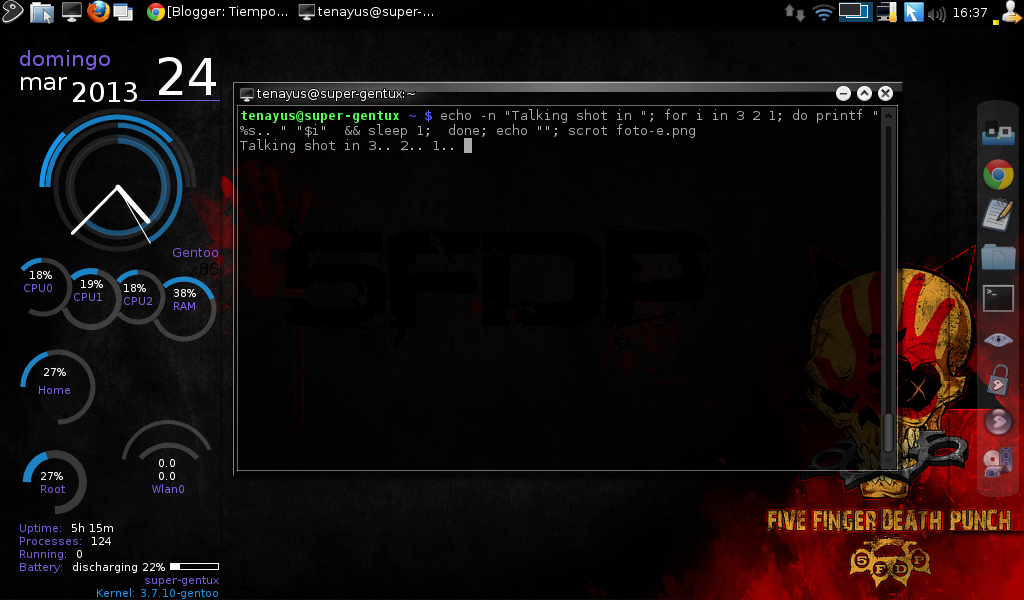
Lo que seria mas o menos como esto:

echo -n "Talking shot in "; for i in 3 2 1; do printf "%s.. " "$i"  && sleep 1;  done; echo ""; scrot nombre.png

 Bueno,como dije arriba podemos remplazar el programa nativo que hace esto en nuestro sistema por scrot:

Solo vamos a la combinacion de teclas de nuestro entorno de escritorio(depende de que entorno uses),por ejemplo en Compiz vamos a CCMS y Palomeamos comandos:

Elegimos este (Comando para todos los entornos,lo unico que cambia es el lugar de la configuración):

cd ~/Imagenes; scrot

cd ~/Imagenes es para que guarde las screenshots en la carpeta Imagenes,y elegimos activar con la Print o imp pnt:

Ahora la pulsamos y listo :D


Como ven no hice el sceenshot desde una combinación de teclas,por lo cual no tengo abierta la terminal y fue muy rápido :D

Como dije esta combinacion depende de su entorno de escritorio,por ejemplo en Gnome Shell es


Vamos a Configuración del Sistema >> Teclado >> Atajos >> Combinación...
Y en comando scrot en tecla Print o incluso otra tecla.Eso es todo.

Mas info,en terminal

man scrot
Leer más...

viernes, 1 de febrero de 2013

Ver estado de batería desde Terminal Linux

Ya no había escrito últimamente bueno 3 días pero no había hecho eso nunca así que aquí un pequeño tutorial de como ver la hora desde la terminal de nuestro sistema Linux o FreeBSD, también les mostrare como añadirlo a nuestro PS1 para ver el estado siempre que usemos la terminal :D

Bien el programa que usaremos se llama acpi

Así que lo instalamos,en terminal

En mi caso Gentoo

emerge acpi

En ubuntu/derivados

sudo apt-get install acpi
Y para otras distribuciones googlen,como instalar

Bien ahora para ver el estado de la batería:

acpi -b

o

acpi

Para ver la temperatura

acpi -t
Eso es todo,ahora para añadirlo a la terminal solo hay que usar el PS1

Así que le damos una ojeada al tutorial de PS1 de Tiempo de Tux como yo en esta imagen


Tutorial
En ese tutorial no mostré como usar comandos del sistema pero solo se usa esta sintaxis:

\$(comando)

Por ejemplo:

En el ~/.bashrc,al final escribe:

nano ~/.bashrc # Para escribir en el bashrc

PS1="\$(acpi -b)\n\h \w \$ " # Escribe esto

source ~/.bashrc # Para recargar la configuración

O en un solo comando:

echo 'PS1="\$(acpi -b)\n\h \w \$ "'  >> ~/.bashrc && source ~/.bashrc

Y tendrán un resultado como este:


En este caso no le estamos dando colores(el que se muestra es el que tengas configurado para terminal)

Si queremos algo mejor podemos usar colores y pipes:

Y dejar algo como esto


PS1 :


PS1="\[\033[35m\]Carga \$(acpi -b |  cut -d, -f2) \[\033[36m\] \$(acpi -b |  cut -d, -f3) \[\033[39m\]Path \[\033[32m\]\w\n\[\033[31m\]\h \$ \[\033[39m\]"
También se puede cambiar lo que dice en ingles por Restante,cargando o lo que se nos ocurra,pero se tienen que añadir estructuras selectivas y queda muy largo el código,si tienen una idea comenten,por ejemplo con sed:

 sed 's/until charged/Cargando/g'

Eso es todo,de todas formas se ve bien en ingles :D


Leer más...

miércoles, 23 de enero de 2013

Eliminar ppa para poder actualizar los repos Ubuntu 12.10

Esto sirve para todos los ubuntus solo que el mas nuevo es 12.10 y por eso hice mencion de el,ademas de que es el que estoy usando,pero todos guardan esta configuración ahí,si no es así usen :


sudo find / -type d -name sources.list.d

Y el resultado que les arroje es lo que usaremos:

Bueno no se si les ha pasado que cuando quieren instalar algo desde un PPA falla y este hace que sea imposible actualizar todos los repos,hace no poder hacer apt-get update, esto nunca me habia pasado y me paso,pero en fin recordé la solución a esto en el iPhone el cual es borrar los repos o archivos del /etc/apt/sources.list.d/ y listo :D

Así que la solución es:

1.Apuntar el ppa que da error en gedit o algo

2.Hacer un ls al /etc/apt/sources.list.d

ls /etc/apt/sources.list.d/
Y ver el nombre que apuntamos que coincida con el archivo que esta en /etc/apt/sources.list.d y borrarlo :

sudo rm /etc/apt/sources.list.d/nombre_del_ppa
Y listo ya podemos hacer el update

Si hay otros como el .save también


Eso es todo
Leer más...

miércoles, 28 de noviembre de 2012

Agilizar uso de la terminal con comodines Unix

Hace poco vimos una entrada de como trabajar con archivos o carpetas con espacios,esto pienso que ayudo y ayuda a muchas personas a usar la terminal de los descendientes de Unix,de los sistemas tipo Unix con una shell, sea bash,sh,zsh,tcsh,etc

Usado en Darwin(iOS,OS X),Linux(Distribucines),FreeBSD,etc

Yo en lo personal me gusta mucho esto,algunas personas me dicen(aquí en la vida real) que estudio informática de "cavernicolas",que mejor estudie desarrollo de software con Java o un lenguaje mas actual para usarlo en sistemas actuales,en vez de estudiar Unix,perl,shell scripting,lisp,etc y la verdad me quedo así:

:(

Pero la verdad es que me gusta mucho los sistemas tipo Unix y mas que nada lo que es la shell(terminal) de nuestros sistemas ya que OS X es muy moderno,pero tiene la terminal prácticamente oculta.

Así que vamos a ver algo de lo mas básico de Unix que nos puede ayudar bastante,y para que vean la velocidad con la cual podemos hacer algo con un sistema "cavernicola" |:(


Nota:No dudo que en sistemas actuales hay programas que hagan esto,y incluso con GUI,pero esto mas que nada esta hecho para usar mas rapido la terminal de nuestro sistema tipo Unix.


Comodines Unix

En Unix existen los comodines también llamados (Wildcards) estos Wildcards son símbolos especiales que interpreta la shell que estemos usando.

Existen distintos tipos de wilcards,la wilcard o símbolo mas conocido (puede que lo conozcas)  es

~
Este wilcard indica nuestro home o el home de un usuario,por ejemplo si hacemos

cd ~

estamos diciendole a la shell que queremos cambiarnos a nuestro home.

Por ejemplo root

Si hace

cd ~

Va a su Home,pero si hace

cd ~usuario

va al home del usuario indicado

Esta imagen lo ilustra

Si entraron a root,salgan de el

ctrl+d
El *

Esta wildcard es estupenda,ya que se usa de varias maneras, aquí los ejemplos:

Normalmente se usa con ls,pero se puede usar con mas comandos ,como chmod,mv,con un pipe para que sea mas practico,etc pero veremos el ejemplo con ls.

ls *palabra

Identifica cualquier nombre que termine con palabra(palabra es un ejemplo),en este caso lo lista,por ejemplo si queremos listar nuestras canciones .mp3 lo que tenemos que hacer es pasarle el final del titulo del archivo,que seria .mp3 o simplemente mp3

ls *mp3
Esto lo podemos usar no solo para listar sino para muchas cosas,por ejemplo

Mover todos los .mp3 de mi Home a la carpeta Musica,solo hacemos esto :

Para fácil

cd ~


mv *mp3 Musica

A lo Unixero

mv ~/*.mp3 Musica
Y así de fácil moveremos todos nuestros archivos de audio a otra :)

en cambio con un explorador tendríamos que copiar uno por uno con ctrl y luego cortar y pegar en la carpeta :S

Otro ejemplo es,que por ejemplo yo tengo un servidor en mi localhost corriendo con LAMP en Archlinux y con un CMS escrito en Perl y necesita que todos los .cgi tengan permisos 755.

Como hacerlo?

Como darle permisos 755 a todos mis cgi?

Puedo abrir uno por uno dando permisos,o incluso uno por uno haciendo chmod

Pero con una Wildcard solo hacemos esto, en mi caso hice esto:


chmod 755 /srv/http/blog/*cgi

Y listo,tenemos todos los cgi con permisos 755 :D

Igual para copiar,digamos que quiero todos mis cgi en mi home

Podemos copiarlos:
cp /srv/http/blog/*cgi ~
Podemos moverlos


cp /srv/http/blog/*cgi ~
O podemos borrarlos si nos estorban el el home

rm ~/*cgi
Esto lo ilustra


Eso solo es una parte del poder de las wildcards o comodines de Unix,ya que nuestro símbolo *

También se puede usar así

Nota:Ya no voy a hacer tantos ejemplos,solo implementen los de arriba (uso de comandos de administración de ficheros,rm
ls,dir,vdir,lpr,cp,mv,cmp,find,etc) con la información que sigue :)

Podemos listar el principio de un archivo en vez del final:

Supongamos que tenemos un archivo que se llama musica,pero tiene extensiones diferentes (mp3,wav,ogg,etc) aqui no podriamos usar 

ls *mp3

Ya que no lo incluiríamos en la orden

Entonces como se hacer al revez?

Solo se usa esta sintaxis

ls musica*
Y ahora lista todo lo que coincida,pero al principio :D

Pero aquí no acaba esto :D

supongamos que incluye en medio el parámetro que necesitamos,por ejemplo tenemos 10,000 archivos en una carpeta y solo necesitamos listar los que lleven perl como nombre,no importa donde lo lleve

Sea

ejemploperl.pl

perlsite.pl

aimperlprogramer.txt

perlwallpaperl.jpg

Lo único que hacemos es usar esta sintaxis :

ls *perl*
Y nos lista todo lo que lleve perl,como dije no solo listar,lo puedes mover,abrir,borrar,etc

Por ejemplo si quieren abrir todos sus .txt de un directorio con gedit(si gedit,no importa que sea un programa con interfaz gráfica)

Hacemos esto

gedit *txt

Nota:Si tienes 10,000 txt en un directorio,se te va a caer sistema

O para correr todos los mp3 de un directorio,por ejemplo con totem


totem *mp3

El ?

Otro wildcard es el simbolo ?,este tiene menos poder que *,pero tambien puede que te sea util

Lo que hace es buscar todo lo que tenga un caracter simple,por ejemplo en una carpeta tenemos dos muchos scripts y archivos, y nos acordamos que teniamos dos archivos que se llamaban(script) uno en perl y otro en python,que seria .py y .pl,para encontrarlos solo basta con hacer esto

ls script.p?

Esto también listara los archivos que se llamen por ejemplo

script.pu

script.pt

etc

También puede ser usado 

ls ?palabra

ls pala?bra

etc

Los []

Los corchetes son los comodines mas avanzados de usar ya que lo que hace es definir clases de caracteres simples que identifican a cualquier carácter perteneciente a la clase

Por ejemplo

ls [LPM]ua
Identifica

Lua,Pua,Mua

Otro ejemplo

ls [VL]ela

Identifica

Vela,Tela

Eso es todo,existe también - y {} pero el uso es muy avanzado y de momento no voy a mencionarlo.

Espero que les sea útil y agilicen el uso de la terminal :D


Leer más...

domingo, 18 de noviembre de 2012

Script en perl que muestra la información de Archlinux


Hay distintos scripts para mostrar la información del sistema en archlinux, existe archey en python,screenfetch en bash, también existe un script en perl llamado Alsi y en mi opinión propia mejor que los otros dos,yo estaba haciendo algo parecido pero mas sencillo y como han visto he realizado algunos tutoriales de programación perl,y se leer el código, pero alsi me dejo así:

O_O

Mas de 800 lineas en el script!!!

Lo que realizo el programador de alsi con la programación Perl es impresionante, es muy muy bueno este script, y lo mejor es que recalcando, esta en Perl!!!

Así que el script que les voy a recomendar es Alsi,porque puede que ya lo conozcas.

Pero si no lo conoces, así es como luce:


O así:


O así:


Como pueden ver se puede personalizar mucho y incluso ese logo son los que usan los scripts en python y en bash

Por que si metemos este comando nos sale toda la configuracion

alsi --help

Main options:
    -a --archey         : archey's logo
    -n --screenfetch    : screenfetch's logo
    -f --file-logo=file : use logo from file
    -u --usage-colors   : use colors for RAM and HDD usage
                          -ub or --usage-bold-colors for bold colors
    -t --text-color     : use NC (color1) for text values
    -l --list           : output logo + values as a list
    -c1=COLOR_NAME      : set normal color (ex: red)
    -c2=COLOR_NAME      : set bold color (ex: black)
    -<color_name>       : set color1 and color2 at the same color.
                          Available colors are: black, red, green
                          yellow, blue, purple, cyan and white

Other options:
    -update-config      : update the configuration file
    -noconfig           : don't load the configuration file
    -s --screenshot     : take a screenshot
    -h --help           : print help and exit
    -v --version        : print version and exit
Etc

Por ejemplo para cambiar el color a azul y negro usa:


alsi -c1=purplealsi -c1=blue -c2=black


Vean

alsi --help 


Para instalar es desde Aur:

yaourt -S alsi

Y ejecutan como

alsi

O pueden bajar el script que les comentaba:


http://code.google.com/p/trizen/downloads/detail?name=alsi


Eso es todo :D

No olviden visitar el blog del programador,hace cosas increíbles con perl


Blog del programador : trizenx.blogspot.com
Leer más...

jueves, 11 de octubre de 2012

Tutorial prompt PS1 bash root


Bueno este tutorial es para tener un estilo diferente en el SHELL de root,pues la solución es editando e .bashrc de root,aunque en este caso si es recomendable tener el estilo en otro lado y llamarlo con una condicional, comenzamos.

para ello solo entramos a root

su

Y nos damos locación en su $HOME

cd ~

Ahora vemos el .bashrc

cat .bashrc

Si no hay nada esta bien,si hay algo solo edita lo que tenga que ver con PS1(comentalo con #)

Ahora creamos el estilo en otro archivo

Por ejemplo

nano ~/.estilosh

y pegamos lo que aprendimos en el tutorial pasado

Enlace

Ahora lo guardamos y abrimos .bashrc de root

Y llamamos .estilosh con una condicional

nano .bashrc

if [ -f /root/.estilosh ] 
then
       . '/root/.estilosh'
fi

Eso es todo, aquí un vídeo


Leer más...

sábado, 29 de septiembre de 2012

Tip al conectarse por a wi-fi por terminal Linux


Este tutorial lo hago como un tip,por si usan Archlinux,Gentoo,Debian o cualquier distribucion que no tenga entorno de escritorio en algun momento,en la instalacion o al estar recien instalado.

No lo usen en ubuntu openSUSE o Fedora,si lo hacen es bajo su responsabilidad

Probado:Solo en Gentoo y Archlinux


Para conectarse a una red wifi primero necesitamos saber cuales están a la mano y para eso hacemos un escaneo con

               (interfaz)
iwlist wlan0 scan

o

iwlist scan

Pero nos tira muchos resultados,asi que como distinguir una red y conectarnos a ella,bueno yo les recomiendo hacer uso de las tuberias de unix

Primero listamos las redes por ESSID osea el nombre y lo mandamos a un archivo de texto

iwlist wlan0 scan | grep ESSID >> red.sh

Luego nos saldra esto si lo checamos con cat o less


Luego lo abrimos con nuestro editor

(joe)
(VI)
(vim)
(etc)


vim red.sh


Ahora dejamos nuestra red y le añadimos esto

#!/bin/bash

iwconfig wlan0 essid "Mi-red" 

# O con clave wep


iwconfig wlan0 essid "Mi-red" key "clave"


# y

sleep 5; # un poco de espera para que se establezca bien la conexión

exit 0;


Yo añadí dhcpcd para asignarme una ip,pero puede que sea mejor que lo hagan manualmente,dependiendo su tipo de conexión


Lo guardamos y le damos permisos de ejecución

chmod +x redes.sh
Y por ultimo solo ejecutamos
sudo ./redes.sh


 También puede que requieras ip


dhcpcd wlan0 


Y nos conectara al wifi


Eso es todo
Leer más...

sábado, 15 de septiembre de 2012

Como Abrir y cerrar tty1 en Ubuntu 12.04 LTS

tty1,2,3,4,5 es la Shell de consola osea la Shell de consola,bueno un poco mas explicado tty1,2,3,4,5 es la interfaz gráfica de bash,csh,tcsh,zsh,sh,etc, es una terminal o consola en si.

Este tutorial esta especifico "Como Abrir y cerrar tty1 en Ubuntu 12.04 LTS" aunque no solo sirve en Ubuntu y en su versión 12.04,si no que para muchas versiones y distros mas,bueno el hecho es que en la red varios bloggers o webmasters dicen que abramos tty1 para cambiar al en especifico que no se podría hacer sin salir del entorno gráfico gnome,KDE,LXDE,etc,pero luego entra la cuestión de como se cierra, que es y otras preguntas mas.

Para abrir tty1 se usa el comando

ctrl+alt+f2

En mi caso con la distribucion de mi teclado,en otras distribuciones lo que cambia seria el F

Para abrir tty2 se usa el comando

ctrl+alt+fn+f3

Y así sucesivamente hasta la tty5,ya que el que seria la tecla para tty6 es el entorno de escritorio

Asi que para volver a nuestro escritorio este seria el comando


ctrl+alt+fn+f7

En mi caso,ustedes deben probar sus teclas,creo que solo varia por las F's

Bueno,lo que pasa es que podemos tener abiertas todas las tty y trabajar en todas y aparte el entorno de escritorio

Por ejemplo

Abrimos tty1

ctrl+alt+f2

Nos logeamos

Pulsamos

ls

Abrimos tty2

ctrl+alt+fn+f3
Nos logeamos

Pulsamos

netstat

Abrimos tty3

ctrl+alt+fn+f4
Nos logeamos

pulsamos

ss

Y si cambiamos a cualquiera de las tres seguirán haciendo su trabajo y incluso podemos cambiarnos al entorno de escritorio

Con

ctrl+alt+fn+f7

Y seguirán trabajando las tty's

Bueno eso es todo

-->
Leer más...

sábado, 25 de agosto de 2012

Tuberías y pipes Unix/bash

Esta entrada es de Unix/Bash ya que andamos entrados en el uso medio/avanzado de la terminal,las tuverias o (pipes en ingles) son desvíos de procesos que podemos hacer desde la shell Unix bien la sintaxis es la siguiente

comando > archivo

comando < archivo


comando | comando


Desvió de salida y entrada(o redirecciones)

ejemplo

Listar nuestro contenido y guardarlo en un archivo

ls > archivo.txt

Ahora listar alfabéticamente los documentos

sort < archivo.txt

Otro ejemplo seria este:

Como sabemos o si no sabemos cat le el contenido de un archivo de texto osea que hacer esto es prácticamente copiar un archivo

cat archivo.txt > archivo2.txt
Así de fácil se pueden desviar infinidad de comandos,solo hay que conocerlos
Enlace
 Tuberías de comunicación

Los pipes son mecanismos de comunicación específicos para todos los sistemas Unix,estas llevan un símbolo | para asignar la salida de un comando,y desviarla a otro

Por ejemplo ver los archivos .deb enumerados en ves de mostrarlos


ls -l | grep deb | wc -l

o el comando de arriba pero sin mandarlo a un .txt

ls | sort
 Mostrar el numero de usuarios conectados

who | wc -l


Eso es lo que es una tubería, comunicación de comandos por medio de una tubería virtual que no podemos ver

Comenten los pipes que usan o los que se les ocurran :D

Leer más...

sábado, 18 de agosto de 2012

Tutorial uso de zypper sh en opensuse 12.1

Hace poco vimos como cambiar la shell de trabajo de Unix/Linux,las shells's que vimos fueron las de interpretacion del sistema,sh,bash,csh,etc

Esas shell's son para la administración del sistema con comandos como

ls listar un directorio

cd cambiar directorio

cp copiar

etc

En esta ocasión haremos una mirada a zypper sh,una shell de opensuse que ayuda a la administración de paquetes, instalación de repositorios, búsqueda de paquetes, información y muchas herramientas mas que nos ayudan a la instalación de programas, porque ademas de incluir bash como SHELL incluye zypper sh

Primero abrimos una terminal

Y escribimos

sudo zypper sh
y entraremos a la shell de zypper

Manejo de repositorios

Podemos ver los repositorios instalados con

lr

Añadir repos 

Esto no termina aqui,si queremos añadir una repo podemos usar este comando "addrepo"

Por ejemplo para agregar la repo de kde extra ponerle de nombre kdextra y hacer que se actualice con las demas:

addrepo --check -f http://download.opensuse.org/repositories/KDE:/Extra/openSUSE_12.1/  kdextra


Para borrar un repo

Primero lo enumeramos con

lr

o

repos
 y escribimos


Por ejemplo yo para borrar la repo de Mono seria:

removerepo 3

Y la borra


Para renombrar una repo
Numeramos los repos con

repos

Y por ejemplo para renombrar Wine a Windows seria

renamerepo Wine Windows
Para actualizar repos
Todo ese porceso lo debemos actualizar para que incluya nuevos paquetes y podamos instalarlos asi que los actualizamos con 

res

Paquetes y Programas

Búsqueda de programas
Para instalar un paquete primero necesitamos saber como se llama en el sistema,por ejemplo si queremos instalar nmap primero debemos saber como se llama o si esta en los repos para no hacer directamente

zypper in nmap

Buscamos con

search programa

ejemplo 

search nmap
En este caso si se llama nmap :D


Pero si nos damos cuenta también muestra coincidencias como zenmap

Informacion de paquetes
Ya teniendo el nombre del paquete podemos ver información de este,de que repo es,el creadir etc,es opcional pero podemos ver información con este comando

info programa

ejemplo 

info nmap


Instalación de paquetes
Ahora si listos para instalar un paquete,cuando ya tenemos el nombre que reconoce el sistema solo hacemos un

in programa

ejemplo

in nmap
Y listo nos instala el programa en este caso nmap

Borrar un paquete
Para borrar un paquete solo basta escribir

rm programa

ejemplo 

rm nmap

Manejar actualizaciones

Los comandos para actualizar son los siguientes:

Actualizar paquetes instalados

update

Listar actualizaciones disponibles

lu

Instalar parches necesarios.

patch
     
Listar parches necesarios.

list-patches, lp       

Realizar una actualización de la distribución.

dup

Verificar la existencia de parches.
     
patch-check, pchk 
Eso es todo,existen mas comandos lo cuales pueden ver con

help

Leer más...

jueves, 16 de agosto de 2012

Como cambiar la SHELL de trabajo en Unix/Linux

Cuando abrimos una terminal nos asigna una SHELL,para trabajar,esta puede ser la mas facil de usar incluida en las distribuciones mas faciles de usar como bash en Ubuntu,o algo mas dificil como zsh en Archlinux,no solo en Linux si no que también en otros Unix como por ejemplo el csh de BSD muy potente pero mas complicado que los dos pasados, o también la mas antigua o una de las mas antiguas,que es sh y su predecesor ksh,todas requieren un manejo exepcional de la consola,y mas si esta es la única interfaz grafica que tenemos,

csh % 
ksh $
zsh usuario@hostname / % 
sh  
bash usuario@hostname:/$
dash $

Lo que haremos es cambiar la SHELL por ejemplo de bash a csh que es mas dificil de usar,pero que se inicie siempre,porque para cambiarla solo escribimos el nombre de la SHELL y listo

Tutorial

Primero,vemos que SHELL tenemos con:

echo $SHELL

Luego instalamos una SHELL(usen el comando para su sistema operativo) por ejemplo

sudo apt-get install csh

la localizamos con

whereis csh (en mi caso que instale la shell de BSD)
Saldrá:

csh: /bin/csh /usr/share/man/man1/csh.1.gz

Lo mas seguro es que este en /bin/ pero teclen ese comando de todas formas para estar seguro

Para sistemas rápidos de usar como Ubuntu/Mint/Zorin/etc solo hacemos esto

chsh

contraseña

y saldra esto

Contraseña: 
Cambiando la shell de acceso para tu_usuario
Introduzca el nuevo valor, o presione INTRO para el predeterminado
Shell de acceso [/bin/bash]: /bin/csh

despues de Shell de acceso [/bin/zsh]:

ponemos la ruta de nuestra SHELL

/bin/csh

Y listo ahora cerramos cesion y al abrir terminal tendremos csh como SHELL de trabajo en nuestra consola,bueno eso fue un ejemplo

Para sistemas mas complicados como Archlinux,Slackware,etc

Hacemos igual para saber que SHELL tenemos

echo $SHELL

Para instalar

Ejemplo

pacman -S bash

(Archlinux ya trae bash pero por defecto usa zsh asi que el comando de arriba es inutil)

Y cambiamos la SHELL por una mas facil de usar por ejemplo bash

whereis bash

bash: /bin/bash /etc/bash.bashrc /usr/share/man/man1/bash.1.gz

Luego añadimos a /etc/shells la shell que en este caso es bash

Como root

En estas distribuciones uso joe pero pueden usar vi,o mas facil nano,gedit,kate

joe /etc/shells

y añadimos la ruta de nuestra SHELL

/bin/bash


Guardamos y ahora la asignamos


chsh


password

y la ruta de nuestra shell /bin/bash


Contraseña: 
Cambiando la shell de acceso para tu_usuario
Introduzca el nuevo valor, o presione INTRO para el predeterminado
Shell de acceso [/bin/zsh]: /bin/bash


Listo ahora ya tenemos una shell mas facil de usar en estas potentes distribuciones de Linux


Leer más...

miércoles, 15 de agosto de 2012

Quemar un .iso de Linux desde terminal Linux

Esto mas que nada es para la creación de live's usb,de Linux para la instalación de sistemas operativos,ya que hay muchos programas como Uneetbotin,creador de discos de arranque,o para windows Universal USB installer,Live USB creator,uSbuntu Live,etc,pero no todos funcionan con todos los sistemas,o no muestran la verdadera interfaz,como uneetbotin y esto confunde un poco,en mi opinión la mejor manera es quemar el .iso directamente,como si fuera un cd,esto lo pemos realizar desde Linux con la terminal,de una manera fácil


Tutorial

1.Conectamos el usb

2.Miramos donde esta,

Ejemplo sda/xx

Esto se puede ver desde la terminal,con unos comandos como fdisk,un pipe u otro comando pero salen muchas cosas y es muy confuso y por ende es peligroso,mejor instalaremos gparted,ya que incluso podrían llegar a formatear el discoduro

en Ubuntu

sudo apt-get install gparted

En otras distros usen solo el comando correspondiente para instalar,o averiguen como instalarlo

Ahora lo abrimos

En terminal

sudo gparted

y en la esquina superior derecha estan los discos,uno es el disco duro y otro es el usb(puede que aparezcan mas)en mi caso son solo dos y es el /dev/sdd


Ahora sabiendo que es el /dev/sdd (en mi caso,checa cual es en tu caso) abrimos otra terminal y

Nos damos locación en la carpeta donde tengamos el .iso

Ejemplo

cd Descargas

Buscamos las .iso con

ls *.iso

Y escribimos

sudo umount /dev/ruta_de_tu_usb

sudo dd if=nombredetu.iso of=/dev/ruta_de_tu_usb

En mi caso hice

sudo dd if=cinarch.iso of=/dev/sdd

Eso es todo,cuando termine:


Desconectamos,luego lo conectamos de nuevo y ya podremos iniciar desde el BIOS,cuando reiniciemos
-->
Leer más...

miércoles, 16 de mayo de 2012

Como instalar screenfetch en Ubuntu 12.04 LTS

Estas apps tipo consola me encantan y les he recomendado algunas como cowsay,cmatrix,etc pero en esta ocacion les recomiendo screenfetch una app tipo consola.

Mas especifico es un script en bash que muestra la información de nuestro equipo y un logo ASCII de la distro a la izquierda de la información,claro todo esto desde terminal.

A lo que me refiero es a esto

Esto es muy visto en distros de alto nivel como Archlinux,Gentoo,Slackware


También se puede en Ubuntu y en muchas otras distros como Fedora,openSUSE,Debian,Mint,etc

Para instalar en Ubuntu en su versión mas reciente que es la 12.04 LTS solo hay que meter el siguiente comando

wget http://served.kittykatt.us/projects/screenfetch/screenfetch-2.4.0.deb && sudo dpkg -i screenfetch-2.4.0.deb

Para ejecutar solo escribe en terminal

 screenfetch

Fuente

Imagen de archlinux y paquetes vistos en

http://www.linuxandlife.com/2012/02/how-to-install-screenfetch-and-archey.html

Leer más...

martes, 8 de mayo de 2012

Como darle color a la terminal de Archlinux

Bueno puede que no se diga terminal ya que es toda la interfaz gráfica del sistema operativo,pero si ya tienen instalado un entorno de escritorio este tutorial también les servirá:

Como sabemos por defecto la terminal es blanco y negro o un poco gris las letras


A lo que yo me refiero en este tutorial es esto,que quede así


Esto nos hace mas colorido la terminal o la interfaz y es mas fácil instalar y ver mas claramente lo que instalamos

Tutorial

1.Actualiza

pacman -Syu

2.Instala pacman-color

pacman -S pacman-color

3.Instala yaourt


4..Edita el archivo de configuracion de yaourt

nano /etc/yaourtrc

Hasta abajo donde dice

# Comand
PACMAN = "pacman"
#DIFFEDITCMD = "vimdiff" 


Debe quedar así


# Comand
PACMAN = "pacman-color"
#DIFFEDITCMD = "vimdiff" 


para editar 

ctrl+o enter


ctrl+x

 Eso es todo ahora al instalar un programa y ver mas colorido

Teclea

pacman-color -S nombre

o

yaourt -S nombre


Leer más...