Mostrando las entradas con la etiqueta root. Mostrar todas las entradas

sábado, 27 de abril de 2013

Como usar partición swap en SD Android

Android al igual que los sistemas Linux de escritorio nos permite usar memoria swap o como le dicen normalmente de intercambio o virtual.

La memoria ram es la memoria principal de una computadora o un smartphone la Ram es la memoria que se encarga de ejecutar los programas,esta memoria es temporal y es real(hardware) la memoria swap o de intercambio es una memoria de tipo ram pero que no existe en hardware,por eso el nombre de memoria virtual,la memoria swap se activa cuando la ram se acaba y esta usa intercambio con la swap.

La memoria Swap es mucho mas lenta que la ram,ya que estamos usando un archivo o una particion de una memoria SD de almacenamiento masivo,aunque las memorias son de diferentes clases,para obtener un resultado similar al de la Ram necesitamos la clase mas alta,las mas comun es 4 o 10.En los sistemas con kernel Linux podemos usar memoria virtual(swap) para ayudar a la ram(real) en la administración de procesos/ ejecución de programas.

Bien eso es un poco de explicación que casi nunca hago pero bueno,es un poco de información que no sobra saber,en este caso aprenderemos a usar una particion o archivo como memoria swap en Android.

No funciona en todos los dispositivos,ya que depende del kernel que usemos.

Para saber si funciona vamos a realizar este tutorial primero:

Nota : Necesitas tener el movil rooteado y de preferencia una Room como CyanogenMod

Tutorial para saber si nuestro equipo puede usar swap.

1.Descarga Busybox

BusyBox trae muchos programas de Unix(linea de comandos) que normalmente usan los programas root de Android,asi que puede que lo tengas ya instalado,pero si no no esta de mas instalarlo y ademas de que se necesita para este tutorial:

Google Play

Instalamos y abrimos luego le damos instalar en /system/xbin/.


2.Instalamos MemoryInfo & Swapfile Check.

MemoryInfo & Swapfile Check esta hecha para hacer test para "aumentar la ram" asi que nos funciona para saber si podemos usar swap.


Instalamos:

Google Play

Abrimos y le damos al botón de abajo,al que esta abajo de swap


Elegimos nuestra SD Card


Si no nos da error podemos usar swap,pero si nos avisa que no es compatible nuestro kernel,pues no pueden continuar con el tutorial.

Tutorial usar swap

Para usar swap tenemos varias opciones:

1.Swapper 2


Con esta app es todo automatico,tan solo instalamos:

Google Play

Abrimos

Y le damos On


Esto nos crea un archivo de swap y lo activa(necesita BusyBox),en opciones podemos elegir que inicie al inicio y el tamaño de la swap.

2.2.Particion:

En las tarjetas SD al igual que en los HDD o pendrives podemos crear particiones,en este caso podemos crear una particion swap de nuestra SD,para ello podemos hacer dos cosas:

Has un backup de tus datos de la SD.

2.2.1.Con Pc

Conectamos la SD a nuestra Pc, y abrimos nuestro programa para particiones,en mi caso estoy usando Linux y uso gparted,en WIndows existe Partition Magic(de pago) o otros programa gratuitos.

Abrimos la memoria SD, en Linux es /dev/sd{b,c,d}

Peden ver en la terminal tecleando sudo fdisk -l (es el que sale hasta abajo)

Y en Windows es  G:F:,etc (Pueden ver en el explorador de archivos)


Le vamos a dar desmontar y redimencionar (a la partición Fat32) luego elegimos el tamaño(a lo mucho 300mb recomiendo) le damos clic derecho nueva:


Y en sistema de archivos elegimos linux-swap

Le damos aceptar y aplicar,nos debe quedar asi:


Ahora reiniciamos el telefono con la memoria SD adentro y debe reconocer la swap automáticamente.

2.2.2.Con el mismo telefono,desde el recovery

El mismo telefono nos ofrece la capacidad de particionar nuestra SD,desde el Recovery.

Para eso ponemos nuestro telefeno en modo recovey.

Esto depende de cada telefono,googlen como poner en recovery.

Si tienen una Rom como CM pueden ponerlo desde ahi,solo oprimen el boton de apagar y le dan Reiniciar luego dira modo recovery,cuando prenda iniciara el Recovery.

Ya en modo recovery le damos:

Particion sdcard

Luego 

Patition SD

Nos da a elegir el tamaño de la Swap

Luego el tamaño de otra particion en ext2,que sirve para las apps(luego explicare eso[si no es que lo sabes])

Esperamos y reiniciamos,cuando reiniciemos debe reconocer la swap automaticamente.

Bueno pues eso es todo,un poco tedioso pero así es android,mejor hay que usar iOS :P(broma).

Saludos :D

Leer más...

martes, 26 de marzo de 2013

Evitar acceso a root por ssh Linux

Ya entrados en el tema de SSH de la entrada pasada aqui un sencillo,muy sencillo tutorial de como hacer para que no puedan acceder al root de nuestro OS tipo Unix,o Unix-Like,para que no lo hacken(entiéndase : explotar) como en este tutorial,ya si quieren explotarnos deberían primero saber el nombre de un usuario de nuestro host para saber a quien "apuntar",y escalar privilegios con algún exploit.

Bueno en el caso del iPhone editamos el fichero /etc/ssh/sshd_config

Entramos con iFile o desde iFunbox,winscp,o lo que sea a ese archivo y buscamos esta linea:

#PermitRootLogin yes
Y que quede así

PermitRootLogin no
 En el caso de Linux,Igual

Primero deben buscar su sshd_config

sudo find / -name sshd_config

Siempre esta en /etc/ssh/ pero quien sabe,a lo mejor no esta ahí

Ahora vamos a ver como esta configurado,en algunas distros esta desactivado por defecto:

cat /etc/ssh/sshd_config | grep "PermitRootLogin" | sed -n "1p"

En terminal

Si tiene una salida como esta:


Basta con escribir

sudo sed -i -e 's/#PermitRootLogin yes/PermitRootLogin no/' /etc/ssh/sshd_config

O si no entrar con nano o nuestro editor y cambiar manualmente


PermitRootLogin yes

Por

PermitRootLogin no


Ahora reiniciamos ssh

En Ubuntu

 sudo service ssh restart

En Gentoo

sudo /etc/init.d/sshd start

Para otras distros googlen como reinician sus servicios y si pueden comenten :D

Eso es todo, ahora al querer acceder a root no se podrá aunque metan la contraseña oficial,de hecho esto estaba así por defecto en la versión 10.04 o 10.10 de Ubuntu,no recuerdo y no se porque no la use,yo estoy en Linux desde la 11.04 de Ubuntu antes era BSDero,Maquero, pero me llegue a topar con esto en su momento, así que no se quien se fue o quien llego a canonical pero por lo menos en 12.10 que estoy usando sshd tiene acceso root por defecto,algo que en su momento openBSD lo considero mala practica:


Eso es todo :D
Leer más...

domingo, 20 de enero de 2013

Configurar password su (root) en ubuntu 12.10

En ubuntu 12.10 tenemos activado por defecto el password de sudo de nuestro usuario normal,pero el de root es otro,cual? quien sabe :P

El usaurio raiz/root o super usuario es el usaurio mas poderoso de los sistemas Unix,sea sigle unix o unix-like o tipo unix,es el el usuario mas poderoso,llamado administrador o super user,este nos permite modificar lo que queramos y si asi lo queremos podemos hacer

rm -rf /
Que destruye todo el sistema.

Asi que asi de peligroso es root,existen infinidad de comandos de Unix o similares basados en GNU,algunos simples y otros peligrosos si no los sabemos usar,asi que este usuario solo es para la administración del sistema sobre algo que no pueda hacer nuestro usuario comun,o que requiera muchos comandos en modo root,como la auditoria de redes.

Así que esto se hace para poder usar root en ubuntu 12.10

Primero entramos a root desde  de sudo

En terminal
sudo su

Ahora configuramos nuestro password

passwd
Ponemos la contraseña de unix(que sera la de root)

Y listo ahora podemos acceder a root con

su

Eso es todo :D
Leer más...

miércoles, 21 de noviembre de 2012

Como rootear un lg ms690 con android 2.2.2


Hace un tiempo casi,un año o mas hice un tutorial de como realizar el rooteo de un Lg optimus M,pero este estaba en versión 2.2.1,este smartphone es un poco antiguo y de hecho los smartphones android envejecen muy pronto ya que ciento viejo hasta mi Samsung galaxy S2,el hecho es que este smarphone me funciona muy bien aunque sea CDMA de Estados Unidos.

Y lo quise tener en el su punto maximo que es 2.2.2,pero para mi sorpresa,nada bueno con esta actualizacion,nada!!!

Lo unico que vi fueron un par de apps mas de metro pcs las cuales no uso,y que parcharon el lugar por donde entraba el rootkit para rootearlo que usamos en el otro tutorial,asi que me quedo peor,pero bueno se puede volver a rootear,una forma es hacer un downgrade a 2.2.1 pero no,no es la mejor opcion,y la otra es la que vamos a ver.

Ya que un Android sin root,es como un iPhone sin jailbreak(no hay libertad)puede que en android se puedan instalar lanzadores,themes,etc pero libertad es hacer rm -f / si queremos o instalar apps de software libre,y esto solo se logra con el root en el caso de android.


Asi que aunque no vemos mucho android en este sitio,veremos una cuantas entradas.

Lo que pasa es que usaremos Windows,aunque sea UNixero me toco usar Windows :P

Pero no hay problema manejo muy bien este OS.

Tutorial

1.Si no nos detecta el móvil la Pc

Primero que nada bajamos programa que controla el Lg

http://www.lg.com/us/support-mobile/lg-LGMS690


Abrimos el programa(no conectamos el movil)

Instalamos los drivers,como es un móvil de Estados unidos,tenemos que abrir la configuración de idioma


Y elegimos English y EE.UU

Ahora seleccionamos

Lg Ms690

Y esperamos a que se instale el Driver

Y ahora lo detectara si lo conectamos


Si lo hemos conectado para probar,lo desconectamos.


Ahora bajamos el rootkit(exploit,programa que rooteara el android),es un archivo batch con sus componentes

http://dl.dropbox.com/u/38526876/RootOptimusM2.2.2.zip

Lo desomprimimos y entramos a la carpeta que se genero.

Ahora en el movil entramos a ajustes y aplicaciones y que quede así


Activamos depuración USB

Y no activamos almacenamiento masivo

Ademas deben tener la sd montada


Conectamos el Movil

Y lanzamos el batch

Es el archivo llamado:

RUN FIRST


Y presionamos A y enter

Luego solo seguimos las instrucciones y esperamos

Nos reiniciara el móvil y tendrá Root


Con la aplicación de superusuario,le darán permisos a las apps que requieren root.

O pueden instalar una rom ya con Lg Ms690 2.2.2 rooteado,por ejemplo yo instale cyanogen

Y mi versión cambio a la 2.3.5


Eso es todo


Leer más...

jueves, 11 de octubre de 2012

Tutorial prompt PS1 bash root


Bueno este tutorial es para tener un estilo diferente en el SHELL de root,pues la solución es editando e .bashrc de root,aunque en este caso si es recomendable tener el estilo en otro lado y llamarlo con una condicional, comenzamos.

para ello solo entramos a root

su

Y nos damos locación en su $HOME

cd ~

Ahora vemos el .bashrc

cat .bashrc

Si no hay nada esta bien,si hay algo solo edita lo que tenga que ver con PS1(comentalo con #)

Ahora creamos el estilo en otro archivo

Por ejemplo

nano ~/.estilosh

y pegamos lo que aprendimos en el tutorial pasado

Enlace

Ahora lo guardamos y abrimos .bashrc de root

Y llamamos .estilosh con una condicional

nano .bashrc

if [ -f /root/.estilosh ] 
then
       . '/root/.estilosh'
fi

Eso es todo, aquí un vídeo


Leer más...

miércoles, 22 de agosto de 2012

Modificar la partición root y la home en Linux

Disclamer: Este tutorial es arriesgado así que es llevado acabo bajo tu propio criterio,no me hago responsable de daños a dispositivos.
En realidad no es tan arriesgado,pero yo siempre digo que en la informática nada es seguro,pueden fallar distintas cosas dependiendo de las circunstancias en las que se realicen las cosas,pero bueno,este tutorial es un poco arriesgado porque es meterse con las particiones del sistema y estas son muy delicadas,este tutorial es como una opción mas para rescatar tu sistema operativo.

Bueno esta es mi anécdota

Estaba preparando el tutorial de como instalar vlc en openSUSE 12.1,cuando me da el error de que necesita (X mb) de espacio en el / file,este /file es la partición root,cuando analice lo ocurrido,use Parted para ver lo ocurrido y si mi partición / root estaba llena,esto es muy riesgoso ya que bloquea varios procesos y el acceso al usuario común,osea que al logearme con el usuario normal no iniciaba sesión,solo el root podía iniciar sesión.

Bueno lo que se puede hacer en este caso es ,darle espacio a la particion root,no usar mas la distro,o formatear todo el disco duro

Lo que paso es que en esta pc,tengo Windows 7 ultimate y openSUSE 12.1,pero al momento de instalar no me di cuenta que el programa encargado de la instalación me había añadido solo 5gb al / root,y aquí es donde se instala todo y si se queda sin espacio es un problema.

Tutorial

1.Necesitas

Otra pc o iniciar otro sistema que puedas usar completamente

Un cd o pendrive y la .iso de un sistema basado en modo live con el escritorio de gnome(para gparted)

Les recomiendo Ubuntu

Enlace

O Gparted modo live

Enlace
2.Ya teniendo todo eso,queman el .iso en la pendrive o en el cd(no tengo tutoriales de como hacer esto así que googlen como hacer esto)les recomiendo unetbootin

Enlace

3.Iniciamos el Sistema desde el Bios y abrimos gparted

Las particiones que tienen llave son las que están montadas, así que si queremos editarlas necesitamos desmontarlas,pero en este caso al estar en modo live,no esta usando las particiones del disco así que a ustedes no les saldrá llave,

(este es mi sistema opensuse,y de hecho estoy usando KDE)

Localizamos la / root que en mi caso es la /dev/sda8 y también localizamos la home que en mi caso es la /dev/sda5,

4.Le damos clic derecho a la home y resize/move,le quitamos gb,los que quieras,por ejemplo si es de 100.gb le quitamos 30.gb

5.Ahora saldrá unllocated de 30bg,le damos clic derecho a la / root y resize/move le añadimos los 30gb,

Ahora abajo le damos aplicar,y saldrán dos procesos,uno de ellos es quitarle el espacio al home y el otro copiar todo lo que hay en el / root en la nueva memoria,para fusionar la nueva que quitamos del home con el / root

Eso es todo cuando termine le damos done,y reiniciamos, aquí no se tiene que configurar el arranque del grub o otros archivos,porque si nos damos cuenta no cambiaron las direcciones de las particiones,solo los tamaños pero sigue siendo (en mi caso)

/ root en dev/sda8 
home el /dev/sda5

Y esto no lo notara el grub


Leer más...

lunes, 13 de agosto de 2012

Cambiar contraseña de cinnarch modo live

Este tutorial es gracioso ya que puede que sea una tonteria,bueno este es el relato:

Como en estos momentos tengo internet limitada y muy lenta,me fui al cybercafe a descagar cinnarch,una distro basada en ArchLinux pero en modo live y con cinnamon de escritorio,bueno el hecho es que lo descargue rápidamente,llege y en 10minutos listo,luego me fui lo queme en una pendrive y lo arranque.


El hecho es que para cada cosa del sistema se necesita la autentificacion del usuario cinnarch,no me fige en la pagina si tenia el password de cinnarch o si solo se podia usar estos privilegios hasta instalarlo,el hecho es que en lugar de investigar meti unos comandos Unix y  listo.

Pero mi cuestion es que si a alguien le servira esto porque puede que este la clave en algun lugar,en el manual o en la pagina official.

Bueno puede que si le sirva a alguien porque esto mismo paso con mi post "Como apagar gnome shell" en el cual era muy simple y esto hasta venia en el manual en una app pero aun asi tiene mas de 5000 visitas

Enlace

Prosigamos

Tutorial

Abrimos terminal

nos logesmos como root

su

el usuario root no tiene pass es autologin al igual que otros sistemas

y ya con privilegios de superusuario cambiamos la clave del usuario cinarch

passwd cinnarch

y listo

Ahora si les pide contraseña meten la que acaban de poner

o pueden agregar un usuario y darle permisos de root

adduser usuario

nano /etc/sudoers

y le dan permisos de root

Como se hace en Archlinux o el iOS,etc

Esto no sirve para esto ya que el password que pide es el de cinarch y no el de root

Pero podemos crear un usuario para tener nuestro sistema completo y poder usar sudo

Tambien si le queremos poner password a root ejecutan

passwd

Y le asignan una clave

Eso es todo

También ya hablando de Archlinux, estuve viendo la nueva versión 2012.08.04 la cual elimino el instalador, el AIF (Arch Installation Framework) y esta un poco mas complicado que el otro, que el 2011.08.19,en estos momentos no lo instale ya que me quede en la instalación del base-devel por no tener Internet rápida y al ser limitada pero cuando tenga Internet lo instalo y hago un tutorial porque lo note un tanto complicado,pero bueno el tutorial incluso viene en un archivo .txt,el cual lo podemos ver con

cat install.txt

y seguir las instrucciones,aunque en ingles

Y tambien esta el official en este enlace

Enlace

De todas formas lo quiero hacer,para poner unas capturas y explicar un poco


Leer más...

sábado, 28 de julio de 2012

Como ocultar archivos en ubuntu 12.04

Esto no solo es para ubuntu 12.04 también para versiones pasadas y de hecho sirve en todo Linux,la solución es muy simple, no faltan personas que busquen "Como ocultar carpetas o archivos en Windows XX" y cuando nos cambiamos a Linux que lo mas seguro es que sea Ubuntu buscamos "Como ocultar archivos o carpetas en Linux Ubuntu".

Bueno la solución es muy sencilla y ni siquiera necesitamos descargar nada.

Para ocultar un archivo solo basta meterlo en una carpeta y darle permiso de lectura solo a root,o sea a super usuario,el administrador del equipo,o sea tu

Nota:Los archivos no serán visibles ni se podrá acceder a la carpeta pero si se vera


Pretutorial

Configura su(root)

Enlace 

Tutorial


1.Creamos una carpeta, por ejemplo en Home

Le ponemos de ejemplo privado

En terminal

mkdir ~/privado

y se crea una carpeta en el Home(también pueden dar clic derecho crear carpeta y ponerle de nombre privado)


2.Metemos los archivos que queramos ocultar


3.Le cambiamos el propietario de nuestro usuario a "root"

En terminal

sudo chown root privado
4.Ahora le cambiamos los permisos

En terminal

 sudo nautilus ~/

Se abrirá nautilus

Le damos a la carpeta clic derecho<propiedades>permisos>

Y que quede así (en donde dice grupo es el nombre de su usuario)


Le dan guardar cambios y cerrar,cierran terminal y abren el explorador de forma normal
5.Abrir por nosotros

Listo ahora si alguien ajeno a nosotros quiere ver se vera así


Y al querer abrir se vera así


Para que root lo vea solo basta teclear en terminal

sudo nautilus ~/privado

Recuerden que este es un ejemplo:

privado es el nombre de la carpeta, así que pónganle el nombre que quieran

~/ es como se escribe el directorio Home en Unix, así que pueden crear la carpeta donde quieran,en documentos,imagenes,etc

y para abrirlo pueden solo escribir en terminal

sudo nautilus

Pero tienen que ir al disco duro y entrar a nuestro Home

Eso es todo


Leer más...

lunes, 30 de abril de 2012

Configurar sudo en Archlinux o Chakra

Ahora va lo que mencione en la entrada pasada de Ubuntu

En algunos Unix nos toca configurar sudo y en otros su
En esta ocasion configuraremos sudo de Archlinux para nuestro usuario normal creado con anterioridad

Si no lo hemos creado lo creamos con

adduser nombre_de_usuario_que_quieras
Y ahora

Configuramos sudo

tecleamos

pacman -S sudo
para instalar

visudo 
Para editar

Abrirá la configuración de sudo con vi (un editor de texto avanzado difícil de usar)

Buscamos la linea


root ALL=(ALL) ALL

Y editamos

Presiona  i (insertar) para insertar

y abajo de ella incluimos nuestro usuario así

root ALL=(ALL) ALL
usuario ALL=(ALL) ALL

Presionamos Esc y :w para indicar que ya editamos 

Presionamos :q para salir

Con eso configuramos sudo en Archlinux o Chakra Linux

Ahora solo hacemos

sudo acción_a_realizar

Para realizar una acción de administrador rápidamente


Leer más...

Configurar password su (root) en ubuntu 12.04

En Linux ubuntu por default tenemos activado sudo que es lo mismo que "su" ya que sudo solo se agrega antes de realizar una acción de super usurio

con sudo:

sudo apt-get install nombre_del_paquete

con su:

apt-get install nombre_del_paquete

O cualquier ejemplo

nautilus en super usuario

con sudo:

sudo nautilus

con su:

nautilus

Al decir que es lo mismo que sudo me refiero a  que realiza las mismas acciones(las de administrador del  equipo)

Al usar su en lugar de sudo usamos un usuario especial (root) y en sudo solo le damos privilegios de root a nuestro usuario común en un cierto tiempo.

Para usar el usuario root hacemos lo suiente

su

y nuestra contraseña de Unix

Pero en Linux Ubuntu no tenemos activada esta

Tutorial para activarla

Esto es necesario como en otros Unix solo que en otros configuramos sudo y en otros su(en este caso su)

escribe en terminal (ctrl+alt+t)

sudo passwd root

Nos pedirá nuestra contraseña de usuario y luego la de Unix va a ser  la de root o su

Con eso se obtiene acceso al usuario root

Ahora ya podemos acceder a su


su


y contraseña

y nos saldra este nombre de usuario


root@tupc:home/tuusuario#


Nota:Pon algo fuerte de contraseña ya que este es un usuario muy poderoso


Leer más...

domingo, 15 de abril de 2012

Como rootear un Lg Ms690

Este smartphone con android es de la familia de los lg optimus que de por si es muy extraño rootearlo,eso no quiere decir que no se pueda pero en mi opinión no sirve mucho rootear este dispositivo pero de todas formas aquí el tutorial


Disclamer

Al realizar este proceso se pierde la garantía del dispositivo cualquier persona que lo realice lo hace bajo su propio criterio.
Tutorial


Para hacer esto no necesitamos PC


1.Aquí contamos con Android 2.2.1 en este smartphone, lo que haremos sera usar  Gingerbreak,si este .apk aunque sea para 2.3

Enlace
Ya descargado se lo mandamos ala sd del smarphone

2.Vamos a Ajustes/Applicaciones/


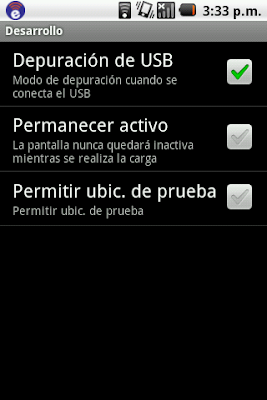
Palomean fuentes desconocidas

Y en Desarrollo palomean

Depuración USB


3.Entran con un explorador de archivos

Aquí Es Explorer

Enlace a playgoogle
Le damos clic al .apk y instalar

4. Saldrá una app en el menú llamada GingerBreak


La abrimos y le damos Root device


Lo rooteara y lo reiniciara,

Cuando termine y se reinicie abra una app llamada Super Usuario


Con eso tendremos rooteado nuestro android Lg Ms690


Leer más...

viernes, 30 de marzo de 2012

Cambia la contraseña de root en iOS

Muchas personas usan su iphone,ipod touch,ipad iOS en concreto desde terminal y usan el acceso root y su clave que por defecto es alpine,bueno no muchos usan terminal pero si usan ssh para winscp de windows o cyberduck de OS X o BareFTP de linux y esto es muy peligros ya que algien puede acceder a tus archivos facilmete y mas si el pass siempre es el mismo de todos alpine, puedes cambiar esto facilmente desde mobilterminal y poner una clave mas fuerte o que solo tu sepas y para eso has lo siguiente:

Instala terminal

Tutorial para instalar mobile-terminal

Abre terminal y escribe

su

después de clave

alpine


luego escribe

sudo passwd

y introduce el password que quieras dos veces


y listo con eso ya tenemos un password distinto (fácil) para ponernos en modo root o transferir archivos por SSH

Eso es todo :D

Leer más...

domingo, 18 de marzo de 2012

Como abrir una carpeta como root en ubuntu 11.10

Muchas personas necesitan abrir una carpeta del sistema en modo root en ubuntu 11.10 para poder copiar,pegar,cortar,modificar,etc estas carpetas y los documentos de estas carpetas,la forma mas facil de hacer esto es abrir nautilus como super user,ya que si acaban de migrarse de windows se darán cuenta que aquí en linux ubuntu hay muchas carpetas las cuales no podemos modificar y esto es por misma protección,pero para abrirlas solo sigan este tutorial:

 Abran terminal (ctrl+alt+t) y escriban:

sudo nautilus
nos pedirá nuestra contraseña,la escribimos y damos enter


Con esto se abrirá nautilus en modo root y podemos modificar todo lo que queramos(con prudencia,ya que se puede descomponer el OS)


Cuando terminemos, cerramos nautilus y pinchamos en terminal ctrl+c y luego escribimos

exit


Eso es todo :D

Leer más...

domingo, 27 de noviembre de 2011

Privilegios de super usuario root ubuntu

Hola amigos de Tiempo de Tux muchos se preguntan para que sirve ser super usuario en ubuntu y e listado algunas funciones:


1.Administrar grupos y usuarios

2.Acceder a carpetas del sistema y poder copiar pegar cortar lo que quieran

3.Instalar programas especiales y usarlos como por ejemplo aircrack que no funciona si no se usa como root

4.Ejecutar comandos con sin sudo si se usa su antes

5.Mas que nada esta desactivada por cuestiones de seguridad y al activarla momentáneamente desde terminal se accede al la administracion total del equipo siempre y cuando conozcas los comandos


por ejemplo cuando un troyano se mete a system32 de windows no le pide permiso a nadie pero en linux para que un archivo malicioso se quisiera meter a una carpeta fundamental de linux necesitaría ser root lo cual se logra solo con terminal desde nuestro equipo y nuestra contraseña

6.Acceder a carpetas con contraseña

7.Modificar y acceder a nuestro hardware al 100%

8.En si 100% de control sobre nuestra pc,siempre y cuando tengamos conocimientos avanzados

También en versiones de ubuntu modificadas o en zorin OS se encuentra el programa "root terminal" que es una terminal en modo root siempre, pero no la e encontrado para ubuntu 11.10, creo que se tiene que ejecutar siempre "su" o "sudo su" para activarla en la terminal normal.


Leer más...

domingo, 13 de noviembre de 2011

Como ser root o super usuario en ubuntu 11.10


Hola lectores de tirmpo de tux hoy les traigo un tutorial para aprender a ser root en su pc con ubuntu 11.10 oneric ocelot, principalmente ser root sirve para dar permisos especiales al pc, aqui les eseño como ser, ya ustedes sabrán cual es su caso para necesitar este comando:


1.Abre terminal

2.Pon esto en terminal


sudo passwd root


3.Te pedirá el pasword como siempre y luego el de unix que es el mismo de ti como administrador o sea pon otra mas poderosa que con las que inicias sesión,para que administrar la pc, y luego ya esta, ahora solo escribe en terminal

su

Y luego tu contraseña y listo ya eres root

Después te saldrá esto

root@tupc:home/tuusuario#

Aqui ya no usaras sudo para dar ordenes sino su solamente o nada por ejemplo para instalar un programa ya no usas

sudo apt-get install programa

si no que usas

apt-get install programa

Ya que sudo sirve para obtener privilegios de super user por unos momentos


Leer más...