Mostrando las entradas con la etiqueta accesos. Mostrar todas las entradas

viernes, 26 de abril de 2013

Como crear accesos directos en Gnome 3.8

Este tutorial es muy sencillo y esta hecho para los nuevos usuarios de Linux,ya que no es muy sencillo crear un acceso directo en Gnome 3.8 como en Windows,bueno si es facil pero el problema es saber como y este tutorial esta hecho basado en lo que me menciono @Linus Sector en esta entrada ya que esa forma funciona también en gnome clasic/shell 3.8 :D

Tutorial:

Abrimos una terminal y tecleamos

nautilus /usr/share/applications/ & exit

Eso no sabre la el explorador de archivos(nautilus) en la carpeta de la aplicaciones.


Ahora elegimos el programa que queremos en como accesos directo,le damos clic derecho copiar a 


Y elegimos escritorio,eso es todo:


Leer más...

martes, 26 de marzo de 2013

Evitar acceso a root por ssh Linux

Ya entrados en el tema de SSH de la entrada pasada aqui un sencillo,muy sencillo tutorial de como hacer para que no puedan acceder al root de nuestro OS tipo Unix,o Unix-Like,para que no lo hacken(entiéndase : explotar) como en este tutorial,ya si quieren explotarnos deberían primero saber el nombre de un usuario de nuestro host para saber a quien "apuntar",y escalar privilegios con algún exploit.

Bueno en el caso del iPhone editamos el fichero /etc/ssh/sshd_config

Entramos con iFile o desde iFunbox,winscp,o lo que sea a ese archivo y buscamos esta linea:

#PermitRootLogin yes
Y que quede así

PermitRootLogin no
 En el caso de Linux,Igual

Primero deben buscar su sshd_config

sudo find / -name sshd_config

Siempre esta en /etc/ssh/ pero quien sabe,a lo mejor no esta ahí

Ahora vamos a ver como esta configurado,en algunas distros esta desactivado por defecto:

cat /etc/ssh/sshd_config | grep "PermitRootLogin" | sed -n "1p"

En terminal

Si tiene una salida como esta:


Basta con escribir

sudo sed -i -e 's/#PermitRootLogin yes/PermitRootLogin no/' /etc/ssh/sshd_config

O si no entrar con nano o nuestro editor y cambiar manualmente


PermitRootLogin yes

Por

PermitRootLogin no


Ahora reiniciamos ssh

En Ubuntu

 sudo service ssh restart

En Gentoo

sudo /etc/init.d/sshd start

Para otras distros googlen como reinician sus servicios y si pueden comenten :D

Eso es todo, ahora al querer acceder a root no se podrá aunque metan la contraseña oficial,de hecho esto estaba así por defecto en la versión 10.04 o 10.10 de Ubuntu,no recuerdo y no se porque no la use,yo estoy en Linux desde la 11.04 de Ubuntu antes era BSDero,Maquero, pero me llegue a topar con esto en su momento, así que no se quien se fue o quien llego a canonical pero por lo menos en 12.10 que estoy usando sshd tiene acceso root por defecto,algo que en su momento openBSD lo considero mala practica:


Eso es todo :D
Leer más...

viernes, 7 de diciembre de 2012

Como crear accesos directos en ubuntu 12.10

Algunas veces en algunos casos necesitamos tener rapidamente acceso a nuestros programas,esto mas que nada se hace desde el escritorio,aunque con el panel de unity ya lo tiene casi resuelto,por la velocidad en la cual se buscan y ejecutan los programas :D

Pero aun así,si nos gustan los accesos directos en el escritorio lo podemos hacer en Ubuntu 12.10 con Unity.

No puedo ponerles una captura porque he tenido problemas con los pantallasos,pero aun asi les dejo la idea,de como lo hice en 12.04 LTS

Tutorial

Nuevo método mas sencillo

Gracias a @Linus Sector 


1.Abre terminal(ctrl+alt+t)

Y abre nautilus como super user

sudo nautilus /usr/share/applications
2.Elije la aplicación y clic derecho enviar a el escritorio o copia y pega en el Escritorio.


Y estos son otros métodos usados por Tiempo de Tux

1.Primero que nada necesitamos gnome-panel(nos instalara gnome-clasic)
sudo apt-get install gnome-panel
2.Para crear el icono tenemos varias opciones

1.Por terminal

Abre una terminal(ctrl+alt+t)

Y teclea:


gnome-desktop-item-edit ~/Escritorio/ --create-new
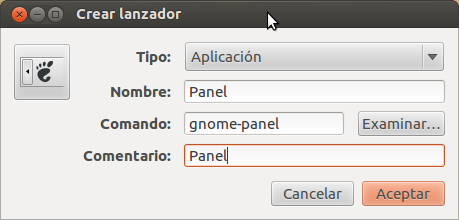
Esto nos abrirá una pequeña ventana


Lo llenan:

En Nombre: Lo nombran como quieran

En Comando: Deben poner el comando con el cual se abre el programa,por ejemplo para abrir,firefox,por firefox,para abrir terminal,pon gnome-terminal,para google chrome,pon chrome

En Comentario: Ponen lo que quieran

Dan aceptar y nos creara el icono en el escritorio:

2.Tambien podemos crear un acceso directo con un script para nautilus

Solo abran terminal y metan esto

echo -e '#!/bin/sh\n''gnome-desktop-item-edit --create-new $NAUTILUS_SCRIPT_CURRENT_URI'  > ~/.gnome2/nautilus-scripts/Crear-acceso && chmod +x ~/.gnome2/nautilus-scripts/Crear-acceso

Y ahora van al escritorio,dan clic derecho,scripts y Crear-acceso


Y lo llenan como dije arriba

3.La ultima opción es:

Cerrar sesión >> Entras a gnome clasic 

En el menú de la esquina superior izquierda,abrimos el menú y solo jalamos el programa al escritorio.

Y se creara un acceso directo,el cual mantendrá Unity

Eso es todo :D


-->


Leer más...

miércoles, 4 de abril de 2012

Como crear accesos directos en ubuntu 12.04 LTS

Arrancamos con los tutoriales de ubuntu 12.04 LTS,hace poco lo instale y lo estoy trasteando para ver que les recomiendo y que no, en este momento xx/04/12 esta la beta 2 de ubuntu 12.04, ya se puede instalar sin problemas y se puede usar muy bien,pero para hacer esto de crear lanzadores o poner temas o instalar compiz se puede volar todo el escritorio y sera muy difícil arreglarlo, aquí unas sugerencias que les tengo para que no tengan problemas con ubuntu 12.04 beta 2:

1.Crea mas de un usuario administrador

2.No instales programas en desarrollo

3.No modifiques tanto el sistema,me refiero a nuevos entornos de escritorio

4.Crea un lanzador de terminal en el escritorio(por eso este tutorial)

Cuando se borra el escritorio por un error se queda en blanco y muchas personas incluso formatean,pero esto no es necesario si tenemos terminal a la mano


Este tutorial es para el beta 2 de ubuntu 12.04 y pueden tener fallos pero si cuando lean esto ya salio la final funcionara sin problemas.

Ya que no tiene mucho soporte para la terminal,pero de todas formas la podemos abrir con

ctrl+alt+t

Tutorial:


1.Necesitan tenerlo instalado,por wubi o en el grub ya que si no esta instalado no esta configurado el apt y lo necesitamos.


2.Instala gnome-panel con este codigo en terminal

sudo apt-get install gnome-panel

3.Reinicia la pc


4.Crea un script con este código y ponle crear lanzador

#!/bin/sh

gnome-desktop-item-edit --create-new $NAUTILUS_SCRIPT_CURRENT_URI
Que quede así:


Si no sabes crear scripts este es el tutorial

 Tutorial

5.Ábrelo en el escritorio

clic derecho/scripts/crear lanzador

y crean el lanzador(creen uno de terminal)


Así si instalas algo que le haga daño a ubuntu solo escribe

sudo apt-get remove nombre_del_programa

y reinicia

O si descompone el escritorio

escribe

gnome-panel

y te saldrá un panel para abrir la configuración y dejarlo como estaba :D

Pero si no te funciona la terminal crea un lanzador de gnome-panel


Eso es todo,que se diviertan =D

Leer más...