Mostrando las entradas con la etiqueta backtrack. Mostrar todas las entradas

jueves, 30 de agosto de 2012

Como saber que ip's están conectadas a nuestro router con Linux


La conexion a internet es algo muy propio y yo les he dicho que debemos protegerla,con wpa psk tkip filtrado MAC,para mayor seguridad,pero si aun así alguien la lograra descifrar,lo que podemos hacer es ver la ip cuando esta brillando el led del router y ver las conexiones establecidas(las ip)

En Windows MSDOS,se abre cmd y checamos la puerta enlace en nuestro navedor y nos sale la administración del router,por ejemplo de Telmex,o podemos hacer un arp -a,para ver las ip conectadas desde el símbolo del sistema,pero en Linux ya sea Ubuntu,Debian,Slackware,Archlinux nos gusta usar la SHELL y los programas de pentest para ver un poco mas sobre todo esto,bueno yo recomiendo las herramientas que vienen en backtrack y blackbuntu,en este caso

Nmap

Zenmap

Wiresharck

Ettercap

Fing

Manejo de tablas Arp

Bueno en esta ocasión como lo único que queremos es hacer un escaneo y les recomiendo solo,Fing y Nmap/Zenmap,si queremos ver que esta viendo el intruso con wireshark se hace el trabajo,si queremos hacer un envenenamiento arp mitm para capturar las contraseñas del intruso,con ettercap bastara y si queremos hacer algo mas avanzado con el manejo de tablas arp y de iptables bastara aunque es mas avanzado.

Tutorial

1.Descarga fing

http://www.overlooksoft.com/download

Descargamos el archivo para nuestro sistema rmp para Fedora/openSUSE/etc deb para Ubuntu/Debian/etc y tar.gz para Slackware/Gentoo/etc

Lo instalamos

En Ubuntu/Debian

sudo dpkg i nombre.deb

En openSUSE

zypper in nombre.rpm

En Fedora

rpm -i nombre.deb

o clic derecho instalar

En las otras distribuciones hay que compilar

Lo abrimos con

fing

Y nos saldran las ip's


Esas ip's las podemos trabajar de muchas maneras,para hacerle un escaneo instalamos

nmap zenmap

En ubuntu/debian

sudo apt-get install zenmap nmap

Las otras distros googlen como instalar nmap zenmap

Para hacer un escaneo hacemos lo siguiente

Recomiendo un intense scan no ping este es el comando

sudo nmap -T4 -A -v -PN ip_a_escanear

o en modo grafico

sudo zenmap

Y escribimos la ip arriba


Esto nos dara mas información de esa ip

Con esta informacion,podemos usar por ejemplo, wiresharck

Imagen de wireshark.softonic.com

armitage
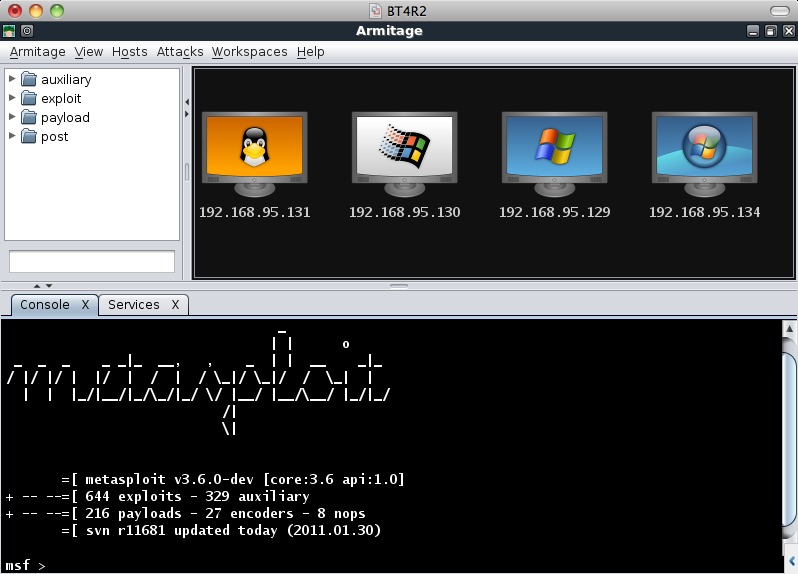
Imagen de linuxjournal.com

ettercap


Imagen de arg-wireless.com

 y con eso podemos acceder a todo el sistema,ficheros,webcam,pantalla,vnc,passwords,historial de red,usando unos cuantos exploits y payload's,pero eso no lo veremos,solo esto de las ip's,si le interesa lo demas googlen

exploits ip backtrack


Leer más...

miércoles, 27 de junio de 2012

Como activar el audio de backtrack 5

En backtrack hay cosas curiosas ya que como es un sistema que usa como root como usuario principal no puede ejecutar muchos programas pero esta vez no hablaremos de eso ya que hemos hablado de como ponerlo en español,como ponerle el icono de wi-fi y ahora como activar el sonido ya que lo que se tiene que hacer es dar la orden de que use el archivo que se encuentra en usr/bin/ ya que no tenemos que instalar alsa o algun demonio como lo hacemos en otras distros,pero en fin.


Tutorial

Abre en el panel

Sistema/Preferencias/Aplicaciones al inicio

Y configuralo así


  • Nombre: El que quieras que tenga que ver con audio
  • Comando: /usr/bin/pulseaudio
  • Comentario: Iniciar Audio


Eso es todo reinicia cesión o reinicia la pc para que se active el audio


Leer más...

lunes, 14 de mayo de 2012

Habilitar icono de wi-fi en backtrack 5

Backtrack 5 me gusta mas en su versión KDE,solo que uso las dos para poder aprender un poco mas,en este caso me salio un error si se puede llamar así,ya que puede que los desarrolladores hayan hecho esto a propósito, a lo que me refiero es al icono de redes de Gnome,este icono nos facilita un acceso rápido a la conexión wi-fi.

En muchos casos los usuarios de backtrack se conectan a wi-fi usando un programa que trae preinstalado o si son usuarios avanzados usan ifconfig,iwlist como en Archlinux.

Pero en fin lo que yo digo es que se puede obtener un rapido acceso al wi-fi usando el icono normal

A lo que me refiero es ha esto(amplíen la imagen) con clic


Miren la esquina superior derecha de mi backtrack.(trae icono de redes)


Tutorial

1.Instala network-manager

En terminal

apt-get install network-manager
2.Edita el archivo de configuración nm-system-settings.conf

nano /etc/NetworkManager/nm-system-settings.conf


En la linea que dice

[ifupdown] 
managed=false 

Debe quedar así:

[ifupdown] 
managed=true


Terminando de editar presionamos

ctrl+o

enter

ctrl+x
3.Agregamos network-manager al inicio de sesion

En System/Preferences/Startup applications


Añadimos Network-Manger


(Puede que ya este agregado,pero si no)

Dale Add

Y añade esto

En name y comment pongan lo que quieran pero en command pongan esto:

nm-applet --sm-disable


Eso es todo :D

Ahora reinicia o simplemente cierra sesión.

Leer más...

lunes, 23 de abril de 2012

Como poner en español Backtrack 5

Hola que tal en esta ocasión les voy a enseñar a poner backtrack 5 version gnome, en español,esto es algo muy fácil pero puede ayudar a mas de una persona esta entrada


Como Backtrack 5 se basa en ubuntu 10.04 con Gnome,solo tenemos que hacer esto

1.Abre terminal


2.Escribe esto

apt-get install language-selector

3.Abre el porgrama con

gnome-language-selector

4.Instalas los idiomas, ya que si no los instalas solo estará el ingles


Esto tambien se puede en modo terminal con algunos apt-get

Pero les recomiendo el modo grafico


5.Elegimos el nuestro que en mi caso es español

6.Reiniciamos con

reboot

7.Listo(También lo pueden poner en otros idiomas)

Aquí un vídeo mio de como queda(pueden darse cuenta que el idioma cambio :)

Excepto las Herramientas de Pentest :\

Pero esas las abrimos con cd :D


Leer más...

sábado, 10 de marzo de 2012

Crear liveusb de backtrack 5 para Mac desde OS X

Backtrack es muy conocida en el mundo del pentest,hoy lo vamos a aprender a usar en una Mac sin instalarlo con el propósito de programar,ya que con los cursos de programación que pondré en el sitio necesitaremos de muchas herramientas las cuales las trae instaladas Backtrack 5,tan solo bastara poder usarlo y ya,en este caso en modo live.

Como backtrack 5 esta hecho a base de ubuntu 10.04 nos facilita el trabajo,ya que trae la facilidad de usarlo en modo live,y ubuntu nos facilita el trabajo para Mac ya que cuenta con soporte desde el archivo .img.

No funciona en todas las Mac(probado en Macbook Air)

1.Primero descargamos backtrack 5(debe ser .img)

http://www.backtrack-linux.org/downloads/


2.Abre una Terminal (en Aplicaciones / Utilidades)

3.Ejecuta diskutil list para obtener la lista actual de los dispositivos

4.Inserta el soporte de flash o pendrive

5.Ejecuta diskutil list de nuevo y determina el dispositivo asignado a tu flash de los medios de comunicación (por ejemplo, / dev/disk2)


6.Ejecuta diskutil unmountDisk / dev / disk 1 (reemplazar 1 con el número de disco desde el último comando, en el ejemplo anterior )

Ejecuta

 sudo dd if = /ruta/a/backtrack.img of = /dev/ rdisk N bs = 1m

 (reemplaza / ruta/a/backtrack.img con la ruta donde se encuentra el archivo de imagen de backtrack, por ejemplo, . / backtrack. img , / dev / rdiskN es más rápido que / dev / diskn ). 

Si te cae el error dd: Número no válido `1m ' , estás usando GNU dd.

Utiliza el mismo comando pero sustituyendo bs = 1m con bs = 1M .

Ejecuta

diskutil eject /dev/disk N #(remplaza N por el numero de disco)
 y esto eliminara el pendrive cuando el comando se complete


Reinicia la Mac y presiona la tecla ALT, mientras que la Mac se reinicia para elegir la memoria USB


Eso es todo:D


Claro que para mas fácil puedes usar una maquina virtual ya que no necesitaremos el soporte del hardware externo


Enlace a la mas usada

Y para mas dificil podemos instalarlo en el disco duro pero no lo recomiendo.

Hasta luego:D


-->
Leer más...