Mostrando las entradas con la etiqueta como instalar. Mostrar todas las entradas

lunes, 12 de enero de 2015

Como instalar Android Studio en Ubuntu

Android Studio sigue avanzando y lo mas seguro es que remplace a eclipse y su plugin para el desarrollo android,yo en lo personal me gusta mas eclipse(por la costumbre),pero aun así es buena practica probar las distintas manera de desarrollar en este caso para Android,así que vamos a instalarlo en Ubuntu,en mi caso la version 14.04.

Primero arbrimos una terminal:

ctrl + Alt + T

Ahora añadimos el ppa de Android Studio:

sudo add-apt-repository ppa:paolorotolo/android-studio

Actualizamos los repos:

sudo apt-get update

Y finalmente instalamos:

sudo apt-get install android-studio

Este paquete es un poco extraño ya que no es android studio en si,sino que es un instalador,un pequeño script que instala el paquete original guardado en,por ejemplo:

 https://dl.google.com/dl/android/studio/ide-zips/1.0.1/android-studio-ide-$VERSION-linux.zip

Lo descarga con wget,lo mueve a /opt y crea lo necesario para que se muestre en el menu de aplicaciones y el sistema.

Cuando termine lo podremos ejecutar:


Eso es todo.


Leer más...

miércoles, 23 de abril de 2014

Como instalar Brackets en Ubuntu 14.04

Brackets es un editor open source para desarrollo web,es de adobe y en teoría es pariente de dreamweaver.

Yo no soy programador o diseñador web pero aun así hay que saber un poco de todo,y si he hecho algunas cosas en HTML5,CSS3,Javascript usando algunas herramientas OpenSource pero hasta ahora este es el que mas me ha gustado(y no es publicidad),simplemente hay que reconocer que este es un gran editor.

Lo que me gusto de este editor es:

Plugins(extensiones),hechos por la comunidad para extender el editor y fácil instalación:


Temas,uno puede programar a blanco y negro pero los temas nos animan mas a trabajar:


Autocompletado de palabras(se extiende a javascript,JQueryMobile gracias a plugins).


Vista previa en vivo:

Cada vez que guardemos(Ctrl+S) recarga la pagina que estamos creando en el editor que abre al iniciar la vista en vivo(el que tengamos configurado en el sistema por defecto):


Vista de imágenes,al colocar una url de una imagen,sea en css,javascript o html,nos da una previsualizacion:


Entre muchas mas cosas.

Tutorial de instalacion:

Bien podemos hacerlo por PPA,con unos simples comandos:

Abrimos una terminal y escribimos:


sudo add-apt-repository ppa:webupd8team/brackets


sudo apt-get update

sudo apt-get install brackets

O podemos hacerlo desde el .deb:

Bajamos el paquete .deb:


http://brackets.io/ 

Luego abrimos una terminal y nos pasamos a la carpeta de Descargas(o donde descargue los archivos su navegador):

cd Descargas

Y escribimos para instalar:

sudo dpkg -i Brackets.*.deb && sudo apt-get -f install
Buscamos en el Dash:


Eso es todo :D

Y recuerda si te sirvió y tienes cuenta de google dale google aya abajo


Leer más...

lunes, 13 de enero de 2014

Como instalar iOS 7 en ipod touch 1g

Hace mucho que no coloco nada de iOS,eso va a cambiar ya que ya tenemos jailbreak para iOS 7,pero de momento vamos a ver como instalar iOS7 en el ipod touch 1g.

Este firmware es customizado,no es el real ya que necesitaría mucho hardware que no tiene para soportar el real,es una versión que esta hecha de modificaciones a base del jailbreak.

Que tenemos en esta versión?

Hemos visto como instalar iOS5 y 6 custom en este sitio,ahora la versión 7.

Gracias a Whited00r tenemos las siguientes características.

Fondo de pantalla en homscreen y lockscreen.

Multitarea al estilo iOS 5 y iOS7.

Nueva interfaz.

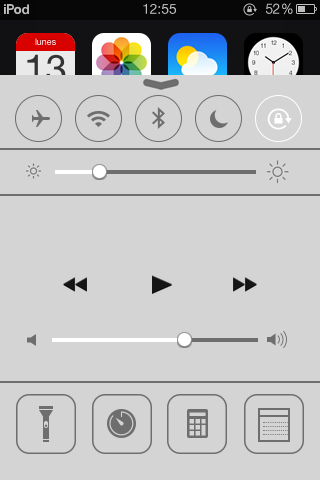
Control center.

Folders nuevos.

Y otras cosas mas como:

App time machine,con mas de 1000 apps compatibles con este firmware.

Terminal.

Recordatorios.

Youtube.

El estilo no me gusto mucho,pero bueno eso es en gustos,ademas de que tenido algunos errores menores.

Aun así si no les gusta o tienen problemas pueden regresar al custom iOS6 o 5 o incluso al iOS 3 original.


Primero que nada voy a hacer esto desde Windows,para eso descargamos el iOS custom:

Enlace

Nos descarga un zip.


Conectamos el iPod,si abre iTunes lo cerramos.

Lo descomprimimos,y abrimos el redsnow,le damos en extras->Pwned DFU.

Nos va a dar instrucciones  las seguimos para poner en modo DFU el iPod.

Ya en modo DFU abrimos iTunes y nos pedirá restaurar el iPod,le damos en restore,pero presionando shift en el teclado.

Luego elegimos el ipsw custom y listo,esperamos:


Y listo cuando termine lo registramos en itunes para poder usarlo:

Interfaz homscreen:


Interfaz Lockscreen:


Multitarea:

Estilo iOS 5


Control center:


Para mas información: www.whited00r.com


Leer más...

viernes, 27 de diciembre de 2013

Como instalar Java JDK en Ubuntu 13.10

Bien este es primer tutorial de Java para Linux,en este caso Ubuntu 13.10,lo primero que vamos a hacer es instalar las herramientas de desarrollo para Java(Java Development Kit) es muy sencillo solo basta con algunos comandos en la terminal asi que abrimos una:

Ctrl+Alt+T

Para instalar la version libre open-jdk hay que escribir :

sudo apt-get install icedtea6-plugin # No tan necesario,solo para applets
sudo apt-get install openjdk-7-jdk

Para instalar la version de Oracle

Añadimos su repositorio:

sudo add-apt-repository ppa:webupd8team/java 
Hacemos un update:

sudo aptitude update 

Y instalamos y iniciamos el instalador:

sudo apt-get install oracle-java7-installer  

Aceptamos la licencia y esperamos a que instale.


Y listo,podemos ver la versión de javac con:

javac -version 

Con esto podemos utilizar el compilador de java y java para los tutoriales que se realizaran en el sitio,también pueden usar como eclipse para un desarrollo rápido y sencillo.
Leer más...

miércoles, 9 de octubre de 2013

Como jugar mugen en Ubuntu 12.04

Hablando de juegos vamos a ver como se puede juegar el legendario mugen en Ubuntu 12.04,porque en Ubuntu 12.04?

Porque es el sistema que uso y es el que muchas personas usan cuando se pasan de Windows a Linux,y deduzco que esas personas querrán jugar Mugen.

Mugen es un tanto viejo y puede que para estas épocas ya muchos ni lo recuerden,pero sigue vivo y incluso están haciendo nuevos personajes y escenarios si googleamos.

Como dije en la entrada anterior los juegos usan SDL,librerías para dibujar imágenes y Mugen las usa,Mugen esta programado en C y es FreeWare uso no comercial.

En teoría es un tanto libre,libre como el iphone con jailbreak,no libre como GNU, ya que nos permite crear nuestro mundo de peleas en 2d,creando personajes,escenarios,interfaces,etc.


Para instalar vamos a instalar wine,así es wine ya que si hay versión para Linux pero muy vieja y falla mucho la compatibilidad de los peleadores y la compatibilidad de  hardware:

Para instalar:

sudo apt-get install wine

Cuando acabe de instalar vamos a darle al exe de mugen clic derecho propiedades->Abrir con..


Y elegimos wine.

Luego le damos clic o doble clic al ejecutable y listo :D.

El juego funciona bastante bien,pero en una pc tuve problemas de sonido :(.

En mi caso lo solucione con winecfg,editando la salida de audio de predeterminado a la salida del hardware,en mi caso Intel HDA:


Aquí un vídeo de personajes muy famosos en los videojuegos,no es mio ya que yo grabe uno pero peso cerca de 500mb y es difícil subirlo,pero para que conozcan(si no conocen) la velocidad de juego que maneja mugen:


Eso es todo :D.

Leer más...

domingo, 4 de agosto de 2013

Como instalar Windows despues de Linux

Como instalar Windows teniendo Linux instalado


A mi no me gusta ser fan de una cosa en especial,uso solftware libre y me gusta mucho,pero también uso Windows y Mac y BSD,y por eso no voy a dejar de usar uno u otro,Linux me gusta mucho para programar,Windows para Jugar :P,y Mac para desarrollar para iOS/iTunes/Xcode.

Bueno,en esta ocasión aprenderemos a instalar Windows teniendo un sistema Linux ya instalado,algo que a muchas personas les parecería una tontería ya que Linux cuenta con alternativas a los programas de Windows muy buenos y en algunos casos mejores,pero bueno muchas veces no usar Windows no es una elección y bueno,vamos a instalarlo junto a Linux.

No importa que versión tengan,lo único importante es el cargador de arranque usan en el linux que tienen instalado ,yo uso Grub2 en Debian.

Este tutorial lo hice instalando Windows 7 en una pc con Debian y Gentoo instalado.

Primero que nada hay que saber particionar,obligatoriamente necesitamos redimensionar nuestra particion,o particiones para crear una nueva en formato NTFS,para instalar Windows,así que vamos a hacerlo:

Primero que nada necesitamos un livecd de Linux con un programa de particionado,como gparted,cfdisk,etc.

En mi caso usare un liveusb de ubuntu 12.04 con gparted.

Bien primero que nada lo iniciamos.

Luego abrimos gparted,esto de gparted es para mas fácil se puede hacer mas "dificil" con fdisk,o aun mas dificil parted desde consola,pero si sabemos hacer eso no seria necesario este tutorial,el hecho es hacer las cosas sencillas.

Y como ven en mi caso tengo tres particiones:


sda1 para Debian boteable

sd3 para Gentoo.

sda2 extendida->sda5 swap de ambos sistemas.

Bien ahora le damos clic derecho a alguna y Resize/Move:

En mi caso bajare la de Debian de 190 Gb a 100 y dejare 90 Gb para Windows:

Como pueden pensar esto se puede hacer desde la otra partición,por ejemplo en mi caso,inician Gentoo y redimencionan la partición de Debian,o viceversa,pero es un ejemplo y pueden elegir la mejor manera,en este caso recomiendo tener un live porque lo usaremos mas adelante también.

Con esto se crea una partición unallocated:

Le damos clic derecho y new,elegimos en File system: ntfs


Y le damos add y a la paloma verde de aceptar:


Esperamos......(esto se tarda un rato).

Bien cuando termine:


Tendremos una nueva partición en NTFS donde instalaremos Windows,ahora reiniciamos la pc y quitamos el live.

En este momento inician nuestros sistemas normalmente,la diferencia se vera solo al medir el tamaño.


Apagamos la Pc y iniciamos el disco de instalación de Windows:

Ahora elegimos la partición que creamos:


Instalamos normal y como saben si ya han instalado Windows alguna vez,se reinicia varias veces y en ese proceso no veremos los sistemas Linux.

Cuando termine de instalar y podamos usar Windows,ya no podremos iniciar los sistemas linux,para poder iniciarlas apagamos el equipo y iniciamos de nuevo el live que usamos para particionar:

Abrimos una terminal y recuperamos el grub.

Para eso tenemos que enjaular el sistema donde estaba instalado nuestro grub,por ejemplo en mi caso si miran la primera imagen,dice que la sda1 es booteable,en ese caso era Debian,pero puede que incluso sea una partición de solo Boot,si tenían Ubuntu,Debian o descendientes no hay problema,solo enjaulan esa partición,pero si tienen Arch o Slackware con Boot aparte o incluso Ubuntu con Boot aparte necesitan montar ambas particiones,también otra cosa es si tienen Lilo o syslinux,yo en mi caso tengo grub2 y es muy sencillo,pero veamos como se hace:

Esto es para todos:

Abrimos una terminal en el Livecd:

Iniciamos como root:

Para mas fácil(ya que quien sabe cual es la contraseña de root del live que estoy usando y asi le hacen muchas distros):

sudo su

Ahora nos cambiamos a mnt

cd /mnt

Creamos una carpeta:

mkdir linux

Montamos la partición donde teníamos el grub:

Para ello vamos a verlas con el comando:

fdisk -l


Como ven en mi caso la de Windows es la /dev/sda2 ya que es NTFS,así que no me movió la de Debian que era la uno:

Montamos

mount /dev/sda1 linux

Ahora comprobamos

cat linux/etc/issue

Y debe regresar el nombre de su sistema linux,en mi caso si es donde tenia el grub :D,si no es donde tenían su grub desmonten:

umount /dev/sda1

Y monten otra.

Ya teniendo la partición del grub o cargador de arranque montada,vamos a iniciar una jaula root:

Montamos dev,proc y sys:

mount --bind /dev /mnt/linux/dev
mount --bind /dev/pts /mnt/linux/dev/pts
mount --bind /proc /mnt/linux/proceso
mount --bind /sys /mnt/linux/sys

Y inciamos el cambio de root:

chroot /mnt/linux


Ahora es como si estuviéramos en Debian(en mi caso),ya solo basta instalar el cargador de arranque y hacer un update al cargador de arranque que teníamos.

En el caso de grub2:

grub-install --recheck /dev/sda

update-grub2

Y eso es todo,para otra distro deben visitar la documentacion de como hacer un update a Lilo,por ejemplo o instalar grub2 si se les hace mas facil.

Eso es todo ahora iniciamos normal y listo.


A mi me salen dos Debian porque uno es Gentoo,ya que debo modificar el archivo de configuración manualmente para poder usar plymouth en Gentoo,pero eso es asunto mio :P.


Leer más...

domingo, 23 de junio de 2013

Como instalar LAMP en Debian Wheezy

Aqui un rapido tutorial de como instalar un sevidor Linux+Apache+PHP/Perl+MySQL (LAMP),bien en debian las cosas son faciles solo basta con pegar unos cuantos comandos y tendremos instaldo LAMP:

Abrimos una terminal y tecleamos:

Entramos como root:

su
Instalamos apache

apt-get install apache2 apache2-mpm-prefork
Instalamos MySQL

apt-get install mysql-server
Aqui nos va a salir la opcion de elegir la contraseña de mysql,eligen una es la de root pero no la de UNIX,la de root de MySQL(el administrador).


Instalamos php con las librerías de sql

apt-get install php5 php5-mysql libapache2-mod-php5

Aqui los archivos se guardan en /var/www/

Si queremos editar el archivo que se carga al entrar al 127.1.0.0

cd /var/www/
nano index.html # Esto es estando como root
Y entramos:

  127.1.0.0
Si no entra reiniciamos apache

service apache2 restart
Ahora instalamos phpmyadmin

apt-get install phpmyadmin

Y entramos:

  127.1.0.0
Si no entra,enlazamos la carpeta que esta en share:

 ln -s /usr/share/phpmyadmin  /var/www/phpmyadmin

Para saber la informacion de php y el API de apache:

printf "<?php\nphpinfo();\n?>\n" > /var/www/info.php

Y entramos

http://127.1.0.0/info.php

Eso es todo,ya dandole una "maquillada" asi puede quedar el localhost:


Eso es todo :D.


Leer más...

viernes, 17 de mayo de 2013

Como instalar plymouth en Debian wheezy

El plymouth es un splash screen en nuestro sistema operativo que inicia de manera gráfica el mismo,en muchos sistemas Linux no es necesario ya que inician demasiado rápido como es el caso de Arch con systemd,en Debian nos queda muy bien un inicio gráfico ya que demora un poco en encender.

A mi en lo personal me gusta un inicio grafico ya que ya paso el tiempo en que me gustaba ver los logs y los scripts de carga,ahora mismo prefiero un inicio grafico y aqui un tutorial para hacerlo en Debian wheezy.

Tutorial

1.Entramos en modo root:

su

2.Instalamos lo necesario:

aptitude install plymouth plymouth-dev

3.Instalamos lo necesario para nuestra Pc(controlador):

Intel:


aptitude install libdrm-intel1


Para driver libre Nouveau (nVidia):

aptitude install libdrm-nouveau1


Para drivers libres ATI Radeon:

aptitude install libdrm-radeon1
Ahora configuramos /etc/initramfs-tools/modules:

nano /etc/initramfs-tools/modules

Y añadimos:

Intel:

# KMS
intel_agp
drm
i915 modeset=1


Para drivers libres Nouveau (nVidia):

# KMS
drm
nouveau modeset=1

4.Configuramos el grub:

nano  /etc/default/grub

Y añadimos o editamos la variable GRUB_CMDLINE_LINUX_DEFAULT:

GRUB_CMDLINE_LINUX_DEFAULT="quiet splash"


Actualizamos el grub:

update-grub2
Eso es todo :D

Para cambiar el tema ejecutamos:

plymouth-set-default-theme --list


Para ver los temas disponibles y :

plymouth-set-default-theme nombre_tema

Cambiarlo,por ultimo solo actualizamos initramfs:


update-initramfs -u

Reiniciamos y listo.

Nota: Puede que no sirvan algunos temas,esto se debe a que puede que tu tarjeta de video no este soportada y plymouth use el modo texto.

Referencia y mas informacion: wiki.debian.org/es/plymouth
Leer más...

miércoles, 15 de mayo de 2013

Instalar firewall en Debian wheezy

Algo que tenemos que hacer principalmente al instalar un sistema operativo es asegurar las conexiones de red,ya que por ahí se puede ver afectada la seguridad de nuestro sistema y nuestros datos se pueden ver comprometidos. Como sabemos siempre hay o puede haber personas que exploten o logren explotar nuestra Pc como se dice comúnmente hackear,existen muchas formas de hacer esto de manera local o remota y en Linux no es la excepción,en este caso solo instalaremos un firewall con configuración normal,ya que directamente podemos usar ip tables,pero es un poco mas complicado asi que instalaremos UFW y GUFW para una fácil configuración de nuestro Firewall.

Tutorial

1. Instalar UFW(Uncomplicated Firewall) este programa nos comunica con ip tables de una manera mas sencilla,en otra palabras accede a las configuraciones de ip tables para Humanos :P.

Instalamos:

sudo apt-get update && sudo apt-get install ufw
Ahora configuramos con linea de comandos,en seguida instalaremos una interfaz gráfica,para que sea aun mas facil la configuracion pero ahora lanzamos los comandos:

Vemos el estado con:

sudo ufw status


Activamos con:


sudo ufw enable
Desactivamos con :

sudo ufw disable

Eso es lo mas importante,para crear reglas copy pasteo de wikipedia:

Muestra estatus detalladosudo ufw status verbose
Muestra Lista de Reglas Numeradasudo ufw status numbered
Bloquea todo el tráfico de entradasudo ufw default deny incomingEsto detendrá por defecto todo el tráfico entrante LAN desde Internet a menos que se especifique lo contrario en una regla
Permite todo el tráfico de entradasudo ufw default allow incomingEsto permitirá por defecto todo el tráfico entrante LAN a menos que se especifique lo contrario en una regla
Bloquea todo el tráfico salientesudo ufw default deny outgoingEsto detendrá por defecto todo el tráfico saliente hacia Internet LAN a menos que se especifique lo contrario en una regla
Permite todo el tráfico salientesudo ufw default allow outgoingEsto permitirá por defecto todo el tráfico saliente hacia Internet LAN a menos que se especifique lo contrario en una regla
Bloquea elpuerto 22sudo ufw deny port 22Esto detendrá a cualquiera en Internet que intente conectarse a dispositivos en el LAN usando SSH
Permite el puerto 22sudo ufw allow port 22Esto permitirá a cualquiera en Internet conectarse a dispositivos en elLAN usando SSH
Bloquea el puerto 22 solo para una persona específicasudo ufw deny from 220.60.90.55 to port 22Esto detendrá a la dirección IP 220.60.90.55 conectarse a dispositivos en el LAN usando SSH
Permite el puerto 22 solo para una persona específicasudo ufw allow from 220.60.90.55 to port 22Esto permitirá a la dirección IP 220.60.90.55 conectarse a dispositivos en el LAN usando SSH
Bloquea el puerto 22 solo para una red específicasudo ufw deny from 220.60.90.0/24 to port 22Esto detendrá a cualquiera usando una dirección IP en el rango 220.60.90.1 - 220.60.90.254 conectarse a dispositivos en el LAN usandoSSH
Permite el puerto 22 solo para una red específicasudo ufw allow from 220.60.90.0/24 to port 22Esto permitirá a cualquiera usando una dirección IP en el rango 220.60.90.1 - 220.60.90.254 conectarse a dispositivos en el LAN usandoSSH
Bloquea el puerto 53 en el UDPsudo ufw deny port 53Esto detendrá a cualquiera en Internet usando un DNS buscar dispositivos en el LAN
Permite el puerto 53 en el UDPsudo ufw allow port 53Esto permitirá a cualquiera en Internet hacer transacciones DNS sobre dispositivos en el LAN
Permite un rango de puertos TCPsudo ufw allow 2500:5000/tcpEsto permitirá a cualquiera en Internet comunicarse a cualquier puerto en el rango 2500 - 5000 en dispositivos en el LAN
Elimina un número de reglasudo ufw delete 1Esto borrará la primera regla en la lista de reglas
 Fuente : es.wikipedia.org/wiki/Uncomplicated_Firewall

Ahora si no nos gusta la linea de comandos,podemos instalar GUFW una interfaz gráfica para UFW:

Instalamos :

sudo apt-get install gufw

Lanzamos con :

gksu gufw

o con

dbus-launch gufw
En la terminal o en ejecutor (fn + alt + F2 )si no nos sale en el menu o dash de nuestro entorno de escritorio:


Para ver reglas vean Editar de GUFW,eso es todo :D


Leer más...

sábado, 11 de mayo de 2013

Como instalar Google Chrome en Debian 7.0 wheezy


Si bien un navegador me gusta es chrome,digan lo que digan,en Debian tambien contamos con Iceweasel y me gusta mas que firefox,pero me gusta mas chrome.

Tutorial

1.Entramos como root

su

2.Añadimos el repo de Google:

Editamos los repos con :

nano /etc/apt/sources.list

Y añadimos esta repo:

# Google Chome :D
deb http://dl.google.com/linux/chrome/deb/ stable main

Guardamos

ctrl + o

ctrl + x


3.Ahora hacemos un update

aptitude update

Nota si da error de llaves gpg(que es lo mas seguro) quedarse, si no da error pasar al paso 4.

Bien,si da error copiar la llave y escribir junto con esto:

gpg --keyserver subkeys.pgp.net –recv-keys llave

gpg --export --armor llave | apt-key add -

aptitude update 
La llave son números y nos los muestra en la terminal.

4.Instalar Chrome

Para instalar estable:

aptitude install google-chrome-stable

Para Beta:

aptitude install google-chrome-beta

Para unstable:

aptitude google-chrome-unstable

Esperamos y listo :D


Leer más...

domingo, 5 de mayo de 2013

Como instalar LAMP en openSUSE 12.2

LAMP es un conjunto de herramientas con todo lo necesario para hacer de nuestra distro un servidor,de las siglas:

L (Linux)

A (Apache)

M (MySQL)

P (PHP,Perl)

Bueno no voy a tocar puntos muy tecnicos ahora,asi que al grano,vamos a instalar LAMP en openSUSE 12.2.

Tutorial

1.Abrimos la configuración del sistema y vamos a yast

2.Abrimos Instalar/Desinstalar Software

Buscamos

lamp

Palomeamos y instalamos,se nos instalara todo lo necesario,todo lo que son las siglas de LAMP.


3.En este momento ya tenemos LAMP,ahora vamos a iniciar los servicios necesarios:

Vamos a yast y vamos a la sección Sistema

Servicios del sistema(Niveles de ejecución)
Damos modo experto:

Buscamos apache2 y le damos permisos

3 y 5


También buscamos MySQL y le damos permisos

3 y 5 también

Le damos aceptar para que inicie los dos servicios.

Ahora abrimos este enlace

http://localhost/

Y listo ya esta corriendo apache2 :D


Ahora configuramos MySQL

Abrimos una terminal y entramos a root:

su
Creamos las tablas para mysql

mysql_install_db --user=mysql

Ahora cambiamos la contraseña de root de MySQL(no es la de UNIX):


mysql_secure_installation

Le damos enter y Y

Luego ponemos nuestra contraseña de root de MySQL.

Luego respondemos las preguntas según nuestras necesidades.


Probamos PHP

Los documentos donde guardamos los datos del servidor es /srv/www/htdocs/

En terminal como root:

sudo nano -w /srv/www/htdocs/info.php
Y menemos esto:

<?php
phpinfo();
?>

Luego abrimos este enlace

http://localhost/info.php

Instalamos phpMyAdmin

Con phpMyAdmin nos reduce mucho la tarea de crear tablas MySQL,esta instalación es opcional si sabes MySQL.

Bajamos el .rpm

Enlace
 Bajamos el .rpm para openSUSE 12.2 (noarch)

Ahora en terminal

Nos pasamos a la carpeta donde se descargo:

cd ~/Descargas

Instalamos:

sudo zypper in phpMyAdmin-*.rpm

Abrimos el url:

http://localhost/phpMyAdmin


Eso es todo :D
Leer más...

miércoles, 1 de mayo de 2013

Como instalar Ubuntu tweak en Ubuntu 13.04

Últimamente no he tenido tiempo de hacer tutoriales de nada,asi que reduciré los titoriales a solo lo importante ya que siempre pongo imágenes de paso por paso de lo que se debe hacer pero bueno de ahora en adelante iremos al grano,para que puede hacer mas entradas y sea mas útil para los visitantes,aun asi si tienes problemas o algo preguntas puedes comentar.


Con la llegada de Ubuntu 13.04también llego Ubuntu tweak una herramienta de configuración muy potente que tendría que venir por defecto instalado en Ubuntu(en mi opinión) ya que nos permite hacer una configuración bastante mas extensa que en los ajustes nativos de Ubuntu.


Para instalar abre una terminal(busca en el dash)

Y copia y pega esto:


sudo add-apt-repository ppa:tualatrix/ppa && sudo apt-get update && sudo apt-get install ubuntu-tweak


Ese comando es un comando seguido,en el primer paso añadimos el repo donde esta ubuntu tweak,en el segundo hacemos un update para que se recarguen los repos y se añada el de Ubuntu tweak,en el tercero instalamos el programa.

Y se nos instala :D.
Leer más...

miércoles, 24 de abril de 2013

Como instalar Burg en Archlinux

Burg es muchas cosas para empezar es grub alrevez :

echo "grub" | perl -ne 'chomp;print scalar reverse . "\n";'
Bueno eso es burg,grub al revez ,ademas de eso burg es un cargador de arranque con el cual podemos lanzar varios sistemas operativos como grub o Lilo o syslinux, pero a diferencia de grub, Burg es un cargador modo gráfico como el de OSX(Boot Camp apple):

En mi caso Burg queda así:


Nona: Salen tres Arch porque son varias versiones del kernel.

Otro buen motivo de instalar Burg en Archlinux es que no da el error de locales de grub 2,asi que queda bien sin error y elegante :D.

Tutorial

1.Instalamos yaourt

Primero editamos el archivo de configuración de pacman:

En terminal

sudo nano /etc/pacman.conf

Y añadimos:

Para 32 bit:


[archlinuxfr]
SigLevel = Optional TrustAll
Server = http://repo.archlinux.fr/i686


Para 64 bit:


[archlinuxfr]
SigLevel = Optional TrustAll
Server = http://repo.archlinux.fr/x86_64


Guardamos y salimos:

ctrl + o

ctrl + x

Instalamos :

sudo pacman -Sy yaourt 
Ahora instalamos Burg:

Para Bios:

yaourt -S burg-bios-bzr
Para Efi:

No lo he probado(no suso efi)

yaourt -S burg-efi-x86_64-bzr

Nota: Se tarda un rato ya que compila burg y algunas dependencias.

Ahora instamos los temas:

yaourt -S burg-themes burg-themes-extras

Ahora instalamos Burg en el MBR:

sudo burg-install /dev/sda --no-floppy

Con eso ya tenemos instalado Burg en vez de Grub,ahora debemos crear un archivo de configuración:

sudo burg-mkconfig -o /boot/burg/burg.cfg
Y listo :D

Solo nos falta configurar el tema y tamaño de la pantalla:

Abrimos dos terminales:

En la primera vemos la calidad de nuestra pantalla(si no la sabemos):

xrandr -q | grep --color current
En mi caso es una netbook 1024x600


En la segunda terminal editamos la configuracion:

sudo nano /boot/burg/burg.cfg

Buscamos la variable set gfxmode y lo cambiamos por el tamaño de nuestra pantalla:

Por ejemplo:


set gfxmode=1024x600

Ahora en la primera terminal listamos los temas:

ls /boot/burg/themes
Y en la segunda terminal buscamos la variable set theme_name y le ponemos el nombre del tema.

Por ejemplo:

La primera captura es un tema que se llama coffee y queda así:

set theme_name=coffee

A mi en especial me gusto el tema minimal:


Podemos probar con burg-emu


Si no nos sale como este(como debe) algo anda mal y no apagen porque si no se mueve o no podemos elegir nada,asi saldra en el sistema real y no podremos iniciar(todos los sistemas) y sera un problema asi que hasta que lo veamos así,no reiniciemos,a mi me paso y solucione con una nueva generación de configuración:

sudo burg-mkconfig -o /boot/burg/burg.cfg


Si a la hora del arranque se ve borroso,es porque nuestra pantalla no es compatible,podemos presiona F3 y vemos las resoluciones,elegimos la mejor y configuramos con esa el archivo de configuración:

También lo podemos ver mas a detalle y eliminar la carga de otros kernels(para que no haya tantos iconos),ya que en caso es realmente así:


sudo nano  /boot/burg/burg.cfg


Eso es todo :D

Fuente : wiki.archlinux.org/index.php/BURG
Leer más...

lunes, 22 de abril de 2013

Como usar gnome 3.8 modo clasico en Archlinux

Hace algo de tiempo que salio Gnome 3.8 para desarrolladores para que estos la pongan en su distribucion,en algunas ya ha llegado como en openSUSE,pero en Arch no :(

Bueno en el ultimo pacman -Syu que hice no me salia en las repos estables,solo en las testing.

Asi que hoy por hoy 23/04/2013 debemos activar las repos testing para poder usar gnome 3.8,si ya hace mucho de esta fecha es posible que ya este en los repos oficiales.

De todas formas aunque sea testing no me ha dado problemas(algunos menores) pero bueno vale la pena (en mi opinión) a comparación de 3.4 o 3.6.

Tutorial

Activamos las repos testing:

En terminal

nano /etc/pacman.conf
Buscamos


#[testing]
#Include = /etc/pacman.d/mirrorlist

Y les quitamos el gato (#) ahora salvamos y salimos

ctr + o

ctrl + x

Actualizamos las repos y el sistema:

Si tenemos instalado gnome shell 3.6 o 3.4

sudo pacman -Syu

Si no tenemos gnome(no tenemos nada o LXDE,etc):


sudo pacman -Syu gnome
Eso nos instala Gnome Shell 3.8

Ahora instalamos el modo clasico

sudo pacman -S extra/gnome-shell-extensions

Eso es todo,elegimos desde el login manager Gnome Clasic


Un video :D


La verdad este Entorno es una maravilla,yo que soy usuario de Gnome la versión 3.6 me había decepcionado un poco porque donde la uso es una netbook y no estaba optimizada,pero esta version en modo clásico me va perfecto.

Y no les digo mas,prueben ustedes mismos :D

Leer más...

miércoles, 10 de abril de 2013

Como recuperar el grub en Archlinux


Hace poco perdi el grub en Archlinux porque borre Ubuntu,bueno el hecho es que tenia Arch solamente en mi pc y este tenia un grub para el solo,pero despues instale Ubuntu y el grub se quedo a cargo de ubuntu,por ultimo instale Gentoo pero aun asi se quedo el grub a cargo de Ubuntu,luego Ubuntu me fue muy mal,muy muy mal,muy lento,no me detectaba el wifi,de repente se trababa,muchos mensajes de error y bueno,adios Ubuntu y le doy la bienvenida a una vieja conocida,hola Slackware,despues Slackware me instalo Lilo y no estoy muy acustumbrado asi que regrese al primer grub del sistema que aun tenia instalado,al de Arch,porque ademas Lilo no me detectaba ni Gentoo ni Arch,asi que a recuperar el grub:

Tutorial


1.Entra en modo root desde un livedistro:

su
2.Ahora montamos la particion root de Arch,en mi caso elegi la /dev/sda2 en ext4,montaremos en /mnt por ejemplo:

mount -t ext4 /dev/sda2 /mnt
Montamos lo necesario:


mount -t proc   proc  /mnt/proc
mount -t sysfs  sys  /mnt/sys
mount -o bind   /dev  /mnt/dev

Nota: Necesitamos os-prober si no lo tenemos instalado en Arch necesitamos instalarlo,asi que necesitamos pasarle internet a la jaula que vamos a usar:


cp /etc/resolv.conf /mnt/etc/
3.Iniciamos la jaula:

chroot /mnt /bin/bash
Ahora,si tenemos la carpeta /boot en otra particion,tenemos que montarla ya que es donde esta el grub:

mount /boot
4. Instalamos os-prober

pacman -S os-prober
5.Reinstalamos el grub

grub-install /dev/sda
Y creamos un archivo de configuracion

grub-mkconfig -o /boot/grub/grub.cfg 


6.Salimos :

umount -a
exit
cd / 
umount -a

Reiniciamos y listo :D


Referencia y mas info:

wiki.archlinux.org/index.php/Reinstalling_GRUB


Leer más...

jueves, 28 de marzo de 2013

Como instalar metasploit en Ubuntu 12.10

Me pidieron un tutorial de metasploit(como instalar) en Ubuntu 12.10 y aqui esta,vamos a instalar esta poderosa herramienta de pentest en la version 12.10 de Ubuntu,esta herramienta la podemos instalar donde sea(en cualquier linux),yo la tengo en Arch y Gentoo ya que solo se necesita buscar las dependencias,el equivalente de nuestra distro:

PostgreSQL

Ruby

Rubygems

Gema pg de ruby

Java # Para armitage

Y bajarnos el instalador

Luego crear una base de datos


Tutorial

0.Configurar root de Ubuntu


Enlace

1.Bajamos el instalador de metasploit:

Enlace
Es un archivo .run en lo que descarga:

2. Instalamos postgresql y creamos una base de datos para usar msfconsole


su


apt-get install postgresql

su postgres

createuser msf_usuario -P 
Llenamos las opciones así


Enter password for new role: password
Enter it again: password
Shall the new role be a superuser? (y/n) n
Shall the new role be allowed to create databases? (y/n) n
Shall the new role be allowed to create more new roles? (y/n) n


Creamos una base de datos:

createdb --owner=msf_usuario msf_database
exit 


2.Instalamos lo necesario para ruby y ruby:

apt-get install ruby-dev 
apt-get install libssl-dev
apt-get install libreadline-dev 
apt-get install rubygems libpq-dev 
gem install pg 

3.Instalamos subversion

apt-get install subversion

4.Instalamos java,para usar armitage(opcional)

add-apt-repository ppa:webupd8team/java; apt-get update && apt-get install oracle-jdk7-installer   
 5.Corremos el instalador:

Si se nos descargo en la carpeta Descargas ejecutamos

cd Descargas

Vemos con:

ls *run

Y le damos permisos de jecucion

chmod +x *run

Y ejecutamos:

./metasploit* --mode gtk


Nos saldrá un setup a lo windows:


Solo clic y clic y clic, según nuestras necesidades


Ahora lanzamos

msfconsole


o

armitage
Como instalamos la version original(de la web) no necesitamos actualizar los exploits y payloads,pero si necesitamos hacerlo lanzamos suversion en la shell de metasploit

svn update
En armitage usamos el password y user que creamos,en mi caso


Igual en msfconsole

Escribimos,en mi caso:

db_connect msf_tenayus:password@127.0.0.1:5432/msf_database
# En modo consola puede que les de error porque se conecta a una base de datos que crea automáticamente.


Cambien pueden lanzar la GUI para ver mas opciones

msfgui
Eso es todo :D,puede que de algunos errores por que faltan instalar algunas cosas,por ejemplo no mencione pero se debe instalar nmap

sudo apt-get install nmap

Para hacer escaneos en armitage:


o también php, ya que hay exploits en este lenguaje, así que de momento deberia funcionar bien,pero depende que tengas instalado en Ubuntu dara errores por falta de dependecias.Eso es lo bueno de distros como kali o blackbuntu,traen todo esto listo,hasta apache.Saludos.


Leer más...