Mostrando las entradas con la etiqueta ipod. Mostrar todas las entradas

lunes, 13 de enero de 2014

Como instalar iOS 7 en ipod touch 1g

Hace mucho que no coloco nada de iOS,eso va a cambiar ya que ya tenemos jailbreak para iOS 7,pero de momento vamos a ver como instalar iOS7 en el ipod touch 1g.

Este firmware es customizado,no es el real ya que necesitaría mucho hardware que no tiene para soportar el real,es una versión que esta hecha de modificaciones a base del jailbreak.

Que tenemos en esta versión?

Hemos visto como instalar iOS5 y 6 custom en este sitio,ahora la versión 7.

Gracias a Whited00r tenemos las siguientes características.

Fondo de pantalla en homscreen y lockscreen.

Multitarea al estilo iOS 5 y iOS7.

Nueva interfaz.

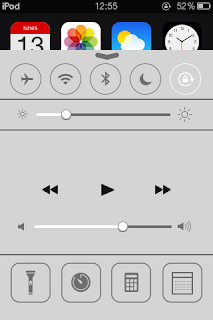
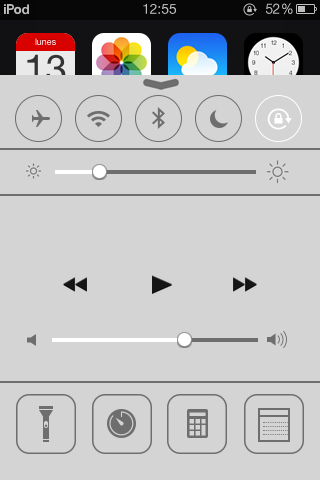
Control center.

Folders nuevos.

Y otras cosas mas como:

App time machine,con mas de 1000 apps compatibles con este firmware.

Terminal.

Recordatorios.

Youtube.

El estilo no me gusto mucho,pero bueno eso es en gustos,ademas de que tenido algunos errores menores.

Aun así si no les gusta o tienen problemas pueden regresar al custom iOS6 o 5 o incluso al iOS 3 original.


Primero que nada voy a hacer esto desde Windows,para eso descargamos el iOS custom:

Enlace

Nos descarga un zip.


Conectamos el iPod,si abre iTunes lo cerramos.

Lo descomprimimos,y abrimos el redsnow,le damos en extras->Pwned DFU.

Nos va a dar instrucciones  las seguimos para poner en modo DFU el iPod.

Ya en modo DFU abrimos iTunes y nos pedirá restaurar el iPod,le damos en restore,pero presionando shift en el teclado.

Luego elegimos el ipsw custom y listo,esperamos:


Y listo cuando termine lo registramos en itunes para poder usarlo:

Interfaz homscreen:


Interfaz Lockscreen:


Multitarea:

Estilo iOS 5


Control center:


Para mas información: www.whited00r.com


Leer más...

domingo, 28 de abril de 2013

Como borrar datos de manera segura en iOS

Muchas veces borramos datos de nuestro iPhone o Android o Pc(Linux/Windows) y no sabemos que en realidad se queda almacenada información en este caso el iPhone,iPod,iPad algunas personas son capaces de recuperar estos datos,claro que para hacer esto se tiene que tener el dispositivo en la mano de manera física así que si creemos que al borrar un email,una foto,etc de nuestro iPhone esta segura pues no,si lo perdemos y llega a alguien con los conocimientos necesarios(cualquiera con conocimientos en computo forense o con una distribución de Linux como Kali y mucho entusiasmo) puede recuperar nuestros datos,esto ya es paranoico(en cierto punto) pero no esta de mas borrar los datos de manera segura(irrecuperable) o por lo menos irrecuperable por programas de uso común populares y algo de underground.

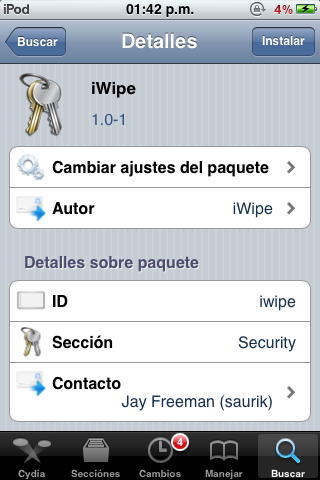
Lo que hacen herramientas como shared o secure delete(para linux) es borrar la memoria vacía rescribir la memoria vacía con datos vacíos,en este caso tenemos para el iPhone iWipe,una aplicación de cydia(de pago) que hace algo similar a shared o secure delete de Linux.

Para instalarla necesitamos jailbreak

Abrimos cydia

Buscamos iWipe y instalamos(es de pago pero esta de manera gratuita en repos de terceros)


Abrimos y le damos Continue:


Para hacer este proceso debe estar bien cargada la batería de nuestro iPhone,o de preferencia conectarlo a la corriente eléctrica,ya que si se apaga en el proceso sera un gran problema.


Esperamos y al final nos mostrara un mensaje de que falta memoria,le damos omitir y listo.


Eso es todo,ahora nuestros datos borrados estan mas seguros ;).


Leer más...

domingo, 7 de abril de 2013

Multitarea de whited00r 5 en whited00r 6 ipod 1g

Hace tiempo que iba hacer este tutorial pero por decidía no lo hacia, así que aquí esta,por si no nos gusta la nueva multitasking de Whited00r 6,osea iOS 6 custom para nuestro ipod touch 1g,el hecho es que Whited00r creo su propio tweak y ya no incluyo el Darlo770 el mismo programador que creo el iOS 3 wallpapers y folders,la buena noticia es que podemos desactivar la multitarea de whited00r y instalar la de Darlo770 que en mi opinión es mejor que el nuevo tweak que incluyeron,bueno manos a la obra:

Tutorial

1.Abrimos la terminal


Y entramos a la configuración con el script en shell

escribimos

setup


Escribimos:

a

b

intro

Y elegimos lo que queramos con

y => si
n => no

Pero en FastAppSwitching le damos n


Ahora le damos

c

y

e


Para reiniciar el dispositivo.

Ya reiniciado no tiene multitarea.

2.Ahora abrimos Cydia:

App Market -> Cydia

Vamos a:

Manejar -> Fuentes -> Editar -> Agregar

Y añadimos la repo de Witedoor

www.repod00r.com

www.repod00r.com/ 
Ya agregada entramos a la repo y buscamos;

iOS 3 Multitasking


Instalamos y esperamos

Si nos muestra la opción de respring la presionamos,si nos dice volver a cydia la presionamos y presionamos el botón Home

Luego vamos a Ajustes -> General -> Y le damos switch a Respring


Eso es todo ya tenemos la multitara normal,de momento solo funciona con las apps de multitarea del sistema,(safari,mail,musica)


Pero si queremos que sea una multitarea real:

Descargamos backgrounder de cydia :

Vamos a Cydia -> Manegar -> Fuentes -> Big Boss -> Buscamos Backgrounder


Ahora instalamos y hacemos un respring(si se tarda mucho,reiniciamos Home+Power)

Luego entramos a Ajustes -> Activator -> En cualquier lugar


Y elegimos la combinación que queramos,por ejemplo yo elijo dejar presionado el Home(de hecho es la configuración por defecto)

Ahora abrimos una app,dejamos presionado el home y se queda en multitarea:


Sea la que sea :D

Leer más...

lunes, 4 de febrero de 2013

Llego el jailbreak iOS 6 descarga

Por fin despues de esperar unos meses llego el jailbreak para iOS 6,para todos los dispositivos que corran este :D


No solo eso,si no que llego para las tres plataformas mas importanes Windows/Linux/MacOS :D

Todo esto gracias al equipo de evasi0n, el quipo de hackers compusto por @pimskeks @planetbeing @pod2g y @MuscleNerd.

Lo unico que necesitamos es:

5 minutos

Win Xp(minimo)/OS X(10.5 minimo)/Linux(x86,x_64)

iOS 6 o iOS 6.1

Cable usb

Descarga

Viene en un comprimido,descomprimimos y vemos el README.txt


En linux cabe destacar que viene en tar.lzma,asi que instalen xz-utils

En mi caso(por ejemplo)

Gentoo

sudo emerge -av xz-utils

Ubuntu

sudo apt-get install xz-utils

 No se cual comando es para otras,googlen

Para descomprimir

Primero pasamos el tar.lzma a tar


xz --format=lzma --decompress evasi0n-linux-*.tar.lzma


Y luego el tar a carpeta


tar xvf evasi0n-linux-*.tar
Y por ultimo

cd evasi0n-linux-*

 Y vean las instrucciones:

cat README.txt | more

Y ejecuten con terminal

Les recomiendo que hagan el jailbreak con un explorador de archivos(nautilus,etc) solo abranlo una vez con terminal,para ver si abre,porque puede necesitar dependencias


./evasion.arcquitectura


Necesitan openssl

sudo emerge -av openssl

sudo apt-get install openssl

En MacOS X y Windows solo descomprimen y ejecutan el programa


Y un video de porque realizarlo


Eso es todo :D
Leer más...

domingo, 16 de diciembre de 2012

Como instalar Perl en el iphone ios

Esta vez vamos a aprender a instalar Perl en nuestro iPhone/iPod/iPad,de momento yo lo he probado en ipod touch 3g/4g y iphone 4 iOS 5.1.1 con jailbreak.

Necesitan jailbreak y iOS 5,no lo he probado en iOS 4 o 3 pero creo que también funciona :D

Solo les tengo malas noticias,este lenguaje usado en iOS esta dedicado al scripting,ya que no esta(no he encontrado) UICaboodle para perl y crear interfaces graficas basadas en UIApliction :(.

Osea que solo lo podremos usar en scripts como es el caso de ruby,no como python que si incluye UICaboodle por ejemplo esta es la app de python que se instala con python(hello word) y lo que hace es importar los contactos y mostralos en GUI:


# Special thanks goes to Dave Arter (dave@minus-zero.org)
# for actually writing most of this sample application!!

# While I managed to get PyObjC working, I didn't actually
# know any Python to go with it ;P. - Jay Freeman (saurik)

import sys

import objc
from _uicaboodle import UIApplicationMain
from objc import YES, NO, NULL
from sqlite3 import dbapi2 as sqlite 

objc.loadBundle("UIKit", globals(), "/System/Library/Frameworks/UIKit.framework")

class PYApplication(UIApplication):
    def getName(self, contact):
        name = contact["first"]
        if contact["last"] is not None:
            name += " " + contact["last"]
        return name

    @objc.signature("i@:@")
    def numberOfSectionsInSectionList_(self, list):
        return len(self.sections_)

    @objc.signature("@@:@i")
    def sectionList_titleForSection_(self, list, section):
        return self.sections_[section]["title"]

    @objc.signature("i@:@i")
    def sectionList_rowForSection_(self, list, section):
        return self.sections_[section]["row"]

    @objc.signature("i@:@")
    def numberOfRowsInTable_(self, table):
        return len(self.contacts_)

    @objc.signature("@@:@i@@")
    def table_cellForRow_column_reusing_(self, table, row, col, reusing):
        contact = self.contacts_[row]
        if reusing is not None:
            cell = reusing
        else:
            cell = UIImageAndTextTableCell.alloc().init()
        cell.setTitle_(self.getName(contact))
        return cell

    @objc.signature("c@:@i")
    def table_canSelectRow_(self, table, row):
        return NO

    @objc.signature("v@:@")
    def applicationDidFinishLaunching_(self, unused):
        self.contacts_ = []
        self.sections_ = []

        db = sqlite.connect(self.userHomeDirectory() + "/Library/AddressBook/AddressBook.sqlitedb")
        cursor = db.cursor()
        cursor.execute("select first, last from ABPerson where first is not null order by first")
        for first, last in cursor.fetchall():
            self.contacts_.append({"first": first, "last": last})
        cursor.close()
        db.close()

        outer = UIHardware.fullScreenApplicationContentRect()
        self.window = UIWindow.alloc().initWithFrame_(outer)

        self.window.orderFront_(self)
        self.window.makeKey_(self)
        self.window.setHidden_(NO)

        inner = self.window.bounds()
        navsize = UINavigationBar.defaultSize()
        navrect = ((0, 0), (inner[1][0], navsize[1]))

        self.view = UIView.alloc().initWithFrame_(self.window.bounds())
        self.window.setContentView_(self.view)

        self.navbar = UINavigationBar.alloc().initWithFrame_(navrect);
        self.view.addSubview_(self.navbar)

        self.navbar.setBarStyle_(1)

        navitem = UINavigationItem.alloc().initWithTitle_("Contact List")
        self.navbar.pushNavigationItem_(navitem)

        i = 0
        letter = u""
        for contact in self.contacts_:
            name = self.getName(contact)
            now = unicode(name[0])
            if letter != now:
                letter = now
                self.sections_.append({"row": i, "title": now})
            i += 1

        lower = ((0, navsize[1]), (inner[1][0], inner[1][1] - navsize[1]));
        self.list = UISectionList.alloc().initWithFrame_(lower)
        self.view.addSubview_(self.list)

        col = UITableColumn.alloc().initWithTitle_identifier_width_("Name", "name", 320)

        table = self.list.table();
        table.setSeparatorStyle_(1)
        table.addTableColumn_(col)
        table.setReusesTableCells_(YES)

        self.list.setDataSource_(self)
        self.list.reloadData()

UIApplicationMain(sys.argv, PYApplication)


Y se ejecuta con un script en bash:


#!/bin/bash
exec "$(dirname "$0")"/Python "$(dirname "$0")"/HelloPython.py

Así se podría hacer en Perl,pero no hay nada de documentación y tampoco encuentro UICaboodle para perl,para por lo menos traducir las aplicaciones de Python a Perl y crear algunas apps sencillas para que sirvan de ejemplo.

Pero bueno,de todas formas en cydia nos dan muchos módulos muchos para usarlos en scripting desde terminal,que se encuentran en CPAN.


Tutorial


1.Necesitamos ya tener el jailbreak pero también necesitamos instalar de cydia:

openssh

APT 0.7 HTTPS Method

wget 

sbsettings y el toogle de ssh

Y por ultimo Terminal


Solo entran a cydia,los buscan y instalan


2.Ahora en nuestro sistema de escrtitorio necesitamos un cliente ssh,en mi caso Archlinux instale openssh

 sudo pacman -S openssh

 Y nos conectamos por ssh

Encendemos el ssh del iphone y en la Pc/Mac

ssh root@ip_del_iphone

La ip del iphone esta en mismo sbsettings


3.Descargamos el .pub

wget http://coredev.nl/cydia/coredev.pub

Lo añadimos
apt-key add coredev.pub
Usamos un pipe para mandarlo a sources

echo 'deb http://coredev.nl/cydia iphone main' > /etc/apt/sources.list.d/coredev.nl.list
Recargamos los repos

apt-get update

4.Y instalamos

No probé

apt-get install perl

Pero puede que funcione ya que así instale python

Pero para mas seguro:

Salimos del ssh

exit

Entramos a Cydia >> Manejar >> Fuentes y estará una repo con el camello :D


Entramos y buscamos Perl


Instalamos


Hacemos un respring.

5.Creamos Hola Mundo

Abrimos terminal y escribimos:

 echo '#!/usr/bin/local/perl' > hola.pl && echo 'print "Hola Mundo!!!\n"' >> hola.pl

Pueden por ssh,o por con un editor como el de iFile

Y listo


Eso es todo si quieren módulos busquen en la repo hay muchos :D

Referencias:


Leer más...

miércoles, 12 de diciembre de 2012

Como instalar ios6 en el ipod touch 1g

Hace poco whited00r lanzo su whited00r 6 el custom firmware que imita al iOS 6,como dije imita el iOS 6,no es el iOS 6 ya que el original de apple solo es para los dispositivos mas nuevos con mucho hardware,asi que comparándolo con el ipod tocuh 5 quedaría muy abajo nuestro ipod 1g :( en cuanto a hardware.

Mas info


Pero lo bueno es que Whited00r a incluido una nueva app llamada Time Machine,el cual cuenta con muchas apps que eran para nuestro ipod el cual corre :D


Ademas de esto,ofrece

1.Multitarea

2.Wallpapers de fondo

3.Folders

4.Iconos de iOS6 oficial

5.Jailbreak

6.IColud

7.Recordatorios

8.Youtube

9.Terminal

10.Y mas cosas

Vídeo de demostración(iphone 2g) 


El ipod touch 1g solo no mantiene las cualidades del iphone 2g(camara,grabador de voz)


Nota: Hacen este tutorial bajo su propio criterio no me hago responsable de problemas a causa del mismo

El tutorial esta probado por Whited00r y por mi pero puede que tengan problemas,si se deciden a realizarlo y tienen algun problema pueden comentar para ayudarles :D

Tutorial

Opcional: Primero hagan una copia de seguridad

En sección itunes en el enlace de abajo >>


Enlace

Así que hagamos lo

1. Descarga el firmware

Enlace
En mirrors

O si tienen un cliente torrent,en torrent

2.Abre el explorador de windows/Mac y extrae el ipws del .zip

3.Apaga y desconecta el ipod >> presiona el boton home >> sin soltarlo conectalo a la Pc/Mac

Abrimos itunes(Si no se abre solo) y nos saldra una imagen como la de arriba

4.Le damos aceptar >> presionamos el boton shift (Pc)


Mas el boton restore (de la pc)

En Mac OSX 


Elegimos el .ipsw de whited00r

Y lo comenzara a restaurar

En el ipod


En la Pc/Mac

Se va a tardar unos 10minutos

Cuando aparezca esto en el ipod touch


Desconectamos el ipod de la Pc.

Y lo volvemos a conectar para registrarlo en iTunes.

También restauramos la copia de seguridad(musica/fotos/apps) que teníamos.

Y listo


También trae un script en bash para administrar los demonios y cualidades de nuestro ipod touch :D


Cydia esta en el icono de appstore


Eso es todo
Leer más...

martes, 4 de diciembre de 2012

Compilar C con gcc desde iOS

Últimamente he estado aprendiendo un poco de C gracias a hitmontop , también hay algo que he estado pensando, y es si se podrán ejecutar programas C desde el iphone,ipod touch, y si si se puede :D

Solo que en varios sitios hablan de un riesgo,de que se puede trabar el nuestro dispositivo a la hora de arrancar.

Pero encontré un muy buen tutorial donde muestran como hacerlo y yo no he tenido problemas con mi ipod touch 3g iOS 5.1.1 ni con mi iphone 4g iOS
5.1.1.

Enlace

Pero de todas formas:Esto es avanzado y lo hace bajo su propio riesgo.  

Bien como somos arriesgados,necesitamos ya tener el jailbreak

También necesitamos instalar de cydia,openssh,APT 0.7 HTTPS Method,wget,tar, también sbsettings y el toogle de ssh,para activarlo


Ahora en nuestro sistema operativo necesitamos un cliente ssh,en mi caso Archlinux instale openssh

sudo pacman -S openssh
Para su sistema,o distribución googlen openssh

Ahora conectamos la pc y el iphone/ipod a la misma red

Abrimos la terminal de Linux y escribimos

ssh root@ip_de_tu_iphone
La ip de tu iphone la obtienes con mismo sbsettings,(esta hasta abajo).


Cuando nos conectemos nos pedirá el password de root

Normalmente es:

alpine

Pero puede que lo haya cambiado

Ya conectados por ssh,hacemos lo siguiente:

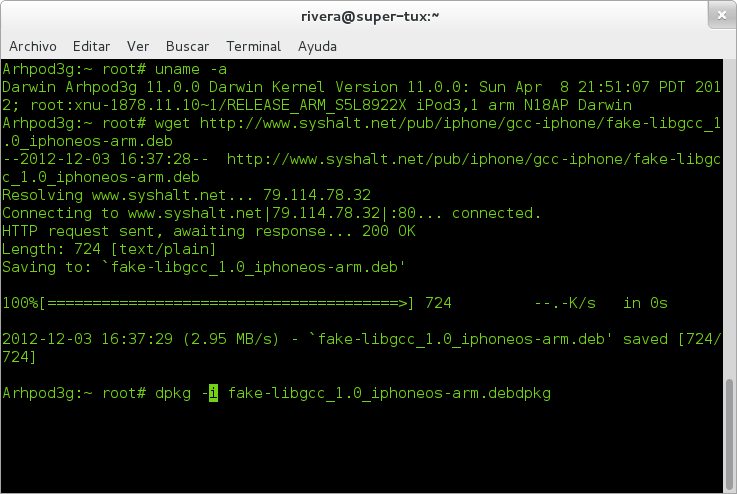
1.Descarga libgcc con wget

wget http://www.syshalt.net/pub/iphone/gcc-iphone/fake-libgcc_1.0_iphoneos-arm.deb
2,Instala con dpkg

 dpkg –i fake-libgcc_1.0_iphoneos-arm.deb 

3.Ahora instala iphone-gcc con apt-get

apt-get install iphone-gcc 
Descargamos gcc usando wget:

wget http://www.syshalt.net/iphone/gcc-iphone/sdk-2.0-headers.tar.gz 
Descomprimes con tar:

tar -xvzf sdk-2.0-headers.tar.gz 
Entramos a la carpeta que se genero:

cd include-2.0-sdk-ready-for-iphone 

Copiamos todos los archivos a /usr/include

cp –r * /usr/include
Regresamos al directorio anterior

cd ..

Y descargamos gcc files:

wget http://www.syshalt.net/iphone/gcc-iphone/gcc_files.tar.gz
Descomprimimos y entramos a la carpeta que se genero:

tar -xvzf gcc_files.tar.gz

cd gcc_files
 Y copiamos su contenido a /usr/lib

cp –r * /usr/lib
Por ultimos instalamos ldid con apt-get:

apt-get install ldid
Ahora creamos Hola Mundo

Con nano

nano holamundo.c

Y metemos lo siguiente:


#include <stdio.h>
int main()
{
printf("Hola Mundo!!!\n");
return 0;
}


Y compilamos así:


gcc holamundo.c -o hola

y


ldid –S hola
Ahora ejecutamos así 


./hola


Eso es todo :D

Visto en : blog.syshalt.net

Leer más...