Mostrando las entradas con la etiqueta ios. Mostrar todas las entradas

domingo, 7 de abril de 2013

Multitarea de whited00r 5 en whited00r 6 ipod 1g

Hace tiempo que iba hacer este tutorial pero por decidía no lo hacia, así que aquí esta,por si no nos gusta la nueva multitasking de Whited00r 6,osea iOS 6 custom para nuestro ipod touch 1g,el hecho es que Whited00r creo su propio tweak y ya no incluyo el Darlo770 el mismo programador que creo el iOS 3 wallpapers y folders,la buena noticia es que podemos desactivar la multitarea de whited00r y instalar la de Darlo770 que en mi opinión es mejor que el nuevo tweak que incluyeron,bueno manos a la obra:

Tutorial

1.Abrimos la terminal


Y entramos a la configuración con el script en shell

escribimos

setup


Escribimos:

a

b

intro

Y elegimos lo que queramos con

y => si
n => no

Pero en FastAppSwitching le damos n


Ahora le damos

c

y

e


Para reiniciar el dispositivo.

Ya reiniciado no tiene multitarea.

2.Ahora abrimos Cydia:

App Market -> Cydia

Vamos a:

Manejar -> Fuentes -> Editar -> Agregar

Y añadimos la repo de Witedoor

www.repod00r.com

www.repod00r.com/ 
Ya agregada entramos a la repo y buscamos;

iOS 3 Multitasking


Instalamos y esperamos

Si nos muestra la opción de respring la presionamos,si nos dice volver a cydia la presionamos y presionamos el botón Home

Luego vamos a Ajustes -> General -> Y le damos switch a Respring


Eso es todo ya tenemos la multitara normal,de momento solo funciona con las apps de multitarea del sistema,(safari,mail,musica)


Pero si queremos que sea una multitarea real:

Descargamos backgrounder de cydia :

Vamos a Cydia -> Manegar -> Fuentes -> Big Boss -> Buscamos Backgrounder


Ahora instalamos y hacemos un respring(si se tarda mucho,reiniciamos Home+Power)

Luego entramos a Ajustes -> Activator -> En cualquier lugar


Y elegimos la combinación que queramos,por ejemplo yo elijo dejar presionado el Home(de hecho es la configuración por defecto)

Ahora abrimos una app,dejamos presionado el home y se queda en multitarea:


Sea la que sea :D

Leer más...

martes, 26 de marzo de 2013

Montar conexión sshfs del iPhone a Linux

Como saben soy fanboy de apple y por eso pongo tutoriales del iPhone en el sitio :P,no tanto como fanboy de apple si no que fanboy del jailbreak,pero bueno el hecho es que muchas veces necesitamos acceder a las carpetas de nuestro iPhone,iPad,iPod y hay muchas opciones en todos los sistemas operativos,ya hemos hablado de ifuse en Linux,de SSH con protocolo sftp,de ifunbox en Windows,en mac de un programa con un patito,en fin,una de las maneras mas fáciles de montar las carpetas del iPhone es usando SSHFS,pero que es esto de sshfs:

SSHFS

SSH : SSH es una abreviación de Secure Shell,la cual permite conectarnos a una Shell de tipo Unix remota de manera segura:

FS : FS es fuse un modulo del Kernel de Linux,uniendo estas dos herramientas tenemos el gran sshfs,el cual nos permite montar carpetas remotas en nuestro sistema local de manera segura.

Esto es algo asi como sftp,digo algo asi porque en realidad usa el subsistema sftp pero sin usar un programa cliente sftp (como filezilla,bareftp,winscp), si no que monta las carpetas remotas en nuestras carpetas locales,las cuales podremos ver desde la consola o desde nuestro navegador de archivos(nautilus,dolphin,pcmanfm,thunar),recalco no tendremos la necesidad de usar un cliente GUI.


En este caso usaremos openSSH en el iPhone y SSHFS en nuestro sistema de escritorio Linux:


openBSD en el iPhone esta en cydia,solo lo buscamos y lo instalamos, también instalamos el toogle de sbssetings solo buscamos en cydia:


SSHFS es un modulo de Linux en Ubuntu es tan facil como:

Instalar sshfs

sudo apt-get install sshfs
Y añadir nuestro usuario a fuse

sudo gpasswd -a tu_usuario fuse
En Gentoo necesitamos compilar el Kernel con fuse como modulo

File systems  --->
 <M> FUSE (Filesystem in Userspace) support


Y instalar sshfs

emerge -av sshfs-fuse
Y cargar el modulo

sudo modprobe fuse

Bien,en Gentoo eso es todo,en otras distros no he probado :(, habrá que googlear

Solo falta la conexión:

Solo tecleamos:

sshfs root@ip-iphone:/directorio directorio_a_montar

Por ejemplo creamos una carpeta en nuestro home,que se llama ios que sera en donde montaremos el iPhone

mkdir ~/ios

 Y ahora nos conectamos,en ejemplo montare el root de root de la ip privada 192.168.1.180 en el directorio que creamos

sshfs root@192.168.1.180:/ ~/ios

 Y listo,podemos ver el root de iOS en la carpeta ios

Y como dije también podemos ver la carpeta en nuestro explorador de archivos

Para desmontar :

fusermount -u ~/ios # Tu carpeta

Eso es todo,desde aqui podemos modificar,transferir archivos,etc :D

Leer más...

domingo, 10 de febrero de 2013

Cambiar safari como navegador por defecto en iOS

Esto es solo para iOS 5 y iOS 6 con Jailbreak

En los sistemas operativos de escritorio cuando instalamos un programa automáticamente nos pregunta si quiere que sea nuestro programa por defecto,esto se basa en dos puntos:

1: En que se puede elegir desde el sistema operativo como un programa por defecto para ciertas funciones.

2: En que el desarrollador del software añade esta función sin la necesidad de que lo configure el sistema operativo.

En el caso de los Navegadores Web es muy comun ver como al terminar de instalarlos nos pregunta si quire que sea nuestro navegador por defecto y este nos abrira todas los url  que es esten en el sistema en distintos lugares,en el caso de windows hasta en accesos directos para url


start http://www.itimetux.com 
.bat


o en links de otros programas, en links de Pdf's,etc y en el caso de Unix también desde links de otros programas hasta programas que son accesos directos como amazon de ubuntu 12.10 por ejemplo.

En el caso de los sistemas móviles por ejemplo en Android al ser un sistema abierto podemos remplazar las apps nativas con otro tipo de apps y incluso nos pregunta,por ejemplos abrir un link en opera o en skyfire(por ejemplo).


En el caso de iOS al ser un sistema muy cerrado no se puede hacer esto,amenos de que este hackeado,lo que se puede es abrir un archivo en otra app,pero son apps que vienen listas para esto y el sistema no es el que lo hace(como dije al principio) así que vamos a ver como se elige un navegador perdefinido para abrir los links que esten en iOS,sea que estén en notas,en un acceso en el springboard o en cualquier otro lado,si lo abría safari ahora lo abrirá por ejemplo chrome.


Tutorial


1.Entramos a cydia y añadimos esta repo:

ihacksrepo.com


2.Ahora buscamos

BrowserChosser

Y instalamos,hacemos un respring


3.Entramos a ajustes y BrowserChosser


Y elegimos nuestro navegador


Ahora al abrir un link,acceso o cualquier cosa que abría safari,lo abrira el navegador que elegimos.


Leer más...

sábado, 26 de enero de 2013

Auxo miniatura de la app en multitarea y mas en iOS 5

Hace tiempo que no pongo nada de iOS y esta vez comparto una alternativa a la multitarea común que encontré se llama auxo,es un tweak de cydia para iOS 5 y iOS 6 jailbroken,nos presenta cosas muy buenas ademas de la conocida previsualizacion (por si habían visto algo por ahí):


Ademas incluye el slide de brillo y de volumen, también unos toggles como los de sbsettings y el álbum de la canción que estamos escuchando.

Para instalar solo recargamos y lo buscamos como Aux en cydia

Nota: Es una app de pago.

Vídeo de myjailbreakmovies


Vídeo mio


Bien como vemos hay muchas alternativas a la conocida multitasking de iOS,aqui tambien dash otra multitarea muy buena

Enlace
Leer más...

domingo, 16 de diciembre de 2012

Como instalar Perl en el iphone ios

Esta vez vamos a aprender a instalar Perl en nuestro iPhone/iPod/iPad,de momento yo lo he probado en ipod touch 3g/4g y iphone 4 iOS 5.1.1 con jailbreak.

Necesitan jailbreak y iOS 5,no lo he probado en iOS 4 o 3 pero creo que también funciona :D

Solo les tengo malas noticias,este lenguaje usado en iOS esta dedicado al scripting,ya que no esta(no he encontrado) UICaboodle para perl y crear interfaces graficas basadas en UIApliction :(.

Osea que solo lo podremos usar en scripts como es el caso de ruby,no como python que si incluye UICaboodle por ejemplo esta es la app de python que se instala con python(hello word) y lo que hace es importar los contactos y mostralos en GUI:


# Special thanks goes to Dave Arter (dave@minus-zero.org)
# for actually writing most of this sample application!!

# While I managed to get PyObjC working, I didn't actually
# know any Python to go with it ;P. - Jay Freeman (saurik)

import sys

import objc
from _uicaboodle import UIApplicationMain
from objc import YES, NO, NULL
from sqlite3 import dbapi2 as sqlite 

objc.loadBundle("UIKit", globals(), "/System/Library/Frameworks/UIKit.framework")

class PYApplication(UIApplication):
    def getName(self, contact):
        name = contact["first"]
        if contact["last"] is not None:
            name += " " + contact["last"]
        return name

    @objc.signature("i@:@")
    def numberOfSectionsInSectionList_(self, list):
        return len(self.sections_)

    @objc.signature("@@:@i")
    def sectionList_titleForSection_(self, list, section):
        return self.sections_[section]["title"]

    @objc.signature("i@:@i")
    def sectionList_rowForSection_(self, list, section):
        return self.sections_[section]["row"]

    @objc.signature("i@:@")
    def numberOfRowsInTable_(self, table):
        return len(self.contacts_)

    @objc.signature("@@:@i@@")
    def table_cellForRow_column_reusing_(self, table, row, col, reusing):
        contact = self.contacts_[row]
        if reusing is not None:
            cell = reusing
        else:
            cell = UIImageAndTextTableCell.alloc().init()
        cell.setTitle_(self.getName(contact))
        return cell

    @objc.signature("c@:@i")
    def table_canSelectRow_(self, table, row):
        return NO

    @objc.signature("v@:@")
    def applicationDidFinishLaunching_(self, unused):
        self.contacts_ = []
        self.sections_ = []

        db = sqlite.connect(self.userHomeDirectory() + "/Library/AddressBook/AddressBook.sqlitedb")
        cursor = db.cursor()
        cursor.execute("select first, last from ABPerson where first is not null order by first")
        for first, last in cursor.fetchall():
            self.contacts_.append({"first": first, "last": last})
        cursor.close()
        db.close()

        outer = UIHardware.fullScreenApplicationContentRect()
        self.window = UIWindow.alloc().initWithFrame_(outer)

        self.window.orderFront_(self)
        self.window.makeKey_(self)
        self.window.setHidden_(NO)

        inner = self.window.bounds()
        navsize = UINavigationBar.defaultSize()
        navrect = ((0, 0), (inner[1][0], navsize[1]))

        self.view = UIView.alloc().initWithFrame_(self.window.bounds())
        self.window.setContentView_(self.view)

        self.navbar = UINavigationBar.alloc().initWithFrame_(navrect);
        self.view.addSubview_(self.navbar)

        self.navbar.setBarStyle_(1)

        navitem = UINavigationItem.alloc().initWithTitle_("Contact List")
        self.navbar.pushNavigationItem_(navitem)

        i = 0
        letter = u""
        for contact in self.contacts_:
            name = self.getName(contact)
            now = unicode(name[0])
            if letter != now:
                letter = now
                self.sections_.append({"row": i, "title": now})
            i += 1

        lower = ((0, navsize[1]), (inner[1][0], inner[1][1] - navsize[1]));
        self.list = UISectionList.alloc().initWithFrame_(lower)
        self.view.addSubview_(self.list)

        col = UITableColumn.alloc().initWithTitle_identifier_width_("Name", "name", 320)

        table = self.list.table();
        table.setSeparatorStyle_(1)
        table.addTableColumn_(col)
        table.setReusesTableCells_(YES)

        self.list.setDataSource_(self)
        self.list.reloadData()

UIApplicationMain(sys.argv, PYApplication)


Y se ejecuta con un script en bash:


#!/bin/bash
exec "$(dirname "$0")"/Python "$(dirname "$0")"/HelloPython.py

Así se podría hacer en Perl,pero no hay nada de documentación y tampoco encuentro UICaboodle para perl,para por lo menos traducir las aplicaciones de Python a Perl y crear algunas apps sencillas para que sirvan de ejemplo.

Pero bueno,de todas formas en cydia nos dan muchos módulos muchos para usarlos en scripting desde terminal,que se encuentran en CPAN.


Tutorial


1.Necesitamos ya tener el jailbreak pero también necesitamos instalar de cydia:

openssh

APT 0.7 HTTPS Method

wget 

sbsettings y el toogle de ssh

Y por ultimo Terminal


Solo entran a cydia,los buscan y instalan


2.Ahora en nuestro sistema de escrtitorio necesitamos un cliente ssh,en mi caso Archlinux instale openssh

 sudo pacman -S openssh

 Y nos conectamos por ssh

Encendemos el ssh del iphone y en la Pc/Mac

ssh root@ip_del_iphone

La ip del iphone esta en mismo sbsettings


3.Descargamos el .pub

wget http://coredev.nl/cydia/coredev.pub

Lo añadimos
apt-key add coredev.pub
Usamos un pipe para mandarlo a sources

echo 'deb http://coredev.nl/cydia iphone main' > /etc/apt/sources.list.d/coredev.nl.list
Recargamos los repos

apt-get update

4.Y instalamos

No probé

apt-get install perl

Pero puede que funcione ya que así instale python

Pero para mas seguro:

Salimos del ssh

exit

Entramos a Cydia >> Manejar >> Fuentes y estará una repo con el camello :D


Entramos y buscamos Perl


Instalamos


Hacemos un respring.

5.Creamos Hola Mundo

Abrimos terminal y escribimos:

 echo '#!/usr/bin/local/perl' > hola.pl && echo 'print "Hola Mundo!!!\n"' >> hola.pl

Pueden por ssh,o por con un editor como el de iFile

Y listo


Eso es todo si quieren módulos busquen en la repo hay muchos :D

Referencias:


Leer más...

martes, 4 de diciembre de 2012

Compilar C con gcc desde iOS

Últimamente he estado aprendiendo un poco de C gracias a hitmontop , también hay algo que he estado pensando, y es si se podrán ejecutar programas C desde el iphone,ipod touch, y si si se puede :D

Solo que en varios sitios hablan de un riesgo,de que se puede trabar el nuestro dispositivo a la hora de arrancar.

Pero encontré un muy buen tutorial donde muestran como hacerlo y yo no he tenido problemas con mi ipod touch 3g iOS 5.1.1 ni con mi iphone 4g iOS
5.1.1.

Enlace

Pero de todas formas:Esto es avanzado y lo hace bajo su propio riesgo.  

Bien como somos arriesgados,necesitamos ya tener el jailbreak

También necesitamos instalar de cydia,openssh,APT 0.7 HTTPS Method,wget,tar, también sbsettings y el toogle de ssh,para activarlo


Ahora en nuestro sistema operativo necesitamos un cliente ssh,en mi caso Archlinux instale openssh

sudo pacman -S openssh
Para su sistema,o distribución googlen openssh

Ahora conectamos la pc y el iphone/ipod a la misma red

Abrimos la terminal de Linux y escribimos

ssh root@ip_de_tu_iphone
La ip de tu iphone la obtienes con mismo sbsettings,(esta hasta abajo).


Cuando nos conectemos nos pedirá el password de root

Normalmente es:

alpine

Pero puede que lo haya cambiado

Ya conectados por ssh,hacemos lo siguiente:

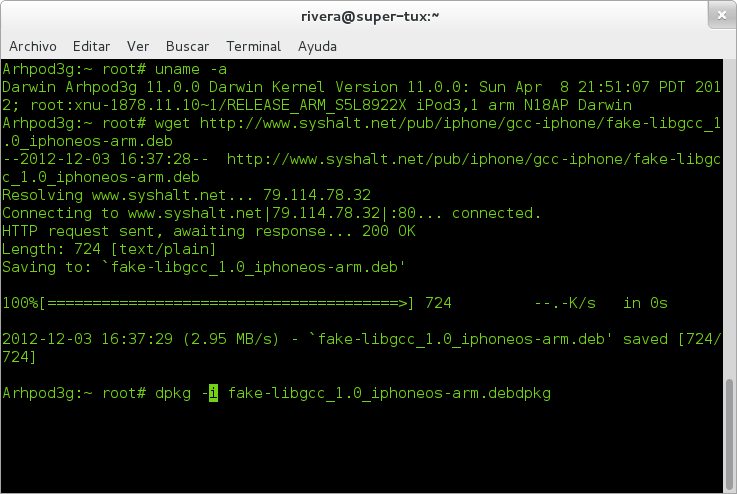
1.Descarga libgcc con wget

wget http://www.syshalt.net/pub/iphone/gcc-iphone/fake-libgcc_1.0_iphoneos-arm.deb
2,Instala con dpkg

 dpkg –i fake-libgcc_1.0_iphoneos-arm.deb 

3.Ahora instala iphone-gcc con apt-get

apt-get install iphone-gcc 
Descargamos gcc usando wget:

wget http://www.syshalt.net/iphone/gcc-iphone/sdk-2.0-headers.tar.gz 
Descomprimes con tar:

tar -xvzf sdk-2.0-headers.tar.gz 
Entramos a la carpeta que se genero:

cd include-2.0-sdk-ready-for-iphone 

Copiamos todos los archivos a /usr/include

cp –r * /usr/include
Regresamos al directorio anterior

cd ..

Y descargamos gcc files:

wget http://www.syshalt.net/iphone/gcc-iphone/gcc_files.tar.gz
Descomprimimos y entramos a la carpeta que se genero:

tar -xvzf gcc_files.tar.gz

cd gcc_files
 Y copiamos su contenido a /usr/lib

cp –r * /usr/lib
Por ultimos instalamos ldid con apt-get:

apt-get install ldid
Ahora creamos Hola Mundo

Con nano

nano holamundo.c

Y metemos lo siguiente:


#include <stdio.h>
int main()
{
printf("Hola Mundo!!!\n");
return 0;
}


Y compilamos así:


gcc holamundo.c -o hola

y


ldid –S hola
Ahora ejecutamos así 


./hola


Eso es todo :D

Visto en : blog.syshalt.net

Leer más...

domingo, 25 de noviembre de 2012

Comandos útiles para la SHELL de sistemas tipo Unix

Si son unixeros como yo,o linuxeros que les gusta mucho la terminal estos comandos les servirán mucho y los sacara de muchos apuros


ya que en Unix existen mas de 300 comandos,los cuales siguen manteniendo sus descendientes:

Sea Darwin(iOS,OS X):


Sea Linux


Sea Android(también Linux)


Sea FreeBSD


etc


Y comenzamos con los comandos

1.echo

Echo sirve para la impresión de una orden:

Esto puede ir simplemente a

echo "Hola Mundo"

o a ver nuestras variables del sistema

echo $SHELL


echo $PS1


echo $PS2


echo $LOGNAME

Y también la re dirección de salida a un fichero

Por ejemplo

Añadir una linea a un archivo(borrar lo demás)

echo "Hola" > archivo.txt

Añadir una linea al final de un archivo(no borra lo demás)

echo "hola" >> archivo.txt

O también podemos imprimir la salida con color,por ejemplo:

echo -e "\e[1;35m$LOGNAME\e[0m"

Con el parámetro -e podemos permitir la interpretación de los caracteres de escape de barra diagonal inversa:

echo -e "Esto es una linea\n""Esto es otra"

echo -e "Voy a mandar\n""Dos lineas a" >> archivo.txt
Algo mas útil

echo -e "Información de red fecha `date`:\n\n""`netstat`" >> archivo.txt
 y vean con

cat archivo.txt
Para mas info sobre echo teclear en terminal

info echo

2.Cat

Como lo viste arriba cat sirve para mostrar el contenido de un archivo de texto:

cat archivo.txt
Para duplicar el archivo

cat archivo.txt >> archivo2.txt
 Concatenar y ver archivos de texto

Mas info

info cat
3.Grep

Para buscar una palabra en un lugar,puede ser en un solo archivo

grep palabra archivo


grep parametro | comando

Por ejemplo

grep unix archivo.txt
O desde otro comando

netstat | grep unix
También usando regex(expresiones regulares)

Por ejemplo escanear nuestros puertos,y ver solo los puertos abiertos del 20 al 445

 nmap localhost | grep open | grep '[20-445]'

 Mas info

info grep
4.Cd

Cambiar de directorio

Primero que nada debemos ver donde estamos,con el comando

pwd

Para ir hacia atrás

cd ..

Para ir  a nuestro home

cd ~

o

cd --

o

cd $HOME

Cambiar a $HOME de otros usuarios,como root

su


cd ~usaurio

Mas info

info cd


5.Limpiar la terminal

Para limpiar la terminal

clear

Pero solo agrega lineas en blanco y nuestros datos que hemos introducido los podemos seguir viendo si nos dirigimos hacia arriba

Para limpiarla totalmente

reset

6.ls


Para listar el contenido de una carpeta solo basta con teclear

ls

Pero también podemos usar cuantificadores

Por ejemplo listar solo los pdf's de nuestro directorio

ls *pdf

Mas info

info ls
Eso es todo

Estos paquetes son parte de los sistemas tipo Unix que son del paquete

GNU Core Utils

Por eso en ves de usar

man ls

o

ls --help

Usamos

info ls

Ya que info también es de GNU Coreutils

Leer más...

jueves, 22 de noviembre de 2012

Guardar paginas web para verlas sin conexión iphone [Chrome]

Hace unos meses comentaba en el sitio que estaba disponible Google Chrome para iOS

Y en este tiempo los desarrolladores de aplicaciones para Jailbreak han creado distintas extensiones para Chrome,una de ellas es Weboffline,que lo que hace es guardar las paginas web que visitemos,para verlas cuando ya no tengamos conexión a Internet,esta app es un tweak del jailbreak, una extensión para la app .ipa de Google,asi que primero necesitamos instalar la app de Google de Appstore y luego instalar la extensión.

Tutorial

1.Descargamos Google Chrome


Enlace
2.Abrimos cydia

Y buscamos

weboffline for chrome
Instalamos(Hacemos un respring)

3. Abrimos Chrome y ya debemos tener una nueva opción


Para guardar una pagina solo lo pulsamos y esperamos


Y la vemos en el icono de la esquina inferior derecha


Eso es todo,ahora podremos ver las paginas web cuando queramos(guardemos) aunque no tengamos conexión a Internet.


Leer más...

martes, 20 de noviembre de 2012

Centro de notificaciones del iphone como Mountain Lion


En esta ocasión vamos a ver como tener el centro de notificaciones de nuestro iphone,ipod touch o ipad como el notification ceter de Mac OS X 10.8 Mountain Lion

Osea que se deslice del lado derecho en vez de arriba:


Primero que nada esto solo es para iOS 5 con jailbreak,sea ipad,iphone o ipod touch


1.Buscamos y instalamos

MountainCenter

2.Abrimos ajustes y vamos a

MountainCenter

Le damos Enabled

Y configuramos lo de abajo

Number of fingers

Con cuantos dedos vamos a jalar la pantalla para mostrar el centro

Position

De donde va a salir

Para que se paresca mas a Lion es de la derecha,pero pueden elegir izquierda o los dos

Sensitivity

La sensabilidad le pueden dar high que seria la sensibilidad mas alta

Keyboard Disables

Es para des habilitar el teclado,lo recomendable es dejarlo en off

Y listo solo mueve el dedo,o dedos dependiendo de tu configuración de la derecha a izquierda o viceversa,dependiendo la configuración.

En el vídeo le jalaba arriba y abajo y no funcionaba muy bien esto lo hice para que vean como se hace,ya que lo mas recomendable es en media pantalla porque puede que en el status bar tengas configurado algo con activator y no va a funcionar correctamente.

Leer más...

lunes, 19 de noviembre de 2012

Se trabo mucho mi iphone por el jaibreak (que hacer)

Cuando realizamos el jailbreak muchas veces nos alocamos y descargamos apps y tweaks de cydia a lo loco,esto hace que se comience a trabar y tarde mucho en encender.

Que hacer?

Primero que nada,vamos a ver como funcionan las apps y tweaks de cydia en el iphone:

Las apps y tweaks de cydia se instalan en nuestro idevice gracias a mobile substrate,pero que es mobile substrate?


Mobile Substrate es la utilidad mas importante de Cydia esta utilidad fue creada por Jay Freeman (Saurik).

En otras palabras los tweaks de cydia son parches para el sistema que corren bajo mobile substrate"extensiones de mobile substrate"

MobileSubstrate consta de 3 componentes principales: MobileHooker, MobileLoader y el safe mode.

MobileHooker se utiliza para sustituir las funciones del sistema. Este proceso se conoce como enganche.

MobileLoader carga código de parches en la aplicación en ejecución.


El modo seguro o safe mode es el modo en que se pone cuando se crashea el springboard,lo que hace este modo es desactivar todas aplicaciones del MobileLoader

Básicamente eso es en términos tecnicos, eso es lo que hace que un iphone

Después de que sea así por defecto(por ejemplo la multitarea):


Puede quedar así(instalando un tweak):


Así que aquí comienza el porque se traba?

1.Primero que nada,como se sabe estos tweaks no son validados por apple, así que de principio son como escribí,parches para el sistema.

2.Eso no quiere decir que se pueda usar de manera liviana(o sea veloz) el dispositivo.

3.Muchos developers de apps de jailbreak,crean apps y tweaks similares y si se instalan ambos en el sistema se crashea el sprinboard.

Eso quiere decir que no instales apps que hagan lo mismo y actives las dos al mismo tiempo

Por ejemplo no instales Android lock y Unlockize


Ya que los dos van a requerir el lockscreen y esto causaría un problema en el mobile substrate.

Hay muchos ejemplos o cosas que puedes instalar,lo que recomiendo es que googles primero para que sirve(si no es que en mismo cydia dice) y veas si no tienes un tweak o app que haga lo mismo

Por ejemplo hay varios tweaks para youtube para descargar videos,pero si ya tienes uno no es recomendable instalar otro.

4.Mi iphone ya no sale de safe mode,muchas veces sucede lo que comente se crashea el springboard y el mobilesubtrate carga el safe mode,si este no sale de ahi es porque hay un tweak que esta crasheando el sistema o se esta estorbando con otro,lo que recomiendo hacer es desinstalar el tweak,porque se puede ya que aunque el safe mode desactive los parques del sistema del mobile loader,aun podemos abrir cydia.

Por ejemplo,en iOS 3 se puede instalar Dremboard pero crashea el springboard y automáticamente después de respring nos manda al safe mode,esto puede pasar con muchas apps o tweaks y lo recomendable es desinstalar eso que instalaste.

5.Que instalar?

Lo que recomiendo primero que nada son las apps que nos ayudaran a arreglar el sistema por si algo como lo que escribi pasa.

Solo buscalas en cydia e instala

Las apps son

1.Sbsettings

El conocido sbsettings

Esta app nos servirá para poder controlar algunas cuetiones del sistema,es muy recomendable instalar,ademas de que nos ayuda bastante siempre.


2.OpenSSH

openssh nos activa el secure shell y el sftp,esto hace que podamos acceder al sistema de archivos del iOS desde una Pc o Mac y arreglar desde otro lugar distinto al iphone,por si no podemos acceder a las carpetas del mismo desde el mismo iphone.

También se nos instalara un toggle en sbsettings para desactivarlo cuando no lo usemos


3.Mobile terminal

Mobile terminal es una app que nos ayudara bastante,ya que tampoco la desactiva el mobile substrate y desde ella podemos administrar todo el sistema como root.


4.APT 0.7 HTTPS Method

Esto combinado con mobile terminal o con SSH,hace que podamos instalar,actualizar o desintalar paquetes desde linea de ordenes(terminal,pc o iphone)

Ya que basta con hacer esto para actualizar las repos

Desde terminal o SSH

su

contraseña(alpine por defecto)

apt-get update
Y listo


5.iFile

ifile es una app de pago,pero al igual que sftp o terminal,podemos acceder a los archivos de nuestro iOS y si algo falla por algún archivo podremos entrar por ifile a borrarlo


Estas son apps(herramientas) para arreglar el sistema las otras que puedes instalar son culaquiera que sea compatible con tu dispositivo,solo que como mencione,no instales dos o tres tweaks o apps que hagan lo mismo.


Eso es todo no se si me halla explicado bien porque es muy largo este tema,pero si alguna app de falla o tiene un problema tu iphone/ipod tocuh/ipad comenta para ayudarte o decirte cual es el problema y que puedes hacer.


Leer más...