Mostrando las entradas con la etiqueta toriales ubuntu. Mostrar todas las entradas

viernes, 2 de noviembre de 2012

Como Instalar Gnome-tweak tool en Ubuntu 12.10

Gnome tweak tool es una herramienta que nos permite modificar aspectos del sistema que la configuración normal no, así que vamos a aprender a instalarlo por si necesitan cambiar temas de ventana,iconos,fuentes,etc


Para instalar


En esta ocasión no usaremos Terminal :(


Solo pulsamos este enlace


Instalar


Les abrirá center software le damos instalar y listo


Si tienen problemas,por el center software


Pueden instalarlo por terminal con


sudo apt-get install gnome-tweak-tool


 Así de simple :D

Leer más...

jueves, 30 de agosto de 2012

Como saber que ip's están conectadas a nuestro router con Linux


La conexion a internet es algo muy propio y yo les he dicho que debemos protegerla,con wpa psk tkip filtrado MAC,para mayor seguridad,pero si aun así alguien la lograra descifrar,lo que podemos hacer es ver la ip cuando esta brillando el led del router y ver las conexiones establecidas(las ip)

En Windows MSDOS,se abre cmd y checamos la puerta enlace en nuestro navedor y nos sale la administración del router,por ejemplo de Telmex,o podemos hacer un arp -a,para ver las ip conectadas desde el símbolo del sistema,pero en Linux ya sea Ubuntu,Debian,Slackware,Archlinux nos gusta usar la SHELL y los programas de pentest para ver un poco mas sobre todo esto,bueno yo recomiendo las herramientas que vienen en backtrack y blackbuntu,en este caso

Nmap

Zenmap

Wiresharck

Ettercap

Fing

Manejo de tablas Arp

Bueno en esta ocasión como lo único que queremos es hacer un escaneo y les recomiendo solo,Fing y Nmap/Zenmap,si queremos ver que esta viendo el intruso con wireshark se hace el trabajo,si queremos hacer un envenenamiento arp mitm para capturar las contraseñas del intruso,con ettercap bastara y si queremos hacer algo mas avanzado con el manejo de tablas arp y de iptables bastara aunque es mas avanzado.

Tutorial

1.Descarga fing

http://www.overlooksoft.com/download

Descargamos el archivo para nuestro sistema rmp para Fedora/openSUSE/etc deb para Ubuntu/Debian/etc y tar.gz para Slackware/Gentoo/etc

Lo instalamos

En Ubuntu/Debian

sudo dpkg i nombre.deb

En openSUSE

zypper in nombre.rpm

En Fedora

rpm -i nombre.deb

o clic derecho instalar

En las otras distribuciones hay que compilar

Lo abrimos con

fing

Y nos saldran las ip's


Esas ip's las podemos trabajar de muchas maneras,para hacerle un escaneo instalamos

nmap zenmap

En ubuntu/debian

sudo apt-get install zenmap nmap

Las otras distros googlen como instalar nmap zenmap

Para hacer un escaneo hacemos lo siguiente

Recomiendo un intense scan no ping este es el comando

sudo nmap -T4 -A -v -PN ip_a_escanear

o en modo grafico

sudo zenmap

Y escribimos la ip arriba


Esto nos dara mas información de esa ip

Con esta informacion,podemos usar por ejemplo, wiresharck

Imagen de wireshark.softonic.com

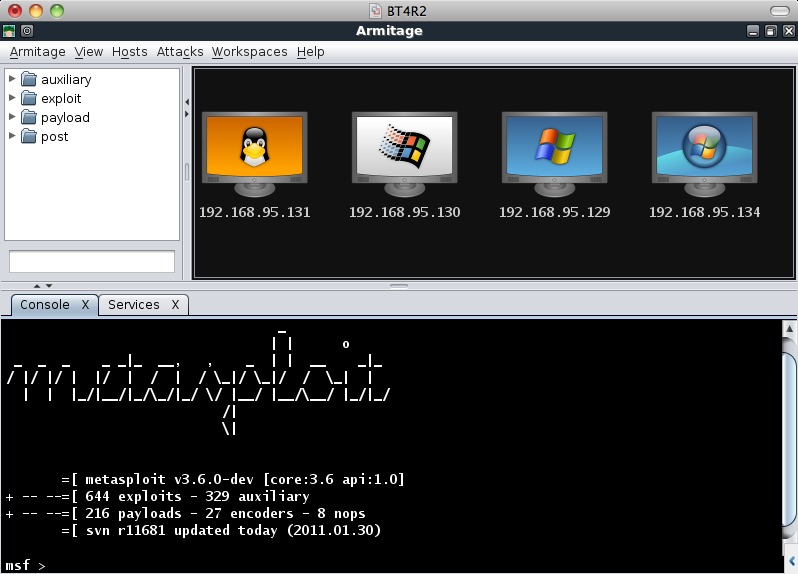
armitage

Imagen de linuxjournal.com

ettercap


Imagen de arg-wireless.com

 y con eso podemos acceder a todo el sistema,ficheros,webcam,pantalla,vnc,passwords,historial de red,usando unos cuantos exploits y payload's,pero eso no lo veremos,solo esto de las ip's,si le interesa lo demas googlen

exploits ip backtrack


Leer más...

viernes, 4 de mayo de 2012

Como instalar myunity para configurar ubuntu 12.04

En ubuntu 12.04 ya se puede personalizar unity fácilmente desde donde se eligen los fondos de escritorio pero con myunity podemos configurar muchas mas cosas

El dash

El launcher

El escritorio

El panel

Etc

Cada uno de estos lo podremos configurar mucho y eso sin incluir los temas y fonts

Vean:

(Ventana de Myunity)

Sin Myunity


Con Myunity y configurado


Para instalar

Abre terminal (ctrl+alt+t)

Y teclea

sudo apt-get install myunity


Cuando lo instale lo buscan en el Dashboard


Para configurar es muy facil

Nota:Anota la configuración en algún lugar antes de alterarla, ya que puede quedar feo en cierto punto.


Leer más...

martes, 24 de abril de 2012

Instala gnome sushi en en ubuntu 11.10

Esta es mas que nada una recomendación por si son nuevos en el mundo de Linux y Gnome ya que sushi es un programa que nos pone una visualización rápida de nuestros documentos pdf,musica,videos,fotos,etc


Para instalar solo escribe esto en terminal

sudo apt-get install gnome-sushi

Ya instalado seleccionan un elemento con el mause y presionan space

Eso es todo


Leer más...

martes, 17 de abril de 2012

Navegar en internet con terminal Linux

Esto mas que nada es info ya que es muy difícil y incomodo navegar desde terminal pero se puede y se puede muy bien,si no sabian como funciona se trata de usar un programa tipo terminal llamado lynx que funciona con la sintaxis común de Unix

lynx pagina_web(con www sin http)

Para instalar usa

Ubuntu 


sudo apt-get install lynx

Debian


En modo root


aptitude install  lynx

En fedora


No lo he probado pero pienso que es así


yum install lynx

Si lo usan en otra distro comenten

Y así es como se ve Tiempo de Tux desde lynx


Se maneja solo con las teclas y aquí unos comandos vistos en esdebian.org

Shift + H: Invoca la ayuda "(h)elp"

Q: Cerrará el programa después de preguntar

Shift + Q: Cerrará el programa sin preguntar 

K: Muestra una lista de comandos de teclado disponibles

M: Vuelve a la pagina de inicio, después de preguntar (confirmamos con (Y)es)

G: Abre un cuadro de dialogo para ingresar una nueva url

Shift + G: Abre un cuadro de dialogo para ingresar una nueva url 

L: Muestra los enlaces disponibles en el “documento” actual desde el Setup 

P: Muestra las correspondientes opciones de impresión es decir, si lo guarda en un archivo local, 
se realiza un envío al correspondiente e-mail o se envía directamente a impresión

D: Guarda el archivo de la pagina con todas las imágenes

A: Añade a los favoritos o bien la pagina que estamos viendo, o bien la pagina cuyo enlace tenemos bajo el cursor

V: Abre un administrador de favoritos

Ctrl + A: Vuelve al comienzo de la pagina

Ctrl + E: Va el final de la pagina

Ctrl + R: Recarga la pagina

/: Comienza una búsqueda


Que se diviertan :D


Leer más...

domingo, 15 de abril de 2012

Como cambiar el boot morado de ubuntu 12.04

Ya se no se llama boot pero muchas personas no saben y aquí les digo,en realidad se llama plymouth la imagen morada que aparece al iniciar ubuntu de unas versiones para acá

En otros dispositivos le dicen bootloader,bootlogo,etc de hecho Plymouth ha sido desarrollado como reemplazo de RHGB (Red Hat Graphical Boot) y escrito como un nuevo programa con el fin de lograr que la experiencia de arranque mas, sutil.

Lo que digo es que si no nos gusta esa imagen la podemos cambiar la podemos cambiar en modo terminal fácilmente pero la podemos cambiar mas fácilmente en modo interfaz con 

Plymouth-manager  

Descarguen ese .deb y instalenlo  pero primero

Si quieren evitar problemas instalen las dependencias las cuales nos dice el control de DEBIAN que son

Depends: python-gtk2, python-glade2, plymouth

Eso nos dice que hay que hacer esto en terminal ctrl+t

sudo apt-get install python-gtk2


sudo apt-get install python-glade2


sudo apt-get install plymouth

Teniendo eso y descargado el deb hacemos lo siguiente para instalar  Plymouth-manager

En terminal ctrl+t
cd Descargas

sudo dpkg -i plymouth-manager_1.5.0.deb

Ya instalado lo ejecutamos con

plymouth-manager


Aquí lo configuramos fácil

Un video de demostración 


Que se diviertan

Leer más...

miércoles, 4 de abril de 2012

Como crear accesos directos en ubuntu 12.04 LTS

Arrancamos con los tutoriales de ubuntu 12.04 LTS,hace poco lo instale y lo estoy trasteando para ver que les recomiendo y que no, en este momento xx/04/12 esta la beta 2 de ubuntu 12.04, ya se puede instalar sin problemas y se puede usar muy bien,pero para hacer esto de crear lanzadores o poner temas o instalar compiz se puede volar todo el escritorio y sera muy difícil arreglarlo, aquí unas sugerencias que les tengo para que no tengan problemas con ubuntu 12.04 beta 2:

1.Crea mas de un usuario administrador

2.No instales programas en desarrollo

3.No modifiques tanto el sistema,me refiero a nuevos entornos de escritorio

4.Crea un lanzador de terminal en el escritorio(por eso este tutorial)

Cuando se borra el escritorio por un error se queda en blanco y muchas personas incluso formatean,pero esto no es necesario si tenemos terminal a la mano


Este tutorial es para el beta 2 de ubuntu 12.04 y pueden tener fallos pero si cuando lean esto ya salio la final funcionara sin problemas.

Ya que no tiene mucho soporte para la terminal,pero de todas formas la podemos abrir con

ctrl+alt+t

Tutorial:


1.Necesitan tenerlo instalado,por wubi o en el grub ya que si no esta instalado no esta configurado el apt y lo necesitamos.


2.Instala gnome-panel con este codigo en terminal

sudo apt-get install gnome-panel

3.Reinicia la pc


4.Crea un script con este código y ponle crear lanzador

#!/bin/sh

gnome-desktop-item-edit --create-new $NAUTILUS_SCRIPT_CURRENT_URI
Que quede así:


Si no sabes crear scripts este es el tutorial

 Tutorial

5.Ábrelo en el escritorio

clic derecho/scripts/crear lanzador

y crean el lanzador(creen uno de terminal)


Así si instalas algo que le haga daño a ubuntu solo escribe

sudo apt-get remove nombre_del_programa

y reinicia

O si descompone el escritorio

escribe

gnome-panel

y te saldrá un panel para abrir la configuración y dejarlo como estaba :D

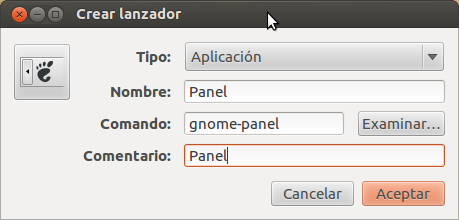
Pero si no te funciona la terminal crea un lanzador de gnome-panel


Eso es todo,que se diviertan =D

Leer más...

martes, 3 de abril de 2012

Descargar ubuntu 12.04 LTS beta 2 y caracteristicas

Hace poco salio ubuntu 12.04 beta 2 y como saben o se abran dado cuenta todos los tutoriales que coloco en tiempo de tux los hago hasta que los pruebo yo mismo varios días,por si tengo problemas solucionarlos y si ustedes los tienen ayudarlos a resolverlos,en este caso decidí instalar 12.04 beta 2 en wubi adentro de windows para no tener problemas con las particiones,ya que tuve problemas con el beta 1, se me descompuso el grub y me tarde un buen rato en arreglar eso,incluso no puse le tutorial para crear el liveusb o instalarlo ya que era muy inestable y me fallo en varias pc, supuse que les podria fallar a ustedes y el error que daba era muy grave pero en el caso de la beta 2 no paso eso y lo estoy disfrutando en este momento ya que es muy bueno y lo uso para editar el blog.


Las novedades mas importantes que tiene son estas:

Kernel 3.2.0-20

.Soporte para tamaños de bloques más grandes en EXT4;

· Lavado rápido, mensajes detallados de corrupción, de copia de seguridad automática de las raíces del árbol, y la inspección manual de los metadatos en Btrfs;

· Proceso de controlador de banda ancha;

· Soporte para la arquitectura hexagonal;

· Los Thin provisioning y snapshots recursivos en el mapeador de dispositivos;

· E / S, menos el límite de sucia, reduzca la reescritura del sistema de archivos de la página reclamar;

· Reducción de TCP tasa proporcional;

· Mejora de la herramienta de creación de perfiles en vivo "perf arriba";

· Memoria de la Cruz adjuntar.

El kernel de Linux 3.2 también trae un montón de mejoras para varios sistemas de archivos compatibles, como EXT3, CIFS, los JFFS2 EXOFS, NFS, GFS2 y SquashFS.

Gnome 3.3.92


LibreOffice 3.5.1


Unity 5.8


    El lens de música ha agregado soporte para Rhythmbox, que será la aplicación musical por defecto en Precise Pangolin, desplazando a Banshee que pudo gozar de ese privilegio en versiones previas.

    HUD, el sistema que complementa a la manera tradicional de navegar menús en Ubuntu 12.04 ha recibido una mejora en la animación que se muestra al utilizarlo, además de estar más profundamente integrado con el launcher de Unity.

    Se iniciaron los trabajos para mejorar la interacción entre el Centro de software Ubuntu y el launcher de Unity. Esta mejor interacción consiste en que al instalar una nueva aplicación desde los repositorios y habilitar la opción de fijar el icono de la misma en el launcher, este icono “viaje” desde el Centro de software Ubuntu hacia el lanzador de Unity con una animación bastante agradable. Pueden ver la animación en este video.

    El soporte para varios monitores llego a Unity acompañado de nuevas opciones, como la posibilidad de seleccionar si el lanzador se muestra solo en un monitor, o en todos.

    El “efecto camaleon” ha sido mejorado, y ahora incluye a las notificaciones del sistema operativo.

    El dash ha recibido algunos retoques, todos pequeños detalles de diseño.

    Mejoras en el rendimiento y varios bugs solucionados.


También las apps por defeco y con las que cuenta con:

Firefox 11.0

Rhythmbox 2.96

Shotwell 0.11.93

Thunderbird 11.0

etc

Lo pueden descargar aqui

releases.ubuntu.com/precise/

Les recomiendo este programa para crear el liveusb

unetbootin

Ya que es para los tres OS mas usados y yo al usarlo no tuve problemas,tan solo lo abren elijen


DiscoImagen ISO

Seleccionan el .ISO de la beta 2

y la unidad para crear el live

Le dan aceptar

Luego inician desde el BIOS o lo conectan a windows,elijen el ejecutable por si quieren usar wubi


Eso es todo :D


Leer más...

domingo, 1 de abril de 2012

Instalar Gnome 3.4 por PPA en ubuntu 11.10

Pues ya casi llega ubuntu 12.04 y muchos rumores dicen que va a incluir Gnome 3.4,yo en lo personal prefiero Unity a Shell y ademas muchas persona dicen que les destruye algo al instalar este entrono,supongo que no es compatible con el kernel actual de ubuntu 11.10, o con algunas dependencias,pero bueno en fin como saben o se abran dado cuenta yo trato de poner los tutoriales hasta que yo mismo los pruebe y tenga unos días usándolo para que vea que funcione bien,en esta ocasión me fallo un poco este entorno pero si quieren instalarlo de manera fácil es por PPA,ya que si lo hacen por paquete se van a tardar mucho y es mucho mas complicado,bueno esta es la manera mas fácil:

Esto es arriesgado pero si te animas estos son los pasos

Instalación

Abre terminal y teclea


sudo add-apt-repository ppa:ricotz/testing
sudo add-apt-repository ppa:gnome3-team/gnome3
sudo apt-get update && sudo apt-get dist-upgrade
sudo apt-get install gnome-shell


Reinicia y inicia desde el login


:D
Leer más...

viernes, 16 de marzo de 2012

Como instalar paquetes .deb en ubuntu 11.10 desde terminal con dpkg

Hola,este tutorial lo hago como una alternativa a la instalación de paquetes debian,como les he mostrado anteriormente existen programas en la web para linux ubuntu en paquetes debian llamados .deb,los cuales se pueden instalar desde el center software o desde GDebi, ahora les muestro a hacerlo desde terminal usando el comando dpkg.

 DESCRIPCIÓN dpkg


       dpkg  es  una herramienta para instalar, compilar, eliminar y manipular los paquetes de Debian.

La interfaz principal y más intuitiva para dpkg  es  aptitude. dpkg se invoca con parámetros de línea de órdenes, que consisten de una sola acción  y  cero  o  más  opciones.  La  acción  o  parámetro dice a dpkg qué hacer, mientras que las opciones controlan de  una manera u otra su comportamiento.       También puede usar dpkg como una interfaz a dpkg-deb. Si el  primero  encuentra alguna de las opciones del segundo, se limita a invocarlo con esos mismos parámetros:

 ESTADOS DE SELECCIÓN DEL PAQUETE

       install
              El paquete se ha seleccionado para su instalación.
       hold   
dpkg  no modificará un paquete marcado con hold (retenido), a no
              ser que se le fuerce a ello con la opción --force-hold.
       deinstall
              El paquete se ha seleccionado para su desinstalación (es  decir,
              que queremos borrar todo excepto los ficheros de configuración).
       purge  
El  paquete se ha seleccionado para que se purgue (es decir, que
              queremos borrar todo en los directorios del sistema,  incluyendo
              los ficheros de configuración).
   INDICADORES DEL PAQUETE
       reinst-required
              Un  paquete  marcado con reinst-required está roto y precisa una
              reinstalación. Estos paquetes no se pueden borrar a no  ser  que
              fuerce la acción con la opción --force-remove-reinstreq.
Tutorial
Para empezar necesitas nautilus-open terminal escribe esto en terminal
 sudo apt-get install nautilus-open-terminal
para que te salga esto al dar clic derecho en nautilus
Ahora baja el archivo .deb si todavía no lo tienes 

Ahora abre la carpeta donde se descargo y da clic derecho y abrir en un terminal
Y escribe en la terminal

dpkg -i nombre_del_archivo_deb

Y enter, esto hara que se empiece a instalar y cuando acabe ya estará instalado.
Eso es todo :D
Leer más...

lunes, 5 de marzo de 2012

Tiempo de Tux evoluciona


Esto es algo necesario y algo que me es difícil ya que voy a faltar a mi palabra,la cual fue

No colocare mas tutoriales de linux o del iphone que no tengan que ver en el uso entre si solo del uso en conjunto


Les pido una disculpa ya que les prometí una pagina dedicada al uso de linux y el iphone en conjunto y voy a faltar un poco a esa palabra,les digo un poco porque si seguiremos poniendo tutoriales del uso de linux y el iphone o iOS en conjunto para ayudar a los usuarios que tienen un iphone como movil y un linux como escritorio,solo que no sera especializada,pero también se abran dado cuenta que tengo una fijación con el tiempo, ya que antes esta pagina se llamaba tiempo de iOS, y ahora se llama tiempo de tux,esta fijación la tengo porque para mi el tiempo es la parte mas importante de la vida,con una frase que le digo a la gente cercana a mi, el tiempo es el único guía en el camino de la vida,ya que el mismo nos pone en escenarios basados en circunstancias anteriores las cuales no elijemos desde el principio de nuestra vida,pero en fin me estoy desviando y no estoy en mi web de filosofía,como les he dicho esta pagina ha cambiado mucho con el tiempo y va a cambiar mas,pero el cambio solo es evolución contaste y aveces para bien  ya que se mejoran ciertos aspectos, lo que vamos a hacer es lo siguiente y por las siguientes razones.

Esta pagina esta teniendo muchas visitas,aunque muy pocos cybernautas la conocen, es muy pequeña para la internet pero muy grande para mi,estamos en el numero 8 en el ranking de linux hoy 05/03/12  y cada vez tenemos mas visitas,de trafico dirigido de motores de busqueda como google,bing,ask,yahoo,etc

Ya que ha salido del sandbox de google y ha ganado buen posicionamiento:


Con poco mas de 1000 visitantes al dia en el blog, y 5000 paginas vistas por dia 

eso contando que no tenemos muchos seguidores por facebook,esto se hace desde el SEO


A lo que me remonto que lo que vamos a hacer es poner nuevos tutoriales basados en UNIX


Ya que como les he dicho el iphone y linux se parecen mucho pero no tienen nada que ver en la filosofía que tienen,pero el hecho que se parezcan es porque son de la familia de UNIX,aunque son familiares lejanos pero familiares, al igual que OS X,Solaris,BSD,AIX,etc como les he dicho no se llevan

Pero no importa,yo no me llevo con mis primos y aun así tengo parentesco con ellos

Así que lo que hará ahora Tiempo de Tux es colocar tutoriales de tipos de UNIX ya sea el iOS jailbroken,linux,android,OS X,Solaris,etc

No colocaremos tutoriales de los comandos UNIX, lo que haremos es colocar tutoriales de Sistemas Operativos tipo UNIX como linux,OS X,iOS,y hasta solaris o BSD.Esto me dará libertad a colocar tutoriales de distintas distros de linux como Debian,Fedora,OpenSUSE,Mint,Ubuntu y también colocare sobre Android,OS X y su versión móvil que es iOS pero con jailbreak,y también el uso en conjunto de mezclas entre ellos,como por ejemplo:

Como instalar OpenSUSE en una Mac

Como crear un liveusb de debian desde ubuntu

Como sicronizar el iphone con Debian

Como administrar Android con Fedora

etc.

O tutoriales dedicados a un solo OS

También pondremos tutoriales básicos de introducción a la programación sobre  PYTHON, PERL y mi favorito BASH.

Mas que nada hago para poder ampliar el contenido de Tiempo de Tux y unificar la unión que hice entre linux y el iphone sin que tengan que chocar las filosofias de ambos puntos ya que empezaremos a ver OS X y Android también por aquí.

Y sobre al resto de los sitios hermanos de tiempo de tux seguirán teniendo entradas pero para su tema los cuales son


Este seguira siendo un blog de ayuda los cuales se basan en resolver problemas que tuve y compartirles la solución, ya que posiblemente tienen o lleguen a tenerlos también les comparto consejos,aprendizaje de algunas cosas de informática,etc y si algún día necesitan ayuda sobre un tema de linux,iphone,android,etc o otro tipo de UNIX posiblemente verán itimetux en google,bing,etc, espero que les gusten los tutoriales y les ayude a resolver su problema, hasta luego.


Leer más...