Mostrando las entradas con la etiqueta ios4. Mostrar todas las entradas

martes, 2 de octubre de 2012

Como reconocer el ipod touch y iphone en Archlinux

Bueno este tutorial es de los que eran hace un tiempo,el uso de Linux y el iOS en conjunto y en esta ocasión lo traigo con Archlinux.

Lo que vamos a hacer es que lo reconozca igual que Ubuntu o derivados, en nautilus y en amarok o bashe,no lo he probado en KDE y creo que no funciona porque esto esta diseñado para nautilus,por lo menos el programa que lo monta visualmente y fácilmente es nautilus y puede dar errores en Dolphin o puede no funcionar.

Así que si como yo usan archlinux con gnome y nautilus (de hecho en el side bar tengo unos logos que dicen que lo uso) no hay problema.

1.Instalamos yaourt


Editamos el archivo pacman.conf

sudo nano /etc/pacman.conf
Y añadimos esto al final 


Para i686:

    [archlinuxfr]
    Server = http://repo.archlinux.fr/i686

Para x86_64:

    [archlinuxfr]
    Server = http://repo.archlinux.fr/x86_64

Guardamos


Instalamos
sudo pacman -Sy yaourt
Luego borramos lo que añadimos


sudo nano /etc/pacman.conf

Para i686:

    [archlinuxfr]

    Server = http://repo.archlinux.fr/i686

Para x86_64:


    [archlinuxfr]

    Server = http://repo.archlinux.fr/x86_64

Ahora editamos el /etc/yaourtrc


sudo nano /etc/yaourtrc

Descomentamos (#)

Lo que dice PACMAN="pacman"


# Command
PACMAN="pacman"
#DIFFEDITCMD="vimdiff"

2.Instalamos todo lo necesario


sudo pacman -S usbmuxd libimobiledevice libgpod  libplist gvfs-afc 
si queremos también amarok

sudo pacman -S amarok

3.Configuramos

sudo gpasswd -a $LOGNAME usbmux 
Reiniciamos 
sudo reboot
Conectamos y listo 


Eso es todo,ahora si no hay razon para no usar Archlinux :D

Leer más...

jueves, 23 de agosto de 2012

Abrir contenido flash en el iphone ipod touch ipad como en una pc

Hace poco adobe dejo el soporte para linux y hoy me entero en el blog Usemoslinux que tambien dejara el soporte para Android

Enlace
Yo no uso android(mucho) pero era de lo que mas me presumían mis amigos androideros,pues ahora ya se quedaron igual,bueno yo digo que ahora somos compañeros de dolor.

Bueno el hecho es que en iOS puede que Steve Jobs aya rechazado a adobe,pero esto no limito a los desaorradores de iOS a darnos alternativas,muchas de ellas muy buenas pero el flash no es igual que en una pc.

Navegadores como Skyfire,Photon,etc son muy pero muy buenos navegadores que corren la mayoria si no es que todos los videos de la Web,pero el flash de la pc es diferente abre otros contenidos no solo videos,y incluso los videos los abre en la misma ventana.

Recuerdo que en el año 2007/2008 yo usaba el iphone 2g y el nokia n95(uno de los mejores smartphones que es visto) este celular o smartphone el n95 tenia soporte flash en ese entonces,era la versión 3 si no me equivoco y abría los vídeos de la web en la misma pagina.

A pasado el tiempo y eso aun no lo veo en los nuevos smarphones,bueno si lo he visto pero en ese tiempo era impresionante,y en el iphone aun no lo vemos así

La app que les voy a recomendar hace eso,abre el contenido flash de la web de manera total,como una pc y !los videos en la misma pagina! lo bueno es que si usan android también tiene su versión

La App

Puffin


Bien, la dependencia es Adobe Flash,pero no se preocupen la magia de esto es como la que hace opera para los bytes,encapsula el contenido en sus servidores y te lo manda listo para reproducirse,sea juegos, videos o cualquier contenido flash.

Para nuestro OS móvil preferido de Tiempo de Tux el iOS estas son las características y requerimientos


Vídeo gracias a Arch300

Características


Tamaño: 8.4 MB
Idiomas: Inglés, Chino, Alemán, Japonés, Portugués
Vendedor: CloudMosa, Inc.
© 2012 CloudMosa Inc.
Para descargar esta aplicación debes ser mayor de 17 años de edad

Requisitos: 

Compatible con iPhone, iPod touch y iPad.

Requiere iOS 4.3 o posterior


Mas info


Descargar

También si tienes jailbreak puedes buscarla en las repos de cydia


Los videos se ven un poco lentos al cargarlos sobre la pagina y no funciona con toda la web en flash,pero es muy buen navegador y si vemos los videos a pantalla completa los corre realmente bien,vale mucho la pena esta app y creo que tiene una version de prueba por si quieres probar antes de comprar
En concreto el flash es igual que en una pc pero mas lento :(,pero es una app muy interesante que desde hace un tiempo pensaba escribir algo sobre ella y recomendarselas por si no la conocían.

Leer más...

jueves, 16 de agosto de 2012

Como quitar la caratula de la musica del lockscreen de iOS

Este tutorial o recomendación es muy sencillo y lo hago por si nos molesta o no nos gusta la imagen que aparece en el lockscreen a la hora de estar escuchando musica y queremos quitarla pero no sabemos como

Para esto se necesita el ipod,iphone jailbrekeado y un pequeño programa de cydia

Para todos los iOS

añadimos esta repo:


repo.insanelyi.com

Para iOS 3

Entra a cydia y busca no Album art


Instalalo

Para iOS 4 

Entra a cydia y busca No album art 4.x


Instalalo

Para iOS 5

Entra a cydia y busca springtomize 2

Instalalo

Entra a ajustes

Springtomize y a pantalla de bloqueo


Palomea desactivar caratula


Y listo

Leer más...

viernes, 29 de junio de 2012

Google Chrome disponible para iOS

Desde el pasado jueves en la tarde Google anunció en su conferencia para desarrolladores I/S, que su navegador Chrome está disponible en de tienda de aplicaciones appstore.

Mas info

En este blog si nos gusta hablar de un programa para pc es de Google Chrome y si hablamos de un sistema operativo para smartphones es del iOS,hasta hace unos días no se podia hablar de las dos cosas al mismo tiempo pero eso se acabo, ya que ya esta disponible para iOS este gran navegador web el cual hemos visto como instalarlo en muchas distribuciones de Linux pero ahora en iOS,bueno no vamos a ver como descargarlo ya que es muy fácil solo entran al appstore lo buscan y le dan instalar,mas que nada esta es una noticia para ver lo que trae y lo que es capaz de hacer Chrome corriendo en el iOS.


Esto es lo que dice en iTunes


Búsquedas rápidas
• Navega y realiza búsquedas rápido, directamente desde el mismo cuadro. Elige entre los resultados que aparecen mientras escribes.

Experiencia simple e intuitiva
• Abre una cantidad ilimitada de pestañas y alterna unas con otras. En tu iPhone y iPod touch, abre diferentes pestañas como si fuesen las cartas de un mazo en abanico y pasa de unas a otras. En tu iPad, deslízate de un extremo al otro para alternar pestañas.

Acceso
• Accede a Chrome para sincronizar las contraseñas, marcadores y datos del cuadro multifunción de tu computadora con tu iPhone, iPod touch o iPad. Continúa en el mismo lugar donde dejaste.
• Accede a Chrome y envía páginas desde tu computadora a tu iPhone, iPod touch o iPad haciendo solo un clic. Léelas en cualquier lugar y momento, incluso sin conexión.

Privacidad
• Abre una pestaña en modo Incógnito* para navegar sin que la página que visualizas aparezca en tu historial. Para más información, visita: http://goo.gl/WUx02

Y esto es lo que digo yo

En cuanto se refiere a velocidad de la navegación es muy rápida, me atrevo a decir que mas que safari,pero menor a opera ya que opera utiliza servidores de gran alcance para comprimir los datos  y así ahorrarnos datos y obtener una velocidad de carga mayor,esto lo digo por el consumo de datos de nuestro smarphone porque si usamos el iphone y chrome puede que consuma mas datos que safari y esto podría ser un problema para nuestro plan de renta, no lo he investigado pero puede ser, ya que no es una mentira que las apps consumen mas datos que los navegadores nativos (Habría que hacer pruebas) pero en cuanto al iPod touch no hay problema con una conexión wi-fi.


E modo speeddial es igual que en el navegador para pc ya que coloca las paginas mas vistas y no las que nosotros queramos como lo han hecho otros navegadores,esto puede ser muy bueno ya que Chrome sabe que es lo que mas visitas y te puede ahorrar tiempo pero puede que sea molesto si necesitas configurar favoritos desde el principio.


La interfaz han que usado para el manejo de pestañas es muy bueno ya que por lo menos yo pensaba que las iba a integrar las pestañas como lo hace en la pc,como las usa Dolphin


pero es una interfaz totalmente nueva y muy bien adaptada a dispositivos moviles,ya que no podria ser mas veloz el uso de un navegador y esto hace notar que estamos en un dispositivo multitouch y no en una Pc, muy muy buena la interfaz.


La navegación privada es muy buena,ya que es algo que es muy visto en Chrome para pc y no se quedo atrás en esta version móvil


muchas personas no saben que es lo que hace esta opción ya que suena que no vas a dejar rastro en la web o que te vas a cambiar la ip como con Tor,pero no, lo que hace esta opción es solamente no guardar el historial de búsqueda o digamos lo que hemos hecho y visto mientras usamos Chorme.
Esta opción ya es posible usar en safari con tweaks de cydia o así nadamas pero es muy bueno ver esta opción en Chrome para iOS.

Hay otras cuestiones a tratar que podrán ver cuando lo descarguen ya que es gratis y no muy pesado

Requerimientos:


Tamaño: 12.8 MB


Requisitos: Compatible con iPhone, iPod touch y iPad.Requiere iOS 4.3 o posterior.


Idiomas: Español, Amárico, Árabe, Bengalí, Bokmål, noruego, Búlgaro, Catalán, Chino, Croata, Checo, Danés, Neerlandés, Inglés, Estonio, Finés, Francés, Alemán, Griego, Gujarati, Hebreo, Hindi, Húngaro, Indonesio, Italiano, Japonés, Canarés, Coreano, Letón, Lituano, Malayo, Malayalam, Maratí, Noruego, Persa, Polaco, Portugués, Rumano, Ruso, Serbio, Eslovaco, Esloveno, Suajili, Sueco, Tamil, Telugú, Tailandés, Turco, Ucraniano, Vietnamita

Vendedor: Google, Inc.

Enlace

Algo mas a revisar es los marcadores.la busqueda por voz y otras cosas,aqui un review en español de

alfata90

http://www.youtube.com/watch?v=5cBr2x8gEfQ 

Leer más...

miércoles, 20 de junio de 2012

Como instalar python en el iphone (iOS)

En unos días sacare el nuevo post de unos tutoriales tipo curso de scripting desde Unix python,y en estos momentos me doy un tiempo para enseñarles a instalar python en el iOS, el procedimiento se puede hacer desde Cydia desde SSH o desde Terminal.

Yo recomiendo hacerlo desde terminal ya sea a distansia usando SSH en Linux ,MacOSX o desde el mismo iphone con MobileTerminal pero la mas facil es desde Cydia.


Les mostrare las tres formas

1.Desde cydia

1.Entra a Cydia

2.Ve a manejar ajustes y dale en desarrollador

3.Busca python y instala

4.Eso es todo si ya tienes terminal no la instalara pero también instalara una app llamada Hello python

5.Ya que también se pueden desarrollar apps para iOS en python conociendo la arquitectura y conociendo objetive C

Desde Mobile Terminal


1.Instalamos terminal

Enlace

2.Instalamos lo necesario para instalar apps a lo Debian

Enlace

3.Abrimos terminal y tecleamos

su


alpine


apt-get install python

4.Eso es todo podemos escribir python en terminal y abrira python

3.Desde SSH Linux/MacOS X

1.Instalamos OpenSSH y terminal en iOS

2.Abrimos terminal en Linux o MacOS X

3.Nos conectamos a SSH de Linux o MacOS X a iOS si no sabemos sigan las instrucciones(no confundir con SFTP)

Instrucciones

En terminal teclea

ssh ip_del_iphone

Luego la contraseña que debe ser

alpine

Listo

Ahora en SSH solo tecleamos lo mismo

apt-get install python

Y listo se instala python

Leer más...

martes, 5 de junio de 2012

iWep Pro 5 disponible

Disclamer: El uso de esta app es para ejecutar sobre nuestros propios routers, algún otro uso dado sobre la app es bajo el criterio del usuario.

Me llego tarde la noticia de esto porque me ha servido muy bien la version 4.1.3, también lo que pasa es que en las actualizaciones no recibí las de iwep pro.

Me explico

Tengo instalado las dos y no se si se trata de una actualización que fallo en mi dispositivo y logro instalar las dos,o que es una versión totalmente diferente.


Bueno como sabrán o sabrán después de leer esto,iwep pro es una app que descifra la clave wep o wpa de un router de distintos paises,esta app no crackrea el router tan solo se basa en el BSSID y en el ESSID para obtener el pass por defecto, así que si cambian el ESSID o la clave del router ya no funcionara la app :(

Pero no obstante nos funcionara bastante bien

En cuanto a las mejoras cuenta con una nueva interfaz gráfica bueno podemos ver este vídeo mio para ver lo distinto que es la interfaz y la manera de descifrar


Como podemos ver desde el inicio es distinto


Para mas funcionalidad se pueden instalar los diccionarios que contienen mas claves(sin diccionarios también funciona solo que con menos routers)

Funciona con estos routers ya instalados los diccionarios.

WLAN_XX ºWLAN_XXXX º JAZZTEL_XXXX º WLANXXXXXX º WiFiXXXXXX º YACOMXXXXXX º SpeedTocuhXXXXXX º ThomsonXXXXXX º BTHomeHub-XXXX º INFINITUMXXXXXX º EircomXXXX XXXX º Discus--XXXXXX º Bbox-XXXXXX º DMAXYYYYYY º Orange-XXXXXX º TN_private_XXXXXX º DLink-XXXXXX º Alice-XXXXXXXX º Fastweb-1-XXXXXXXX º CytaXXXXXX

Y funciona en estos paises

Enlace 

Tutorial de como instalar los diccionarios 

Esta es una app de tipo pago ya que se puede instalar gratis pero se necesita activar,para activarla hay que hacer una donación al desarrollador en Settings,Buy license


 Si no están en las condiciones de donar pueden buscar si en alguna repo hay una versión gratuita pero si pueden apoyen al desarrollador.


Leer más...

viernes, 1 de junio de 2012

5 maneras de como hacer un respring al iphone

Al iphone o a iOS en si se le puede hacer un respring(restart springboard) para que realize cambios en el sistema,elimine tareas en segundo plano o por si hay algun problema.

Me han preguntado mucho como hacer un respring en el sitio y en persona,yo siempre dejo pasar cosas sumamente fáciles que conozco en los tutoriales que realizo en el sitio,pero lo malo es que pienso que todo el mundo lo sabe y esto no es así ya que en alguna entrada he dicho

Instala tal cosa y luego hasle un respring

Pero mucha gente no sabe que es un respring o como realizarlo

En esta entrdada les mostrare 5 formas de como hacer un respring a nuestro iOS ya sea iphone,ipod,ipad y ya sea iOS 3,iOS 4,iOS 5.


1.Instala Sbsettings

Existe una herramienta muy popular en el mundo del iOS jailbroken llamada Sbsettings,esta app puede incluso que ya la tengas y con esta herramienta se puede hacer un respring y de hecho para mi es la mejor opción

Para instalar 

Solo entra a cydia

Busca Sbsettings y instala

Para usar


Desliza el statusbar a la izquierda o derecha y dale al icono de respring


2.Instala Activator

Activator es una herramienta indispensable para todo iOS con jailbreak y tambien digo lo mismo,puede que ya lo tengan.

Para instalar

Entra a cydia

Busca Activator y instala

Para usar

Entra a ajustes

Ve a activator

Selecciona en cualquier lugar y elige un comando(hacer una accion con algun boton o con alguna parte de la pantalla)

y selecciona respring

Ahora realiza esa acción y se hará un respring


3.Instala Gpower Pro

Gpower Pro es un tweak que añade mas opciones al presionar el boton power,ya que normalmente solo sale apagar pero con Gpower sale así


Para instalar

A diferencia de las otras opciones Gpower Pro es de pago asi que o lo compramos o lo buscamos en una repo crackeado.

Para usar

Solo presiona el boton power

Y desliza respring


4.Instala terminal y introduce respring

Terminal de Unix en nuestro iOS es muy util también,si no la tienes instalala

Para instalar

Tutorial

Para usar

Ya instalada para realizar un jaibreak solo basta entrar y teclear

respring 

y  darle

enter


5.Si tienes un custom ve a ajustes

Esto no es para todos los dispositivos como las anteriores ya que solo se encuentra en los .ipsw de Whited00r asi que solo lee esta opción si ya tienes un cuestom,ya que restaurar y instalar un custom no vale la pena solo por hacer un respring.

Para instalar

Solo en dispositivos ipod touch 1g, 2g, iphone 2g, 3g, y se tiene que restaurar

Para usar

Ve a ajustes

General y dale que si a Respring


Leer más...

miércoles, 30 de mayo de 2012

Como cambiar el teclado del iphone

Este es un tutorial que sirve para cambiar el color del teclado y darle un toque mas de personalización a nuestro iphone o ipod touch,como  en este ejemplo


Aquí use el teclado de macbook air y como se puede notar cambia bastante,ademas hay muchos temas para el teclado y como dije le daremos un toque de personalización mas.

Tutorial


Solo iOS 4 & iOS 5

1.Abrimos cydia y añadimos esta repo en manejar/fuentes


sinfuliphonerepo.com
2.Buscamos Color Keyboard y instalamos


3.Hacemos un respring

4.Vamos a ajustes y abrimos color keyboard


5.Le damos Enable


6.Seleccionamos un tema(necesitamos wi-fi)


7.Le damos atras,guardar y respring

8.Listo

Eso es todo :D
Leer más...

viernes, 25 de mayo de 2012

Poner wallpaper en el sprinboard del ipod touch 2g 4.2.1

Bueno de hecho esto que vamos a realizar activa también la multitarea,el porcentaje de la bateria,el escuecimiento en el spotlight y otras cosas mas.

Esta característica se hizo notable con el iphone 4,pero en los dispositivos algunos se quedaron sin esta característica,en el iOS 3 vimos que se usa un .deb llamado iOS 3 wallpaper y en este iOS 4 que es el 4.2.1 usaremos un tweak de cydia.

Para lograr esto


1.Entramos a cydia y buscamos features


2.Lo instalamos(necesia varias dependecias si los tienes todos no se tardara pero si no se tardara un poco)


3.Abrimos winterboard y elegimos

iPod Wallpaper

si queremos todo(multitarea,porcentaje de bateria,etc)

denle en

Enable Everything


Le damos Winterboard y respring

Eso es todo cuando se reinicie el springboard ya abran nuevas cosas y opciones en ajustes.


Leer más...

jueves, 24 de mayo de 2012

Como aumentar la señal del wifi del iphone

Existen muchas apps para realizar esto,de hecho el wifi del iphone o mejor dicho iOS esta reprimido y no esta a su máximo potencial, muchas apps para el wifi de cydia y hasta de appstore mejoran el wifi,como wififofum,esto hace un mal uso de la conexión como por ejemplo en iwep pro.}

Me explico:

Si estas apps captan mas señal wifi que el de ajustes no se conectara,ya que si no lo capta el wifi de ajustes es como si no existiera pero aun así no lo muestra en las apps de terceros porque estos si usan el hardware al 100%.
Tutorial


iOS 4 en adelante solamente

La mejor opción para hacer que el iOS use al 100% el hardware del wifi es instalando un tweak en la app nativa de ajustes.

Esta app se llama WiFi Booster

Ademas de mejorar la señal,añade el BSSID y el porcentaje de alcance ademas de una fácil forma de actualizar las señales.


Para instalar este tweak

1.Ve a cydia

2.Ve a manejar y añade esta repo en fuentes

iphoneame.com/repo

3.Busca WiFi Booster y instala


4.Has un respring y listo

La app estará lista en ajustes no saldrá icono ni nada en ningún lado solo se añadirá a la opción de WiFi en ajustes

Notaran que se mejorara bastante la recepción

Leer más...

miércoles, 23 de mayo de 2012

Como hacer el jailbreak 4.2.1 ipod touch 2g

Puede que suene raro hacer un tutorial de este jailbreak en estos tiempos,ya que me podrían decir que mejor hiciera el mas reciente que es el del 5.1,pero ese aun es semi-untethered y el 4.2.1 es hasta donde llego el iOS 4 del ipod touch 2g y el iphone 3g :(

Esto mismo paso en el ipod touch 1g y iphone 2g solo que llego al 3.1.3 pero yo les seguire ayudando con tutoriales de apps y tweaks aun compatibles con los últimos Firmwares de estas generaciones.

Este tutorial lo hago para puntuar el inicio de estos tutoriales,los 4.2.1 ya que si se abran dado cuenta hago muchos para iOS 3 y algunos para iOS 4,de ahora en adelante iniciare a colocar estos tipos de tutoriales para iOS 4.2.1.

Tutorial


Windows/Mac OSX

1.Descarga greenpoison

Enlace

2.Apaga tu ipod touch 2g

3.Ponlo en modo DFU(Device Firmware Update)

4.Abre grenpoison,conecta el ipod touch y dale jailbreak


  • Oprime 2 segundos el boton power
  • Oprime 10 segundos el home sin soltar el power
  • Suelta el power y deja oprimido 10 segundos el home


5.Espera a que diga done

(Saldrán muchas cosas en la pantalla,no muevas nada solo espera)

6.En el springboard saldra un icono llamado loader, ábrelo pero primero conectare a wi-fi


7.Selecciona cydia


8,Abre cydia y dale hacker


9.Dale cambios


10.Listo
-->
Leer más...

martes, 8 de mayo de 2012

Como usar el iphone ipod touch de mouse

Esta es una manera impresionante de usar nuestro iphone o en si iOS,ya que se puede usar en ipad,itouch,iphone de iOS 3 en adelante,en Windows 7/Vista/XP, OS X/Leopard/Tiger/Lion y Ubuntu pero solo:

Ubuntu 11.10 64 bit :(

Ubuntu 10.10 32 bit :(

Yo no tengo ninguno de esos sistemas de Ubuntu  |:(  así que lo tuve que usar en OS X Lion :D
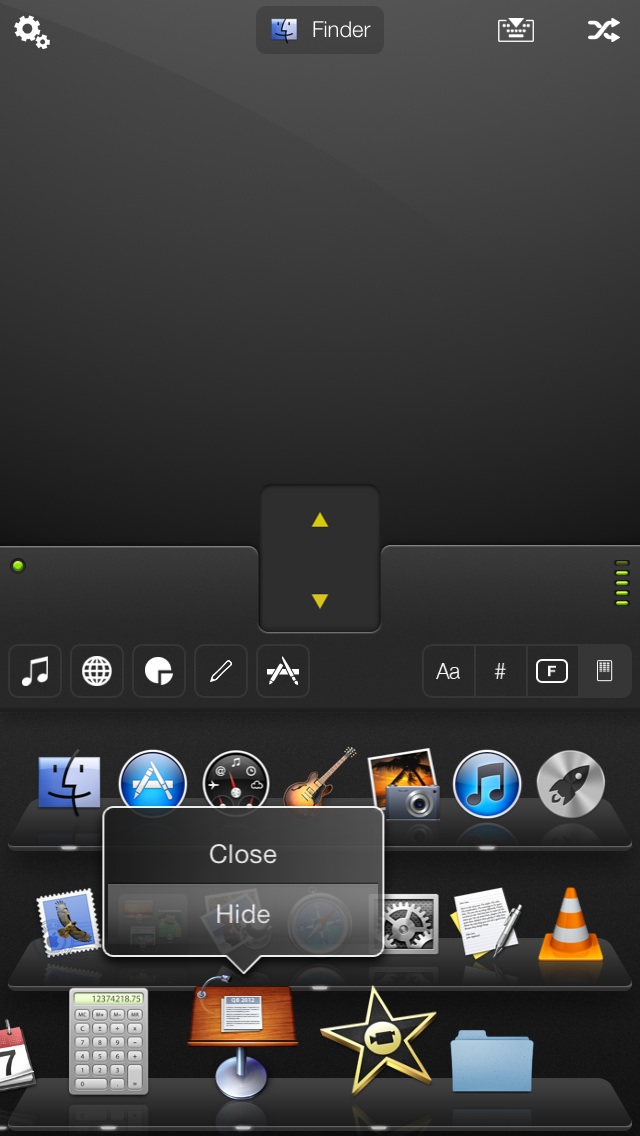
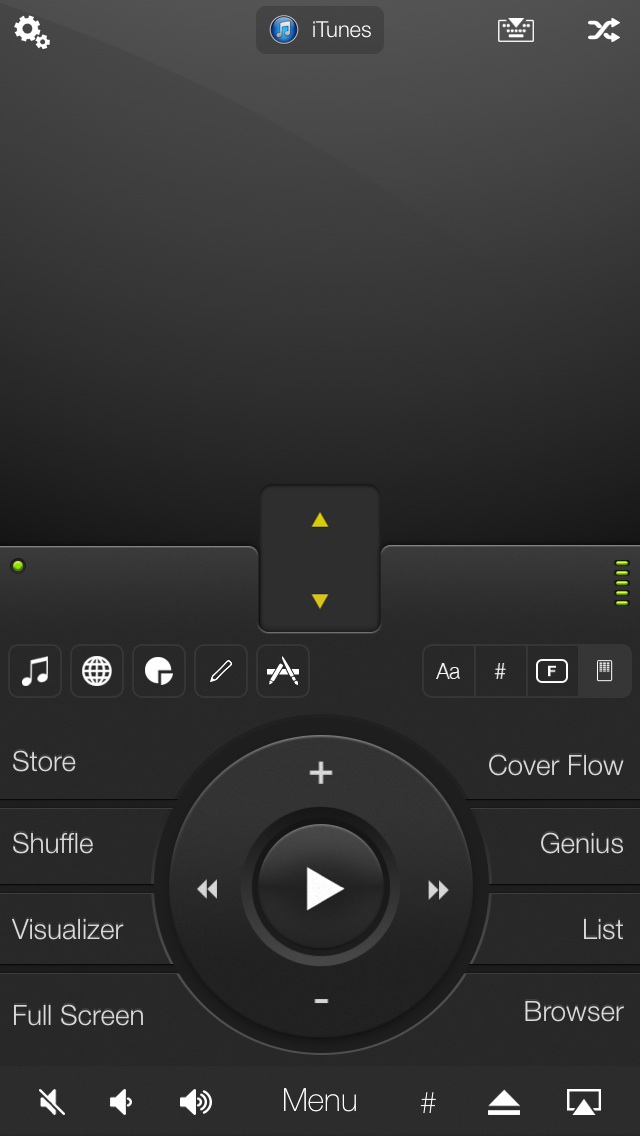
La manera de usar es sorprendente verdaderamente ya que va mas aya de las aplicaciones que solo emulan los botones derechos y izquierdos de nuestro mouse

La app a la que me refiero se llama

Mobile Mouse PRO


Esta es una forma muy buena de sacarle provecho a nuestro iphone, también hay una app para android pero en Tiempo de Tux le tenemos mas cariño al iOS

Si quieren ver como funciona antes de continuar con la instalación vean este video


Los requerimientos para usar este software son


Mac OS X Leopard/Snow Leopard (Intel/PPC)

Windows XP/Windows Vista/Windows 7 (32/64 Bit)

Private WIFI Router o ad hoc network

Mobile Mouse Server software

La única cuestión que tenemos aquí es el Software para nuestra pc y para nuestro iphone, aquí están los link de descarga:

http://www.mobilemouse.com/

1.Instalamos el .exe o .dmg

2.Descargamos la app en nuestro iphone


2.Abrimos el programa para computadora

Nos saldrá un icono en el bar


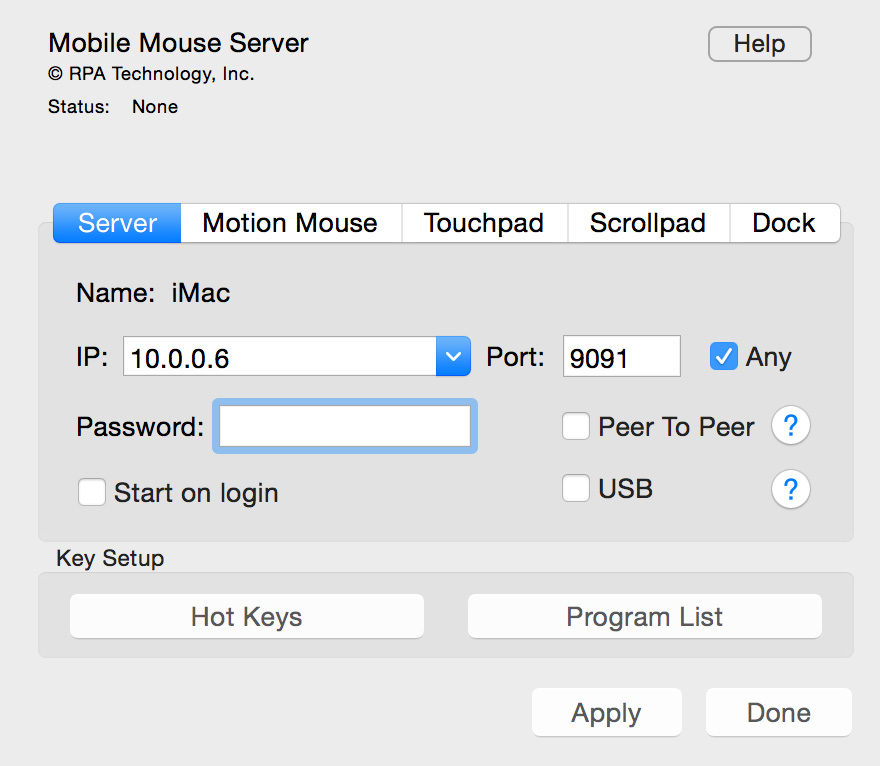
3.Configuramos el servidor de la pc


Solo introducen su ip, 

Para saber la ip teclea en terminal Mac OS X

ipconfig
en puerto no lo cambian amenos que quieran escuchar en otro distinto y en contraseña solo la colocamos si queremos,esto mas que nada es para mayor seguridad

3.Abrimos Mobile Mouse Pro en el iphone


Cuando abra automáticamente detectara la pc,pero si no es asi le damos opciones en la esquina superior izquierda y configuramos el puerto y la ip


Y aceptar


Atención: Se puede configurar bastante como vimos en el video de arriba,para eso visiten la pagina oficial

mobilemouse.com/support.html

Leer más...

martes, 1 de mayo de 2012

Cover Flow en el dock del iphone con overflow

Overflow es una app de cydia que hace lo que usaban de logo para iOS 5,poner coverflow en el dock de iOS


Para instalarlo necesitamos:

Opción 1 (desde .deb):

iOS 4 o 5

Saber enviar archivos a las carpetas del iphone

Desde OS X


Desde Linux ubuntu

Nota:Desde otro linux usen un cliente ftp con protocolo sftp


Puerto 22 


Terminal iOS


Tutorial
Y Overflow en .deb


No lo tengo
Tutorial


1. Envía el .deb a la carpeta Media

/var/mobile/media

2.Abre Mobile Terminal y teclea

cd Media


su


alpine


dpkg -i me.adambell.overflow_1.0.0-1_iphoneos-arm.deb


respring

Listo

Opción 2(repo):

Entra a cydia

Manejar/Fuentes y agrega esta

repovip.com

Busca overflow y instala

Por ultimo un respring y listo

Leer más...

sábado, 28 de abril de 2012

Como limpiar el software del iphone

No sabia como ponerle a esta entrada ya que esta app que les voy a recomendar es muy diversa,si han usado Ccleaner en Windows,Clean my Mac de OS X o Ubuntu Tweak de Ubuntu, es muy parecido ya que limpia


Archivos parciales Apt:

Elimina archivos de repos y paquetes de Cydia parcialmente descargados.


Archivos Log:

Elimina archivos de registro e informes de fallos de lugares conocidos.

Archivos de caché:

Escanea y elimina los archivos de caché del sistema y bases de datos.

Archivos temporales:

Elimina archivos temporales de tu dispositivo. Estos archivos están destinados a ser eliminados de forma automática, pero a menudo no sucede, pero iCleaner se encarga de eso.

En concreto borra basura difícil de borrar manualmente,basura que le quita memoria a nuestro dispositivo y que nos puede servir para otras cosas


Funciona con los siguientes dispositivos


iPhone,iPod touch,iPad


iOS 4 a iOS 5.0.1

Con estas dependencias instaladas: bash, findutils, gettext, less, ncurses, readline, shell-cmds, com.innoying.sbutils

Instalación 

1.Entra a cydia

2.Ve a manejar/fuentes y agrega esta
http://cydia.myrepospace.com/noticiasapple/

Y busca iCleaner


Instala y Abre


Eso es todo para ya usar es tan facil que ni siquiera explico ;)


Leer más...