Mostrando las entradas con la etiqueta chrome. Mostrar todas las entradas

miércoles, 7 de agosto de 2013

Pasar marcadores de chrome/chromium a pdf

Bien,ahora que vimos la entrada pasada de como guardar las paginas en pdf,se me ocurrio guardar las paginas que tenemos en los marcadores de chrome o chromium a pdf.

Esto se hace fácil con un script en bash a base de pipes Unix:

Enlace

Lo único que deben hacer es ejecutar ese script desde la terminal,luego  indicarle donde esta el archivo con los marcadores para esto primero deben exportar los marcadores de chome o chromium y automáticamente los pasa a Pdf con el programa que vimos en la entrada pasada:


Eso es todo.


Leer más...

sábado, 11 de mayo de 2013

Como instalar Google Chrome en Debian 7.0 wheezy


Si bien un navegador me gusta es chrome,digan lo que digan,en Debian tambien contamos con Iceweasel y me gusta mas que firefox,pero me gusta mas chrome.

Tutorial

1.Entramos como root

su

2.Añadimos el repo de Google:

Editamos los repos con :

nano /etc/apt/sources.list

Y añadimos esta repo:

# Google Chome :D
deb http://dl.google.com/linux/chrome/deb/ stable main

Guardamos

ctrl + o

ctrl + x


3.Ahora hacemos un update

aptitude update

Nota si da error de llaves gpg(que es lo mas seguro) quedarse, si no da error pasar al paso 4.

Bien,si da error copiar la llave y escribir junto con esto:

gpg --keyserver subkeys.pgp.net –recv-keys llave

gpg --export --armor llave | apt-key add -

aptitude update 
La llave son números y nos los muestra en la terminal.

4.Instalar Chrome

Para instalar estable:

aptitude install google-chrome-stable

Para Beta:

aptitude install google-chrome-beta

Para unstable:

aptitude google-chrome-unstable

Esperamos y listo :D


Leer más...

martes, 19 de marzo de 2013

Como instalar Google Chrome .deb en Gentoo

Últimamente me ha dado un error al intentar descargar mi navegador favorito google chrome desde portage y bueno de todas formas en portage hay una versión muy extraña de chrome y un poco retrasada asi que recurrí al buen Debian,o mejor dicho a la conocida paqueteria .deb de Debian,desde la pagina de Chrome,asi que lo que hice fue muy sencillo y también se puede hacer con los .tar.gz(ya compilados).

Un poco de términos de informática:

Los programas son archivos programados para hacer cierto tipo de cosas,estos cuentan con sus archivos de configuración y archivos ejecutables que usan los demás componentes(imágenes,sonidos,configuraciones,etc),al instalar un programa lo único que se hace es copiar estos archivos a sus respectivos directorios,en donde el código fuente del mismo indica que ruta y archivos va ha usar,esto puede que ya lo sepan,o no y lo digo porque es totalmente valido decir que todos los Linux son iguales,entre comillas "iguales" ya que lo único que cambia en las distribuciones es la paqueteria y el método de configuración,lo cual es mucho pero dentro de esto mismo usan el mismo sistema operativo(GNU),dentro de esto mismo entra el cambio de nombre de paquetes y configuraciones,pero ahi es donde entran los paquetes compilados,ya que un paquete compialdo viene listo para usarse, también entre comillas "listo" ya que como dicen por acá, a "chaleco"(fuerza) necesita dependencias,esto lo digo porque en este caso porque trasladamos un paquete de debian a gentoo y como dije aunque los dos sean GNU necesita dependencias las dependencias de chrome en la ramas del sistema de Gentoo.

Tutorial

1.Bajamos el .deb para nuestra aquitectura

Enlace
2.Nos pasamos a la carpeta que lo descargo:

Por la fea arquitectura de los paquetes .deb nos va a tirar muchos archivos y nos vamos a perder(o por lo menos yo pierdo de vista lo que se extrajo) así que creamos una carpeta:

2.1: Nos movemos a la carpeta de descargas:

cd Descargas

2.2: Creamos una carpeta

mkdir google

2.3: Movemos el .deb a la nueva carpeta:

 mv google-chrome*.deb google
2.4: Nos movemos a la nueva carpeta:

cd google

3.Descomprimimos

Descomprimimos el .deb:

ar -x google-chrome*.deb

Bien, eso nos dejo muchos archivos,entre ellos el que nos interesa, el de extensión .tar.lzma

 Lo descomprimimos:

Nota: Así descomprimos yo los .tar.lzma

Pasamos el .lzma a tar


  xz --format=lzma --decompress data.tar.lzma

Y el tar a lo que es realmente:


  tar xvf data.tar
Eso se debe ver así mas o menos:


4.Movemos a una carpeta:

Ya tenemos todo lo que necesitamos pero es un desorden,lo unico que necesitamos son las carpetas generadas,asi que creamos otra carpeta donde estamos:

mkdir chrome

Y movemos las carpetas que venían en el .deb a la nueva carpeta:

mv {opt,usr,etc} chrome
5.Terminamos 

5.1: Ahora movemos esta carpeta al /opt

sudo mv chrome /opt/

Y le damos permisos a nuestro usuario

sudo chown -R usuario /opt/chrome
5.2: Solo queda crear un enlace simbolico del ejecutable que venia en la carpeta /usr/bin del deb a nuestra /usr/bin real:

sudo ln -s /opt/chrome/usr/bin/google-chrome /usr/bin/chrome 


Eso es todo :D

Solo ejecutamos en terminal

chrome

También podemos añadirlo a nuestro menu o Escritorio,pero eso depende de que entorno estemos usando,por ejemplo este es un Acceso directo desde el escritorio de LXDE

[Desktop Entry]
Name=Google Chrome
Comment=Google
Exec=chrome
Icon=/opt/chrome/opt/google/chrome/product_logo_128.png
Terminal=false
Type=Application
Encoding=UTF-8
Categories=Internet


O en openbox o awesome se añade como un item al menu,abra que googlear.

Eso es todo :D


Leer más...

domingo, 20 de enero de 2013

Como instalar Google Chrome en Ubuntu 12.10

Google chrome es mi navegador favorito,y aunque no sea software libre en mi opinión es el mejor navegador que hay,si quieren una alternativa libre esta chromium y es mas fácil de instalar:

En terminal:
sudo apt-get install chromium-browser
 Y bien chrome es un poco mas dificil ya que tenemos que bajar el paquete .deb, así que solo sigan este tutorial para instalar chrome :D

Tutorial
1.Descarga google chrome

Enlace

Elige el paquete .deb para tu arquitectura(32,64 bit)

2.Ya descargado abrimos una terminal (ctrl +alt + t)

Nos cambiamos de directorio a donde se descargo chorme,en mi caso en la carpeta Descargas

En terminal
cd Descargas


Listamos los .deb con

ls *deb

Y instalamos con

sudo dpkg -i nombre_de_chrome

Y listo :D

Solo esperamos

Si les da un error(como ami[no siempre lo da])

Escribimos en terminal:

sudo apt-get -f install


Y cuando termine solo buscamos chrome en el dash

Eso es todo :D

Si quieren un navegador minimalista

Les dejo mi navegador escrito en Perl

Enlace 
Solo lo descomprimen y entran a la carpeta


Luego le dan dos clic al ejecutable y listo


Eso es todo
Leer más...

jueves, 22 de noviembre de 2012

Guardar paginas web para verlas sin conexión iphone [Chrome]

Hace unos meses comentaba en el sitio que estaba disponible Google Chrome para iOS

Y en este tiempo los desarrolladores de aplicaciones para Jailbreak han creado distintas extensiones para Chrome,una de ellas es Weboffline,que lo que hace es guardar las paginas web que visitemos,para verlas cuando ya no tengamos conexión a Internet,esta app es un tweak del jailbreak, una extensión para la app .ipa de Google,asi que primero necesitamos instalar la app de Google de Appstore y luego instalar la extensión.

Tutorial

1.Descargamos Google Chrome


Enlace
2.Abrimos cydia

Y buscamos

weboffline for chrome
Instalamos(Hacemos un respring)

3. Abrimos Chrome y ya debemos tener una nueva opción


Para guardar una pagina solo lo pulsamos y esperamos


Y la vemos en el icono de la esquina inferior derecha


Eso es todo,ahora podremos ver las paginas web cuando queramos(guardemos) aunque no tengamos conexión a Internet.


Leer más...

lunes, 1 de octubre de 2012

Como instalar Google Chrome en ArchLinux 2012

En este sitio hablamos mucho de Google ya sea para Linux Fedora/Ubuntu/Debian/Chakra/openSUSE/ y en esta ocacion Archlinux,el llamado 2012,por el .iso 2012.

Para instalar Chrome necesitamos yaourt instalado

Tutorial instalar yaourt


Editamos el archivo pacman.conf

sudo nano /etc/pacman.conf
Y añadimos esto al final 


Para i686:

    [archlinuxfr]
    Server = http://repo.archlinux.fr/i686

Para x86_64:

    [archlinuxfr]
    Server = http://repo.archlinux.fr/x86_64

Guardamos


Instalamos
sudo pacman -Sy yaourt
Luego borramos lo que añadimos


sudo nano /etc/pacman.conf


Para i686:

    [archlinuxfr]
    Server = http://repo.archlinux.fr/i686

Para x86_64:

    [archlinuxfr]
    Server = http://repo.archlinux.fr/x86_64

Ahora editamos el /etc/yaourtrc


sudo nano /etc/yaourtrc

Descomentamos (#)

Lo que dice PACMAN="pacman"


# Command
PACMAN="pacman"
#DIFFEDITCMD="vimdiff"


Tutorial instalar Chrome


yaourt -S google-chrome --noconfirm
Con eso se instala


Asi de simple :D

Leer más...

domingo, 8 de julio de 2012

Como cambiar el User Agent en Google Chrome


Para empezar

¿Que es el User Agent?

Un agente de usuario es una aplicación informática que funciona como cliente en un protocolo de red; el nombre se aplica generalmente para referirse a aquellas aplicaciones que acceden a la World Wide Web. Los agentes de usuario que se conectan a la Web pueden ser desde navegadores web hasta los web crawler de los buscadores, pasando por teléfonos móviles, lectores de pantalla y navegadores en Braille usados por personas con discapacidades.
Cuando un usuario accede a una página web, la aplicación generalmente envía una cadena de texto que identifica al agente de usuario ante el servidor. Este texto forma parte del pedido a través de HTTP, llevando como prefijo User-agent: o User-Agent: y generalmente incluye información como el nombre de la aplicación, la versión, el sistema operativo, y el idioma. Los bots, como los web crawlers, a veces incluyen también una URL o una dirección de correo electrónico para que el administrador del sitio web pueda contactarse con el operador del mismo.
La identificación de agente de usuario es uno de los criterios de exclusión utilizado por el Estándar de exclusión de robots para impedir el acceso a ciertas secciones de un sitio web.

Mas info
Lo que les voy a enseñar a hacer es muy recomendable si estan trabajando un sitio web y necesitan cambiar rápidamente de navegador entre movil o escritorio en distintos Sistemas Operativos para ver como reacciona la pagina.

Esto prácticamente engaña a la pagina porque si entramos por ejemplo con una desktop a Tiempo de Tux se vería así


Y si entramos con un iPhone o iPod Touch Andorid,etc se vería así


Ahora si entramos en Tiempo de Tux pero cambiamos el user agent de Chrome por el del iPhone se veria así


 Pueden probar en este enlace que dice su ip,navegador y sistema operativo

miip.es/

Tutorial

1.Instala User-Agent Switcher for Chrome

Esta versión es nueva y mejorada, y no sólo modifica el agente de usuario envía con las peticiones HTTP, sino también los objetos de javascript en la página.

Enlace 

2.Abre en la llave de google chrome en la ezquina superior derecha,Herramientas,Extenciones y activa User-Agent Switcher for Chrome


3.Les saldrá un icono al lado de la llave,teclenlo y cambien el user agent 


4.Listo ahora entren a de nuevo a Tiempo de Tux o checken este enlace de nuevo


Leer más...

viernes, 29 de junio de 2012

Google Chrome disponible para iOS

Desde el pasado jueves en la tarde Google anunció en su conferencia para desarrolladores I/S, que su navegador Chrome está disponible en de tienda de aplicaciones appstore.

Mas info

En este blog si nos gusta hablar de un programa para pc es de Google Chrome y si hablamos de un sistema operativo para smartphones es del iOS,hasta hace unos días no se podia hablar de las dos cosas al mismo tiempo pero eso se acabo, ya que ya esta disponible para iOS este gran navegador web el cual hemos visto como instalarlo en muchas distribuciones de Linux pero ahora en iOS,bueno no vamos a ver como descargarlo ya que es muy fácil solo entran al appstore lo buscan y le dan instalar,mas que nada esta es una noticia para ver lo que trae y lo que es capaz de hacer Chrome corriendo en el iOS.


Esto es lo que dice en iTunes


Búsquedas rápidas
• Navega y realiza búsquedas rápido, directamente desde el mismo cuadro. Elige entre los resultados que aparecen mientras escribes.

Experiencia simple e intuitiva
• Abre una cantidad ilimitada de pestañas y alterna unas con otras. En tu iPhone y iPod touch, abre diferentes pestañas como si fuesen las cartas de un mazo en abanico y pasa de unas a otras. En tu iPad, deslízate de un extremo al otro para alternar pestañas.

Acceso
• Accede a Chrome para sincronizar las contraseñas, marcadores y datos del cuadro multifunción de tu computadora con tu iPhone, iPod touch o iPad. Continúa en el mismo lugar donde dejaste.
• Accede a Chrome y envía páginas desde tu computadora a tu iPhone, iPod touch o iPad haciendo solo un clic. Léelas en cualquier lugar y momento, incluso sin conexión.

Privacidad
• Abre una pestaña en modo Incógnito* para navegar sin que la página que visualizas aparezca en tu historial. Para más información, visita: http://goo.gl/WUx02

Y esto es lo que digo yo

En cuanto se refiere a velocidad de la navegación es muy rápida, me atrevo a decir que mas que safari,pero menor a opera ya que opera utiliza servidores de gran alcance para comprimir los datos  y así ahorrarnos datos y obtener una velocidad de carga mayor,esto lo digo por el consumo de datos de nuestro smarphone porque si usamos el iphone y chrome puede que consuma mas datos que safari y esto podría ser un problema para nuestro plan de renta, no lo he investigado pero puede ser, ya que no es una mentira que las apps consumen mas datos que los navegadores nativos (Habría que hacer pruebas) pero en cuanto al iPod touch no hay problema con una conexión wi-fi.


E modo speeddial es igual que en el navegador para pc ya que coloca las paginas mas vistas y no las que nosotros queramos como lo han hecho otros navegadores,esto puede ser muy bueno ya que Chrome sabe que es lo que mas visitas y te puede ahorrar tiempo pero puede que sea molesto si necesitas configurar favoritos desde el principio.


La interfaz han que usado para el manejo de pestañas es muy bueno ya que por lo menos yo pensaba que las iba a integrar las pestañas como lo hace en la pc,como las usa Dolphin


pero es una interfaz totalmente nueva y muy bien adaptada a dispositivos moviles,ya que no podria ser mas veloz el uso de un navegador y esto hace notar que estamos en un dispositivo multitouch y no en una Pc, muy muy buena la interfaz.


La navegación privada es muy buena,ya que es algo que es muy visto en Chrome para pc y no se quedo atrás en esta version móvil


muchas personas no saben que es lo que hace esta opción ya que suena que no vas a dejar rastro en la web o que te vas a cambiar la ip como con Tor,pero no, lo que hace esta opción es solamente no guardar el historial de búsqueda o digamos lo que hemos hecho y visto mientras usamos Chorme.
Esta opción ya es posible usar en safari con tweaks de cydia o así nadamas pero es muy bueno ver esta opción en Chrome para iOS.

Hay otras cuestiones a tratar que podrán ver cuando lo descarguen ya que es gratis y no muy pesado

Requerimientos:


Tamaño: 12.8 MB


Requisitos: Compatible con iPhone, iPod touch y iPad.Requiere iOS 4.3 o posterior.


Idiomas: Español, Amárico, Árabe, Bengalí, Bokmål, noruego, Búlgaro, Catalán, Chino, Croata, Checo, Danés, Neerlandés, Inglés, Estonio, Finés, Francés, Alemán, Griego, Gujarati, Hebreo, Hindi, Húngaro, Indonesio, Italiano, Japonés, Canarés, Coreano, Letón, Lituano, Malayo, Malayalam, Maratí, Noruego, Persa, Polaco, Portugués, Rumano, Ruso, Serbio, Eslovaco, Esloveno, Suajili, Sueco, Tamil, Telugú, Tailandés, Turco, Ucraniano, Vietnamita

Vendedor: Google, Inc.

Enlace

Algo mas a revisar es los marcadores.la busqueda por voz y otras cosas,aqui un review en español de

alfata90

http://www.youtube.com/watch?v=5cBr2x8gEfQ 

Leer más...

jueves, 3 de mayo de 2012

Como instalar google chrome en openSUSE 12.1

Este es el primer tutorial de openSUSE en el sitio y lo veremos mucho por aquí desde ahora en adelante ya que es una distro muy buena y que muchas personas usan,muchas de estas pueden requerir algo de ayuda en el tema y aquí encontraran algo de esa ayuda.


Si algo hay en este sitio es como instalar cosas y en este caso nos toca instalar google chrome en openSUSE

Las ventajas de instalar google chrome son muchas y apuesto que no necesito mencionarlas ya que ustedes las deben conocer

Pero si no es así checa este enlace

Enlace

Tutorial

Priemero necesitamos nuestro paquete de google chrome en este caso es .rpm


Enalce
Lo descargan en .rpm para su arquitectura (32 o 64 bit)


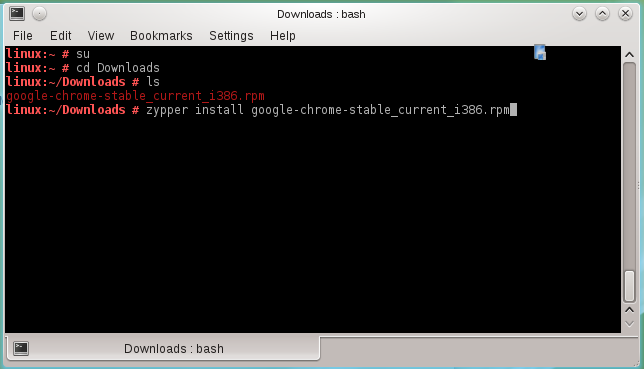
Instalamos las dependencias,en konsole tecleamos


sudo zypper install lsb

Y esperamos a que lo instale

Ahora google chrome

Abrimos konsole y tecleamos

cd ~

Nos damos locación en la carpeta de descargas con

cd Descargas

o

cd Downloads

vemos como se llama google con

ls

y copiamos el nombre añadiéndole antes


 sudo zypper install


 Cuando acabe de instalar ya lo podremos usar :D


Leer más...

domingo, 29 de abril de 2012

Como instalar google Chome en Chakra Linux

Tenemos bastantes razones por las cuales usar google chrome en Chakra Linux,esto no quiere decir que dejemos de usar REKONQ pero podemos usar google chrome tambien,hay razones de peso por cual usar google chrome:

1.Es el navegador web mas seguro del mundo

2.Flash para ver contenido de internet

3.Traductor google incluido

4.Chrome Store con muchísimas apps

5.Rapido

Esas razones que acabo de puntuar son solo algunas, ya que hay bastantes y si nos gusta este navegador desde que lo usábamos windows o lo seguimos usando en otro Sistema Operativo pero lo extrañamos en Chakra no hay problema se puede instalar


Tutorial

(Lo haré como si fuera nuevo nuestro sistema,pueden omitir algunos pasos)

1.Ponernos en modo root

Tecleamos en Konsole

su

contraseña

2.Instalar yaourt

Abrimos le editor de texto de consola nano y editamos el pacman.conf

En Konsole

nano /etc/pacman.conf

Hasta abajo agregamos lo siguiente

Para i686:

[archlinuxfr]

Server = http://repo.archlinux.fr/i686


Para x86_64:

[archlinuxfr]

Server = http://repo.archlinux.fr/x86_64

Guardamos con ctrl+o y enter

Salimos con ctrl+x

Instalamos yaourt con

pacman -Sy yaourt

3.Instalar google chrome

Ya instalado yaourt tecleamos lo siguiente en Konsole y esperamos

yaourt -S google-chrome --noconfirm


Con eso se instala google chrome


Leer más...

jueves, 5 de abril de 2012

Como instalar google chrome en ubuntu 12.04 LTS

Hay muchas razones para usar google chrome,una de ellas es el soporte para flash, los temas,la velocidad,ect yo en mi opinión la que mas me gusta es el traductor de idiomas ya que en velocidad me a funcionado mejor opera y en plugins firefox,pero no hay razón para no tenerlos todos, en este caso google chrome ha sido considerado el navegador web mas seguro del mundo


Tal afirmación se basa en los resultados obtenidos por la compañía de investigación Accuvant, que ha sometido a Chrome, Internet Explorer 9 y Firefox a análisis por petición del mismo Google. Los resultados del estudio no dejan lugar a dudas y Chrome es el navegador web más seguro.
Las razones para el triunfo de Chrome se basan en su eficiente sandboxing y en la implementación de sus plug-in, además de en unas “técnicas antiexplotación de vulnerabilidades” superiores, compartidas también por Internet Explorer 9, que en ese y otros puntos queda por encima de Firefox. De hecho, el navegador web de Mozilla, cuya versión no se comenta (al menos yo no la he encontrado) aunque se supone reciente, es el que peor queda de los tres, y es que ningún otro navegador entra en liza.

Mas info muylinux

Incluso tanta seguridad tiene google de chrome que hace poco ofreció 1 millón de dolares a quien lograra hackearlo

Info

Lo malo de esto es que ya todo se encuentra vinculado con todo,en internet si usamos google y esto es algo que incluso le da miedo a mucha gente ya que el historial de internet las cuentas de plus de play de youtube de gmail incluso de adsense estan vinculados a nosotros y si algien no hackea cualquiera de estas cuenta incluso puede obtener nuestra ubicacion real.

Lo que les recomiendo es que borren su historial ya que pueden llegar a buscar algo que no quieren que nadie se entere y solo lo sabran tu, google y si te hackean también el hacker o cracker

Para borrarlo de nuestra pc ve a la llave de herramientas/herramientas/borrar datos de navegación y dale desde el principio

Eso lo borra de nuestra pc pero para borrarlo de los servidores de google(por lo menos para nuestros ojos y el de las demás personas este es el enlace)

https://www.google.com/history


Y si es necesario ya no usen google y usen

duckduckgo

Amigo de los linuxeros


Pero si administran bien sus cuentas no es necesario dejar de usar google


Lo que ofrece chrome es esto(copy & paste):


¿Por qué utilizar Google Chrome?

El navegador web es probablemente la pieza de software más importante de tu computadora. Pasas gran parte de tu tiempo en línea usando un navegador para chatear, ver videos, enviar correos electrónicos, leer las noticias y realizar búsquedas, compras y operaciones bancarias.
  • Velocidad

    Chrome está diseñado para realizar todo tipo de acciones de la manera más rápida posible. Se inicia rápido en tu escritorio, carga páginas web en un abrir y cerrar de ojos, y ejecuta aplicaciones web con la velocidad de un rayo. Más información acerca deChrome y la velocidad.
  •  
  • Simplicidad

    La ventana del navegador Chrome es ágil, clara y sencilla, y cuenta con funciones eficientes y de fácil manejo. Por ejemplo, puedes realizar búsquedas y navegar desde el mismo cuadro yorganizar las pestañas como lo desees, de manera rápida y fácil.
  •  
  • Seguridad

    Chrome te mantiene a salvo en la Web gracias a su protección incorporada contra software malicioso y suplantación de identidad (phishing), sus actualizaciones automáticas, que te aseguran que cuentas con los últimos ajustes de seguridad, y más. Más información acerca delas características de seguridad de Chrome.
  •  

Y más características

Chrome posee muchas funciones útiles incorporadas, como la traducción de páginas completas y el acceso a miles de aplicaciones, extensiones y temas de la Chrome Web Store. Más información acerca de las funciones de Chrome que más gustan.

Esta disponible en .deb y .rpm
Enlace a Chrome

Instalación:

Lo haremos todo desde terminal

1.Abrimos terminal y instalamos dependencias


sudo apt-get install libxss1
2.Nos damos locación en donde se descargo, creo que para todos nosotros es


cd Descargas


o 


cd Downloads


3.Leemos los archivos que se encuentran en la carpeta en modo terminal con


ls
4.Copiamos el nombre de chrome y le añadimos


sudo dpkg -i 


quedara así


sudo dpkg -i nombre_chrome
Así se debe ver hasta ahora


Cuando acabe ya lo podremos usar


y si no te sirvió comenta para ayudarte y para que se enteren otros lectores


Leer más...

jueves, 24 de noviembre de 2011

Como instalar google chrome en linux el mejor navegador web

Desde hace un tiempo ya esta disponible la versión estable de google chrome uno de los mejores navegadores web si no es que el mejor, ya podíamos usar chromium el hermano menor de chrome muy parecido pero no igual, chrome incluye muy buenas características como por ejemplo:

Las mutipestañas para abrir varias paginas a la ves dentro de la misma ventana(para abrir un enlace en otra pestaña dar clic con la rueda del ratón)

Los temas para personalizar el navegador e incluso puedes crear temas propios

La tienda de chrome que incluye juegos como angry birds o zombies vs plants que se pueden jugar online

Las extenciones o complementos que se encuentran en la tienda como por ejemplo el youtube downloader que descarga vídeos de youtube desde el mismo navegador y desde la misma pagina de youtube al añadir un nuevo botón abajo del vídeo

El traductor de idioma que traduce cualquier pagina a tu idioma o al que quieras

La velocidad, no me doy cuenta de la velocidad de los navegadores pero chrome se compara a opera next con opera turbo activado y se siente muy buena velocidad al navegar en paginas ya sea flash o simples.


Instalación

Para instalar es muy simple solo descarga el paquete ya sea .deb o .rpm y dale doble clic, luego lo instalas desde el centro de software o en caso de fedora o suse abre terminal y escribe

su -c rpm -i /ruta_del_paquete/paquetechrome.rpm
Leer más...