Mostrando las entradas con la etiqueta iphone. Mostrar todas las entradas

sábado, 1 de junio de 2013

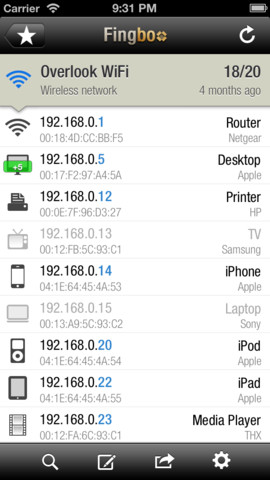
Detecta intrusos en tu red wifi desde el iPhone

Hace un tiempo hable de fing para Linux,un escaner de red similar a nmap que se usa desde la consola en Linux,no se si en windows y os x también pero en Linux se usa desde la consola,en esta entrada veremos que fing esta iOS con version de firmware 4.3 para arriba.

Fing es una utilidad muy similar a nmap en cuanto a funcionalidad y desde la limpia interfaz de iOS podremos averiguar:

Nuestra MAC

Muestra nuestra ISP en ubicación geográfica(Axtel,Telmex,etc(por ejemplo en México))


Reverse DNS:

 Nombres NetBIOS

Y lo que es el titulo de esta entrada,muestra todas las maquinas conectadas a tu red local,entre ellos algunos intrusos :P


Pues eso es todo,tambien detecta los servicios que esta ejecutando el host(dispositivo) que indiquemos,puerto 80,445,etc.

Eso es todo :D

Descarga
O búscalo como fing en appstore es gratuito.

Leer más...

miércoles, 15 de mayo de 2013

Como adelantar/atrasar la canción del iPhone desde el lockscreen

Algo que he encontrado muy útil en un tweak que instale de cydia es el poder adelantar y retrasar la canción que estemos escuchando en nuestro iPhone,iPod,iPad desde el lockscreen con una barra similar a la del volumen:

Vean:


Como se puede ver sale una barra de transcurso similar a la del volumen,desde ahí podemos adelantar y retrasar la canción.

El propósito del tweak no era justamente ese ya que hace mas cosas,como crear una lista rápida de musica para escuchar, tocando el botón de la derecha que esta al lado del volumen(en mi caso ya que se puede configurar lo posición).

El tweak esta en cydia así que necesitamos jailbreak,solo entramos y lo buscamos como

pluck
Instalamos y configuramos en la app de ajustes:


Luego disfrutamos :D,eso es todo.

Leer más...

domingo, 28 de abril de 2013

Como borrar datos de manera segura en iOS

Muchas veces borramos datos de nuestro iPhone o Android o Pc(Linux/Windows) y no sabemos que en realidad se queda almacenada información en este caso el iPhone,iPod,iPad algunas personas son capaces de recuperar estos datos,claro que para hacer esto se tiene que tener el dispositivo en la mano de manera física así que si creemos que al borrar un email,una foto,etc de nuestro iPhone esta segura pues no,si lo perdemos y llega a alguien con los conocimientos necesarios(cualquiera con conocimientos en computo forense o con una distribución de Linux como Kali y mucho entusiasmo) puede recuperar nuestros datos,esto ya es paranoico(en cierto punto) pero no esta de mas borrar los datos de manera segura(irrecuperable) o por lo menos irrecuperable por programas de uso común populares y algo de underground.

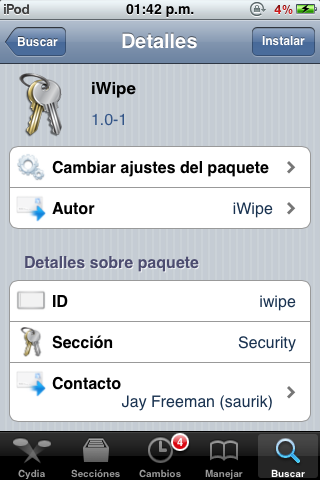
Lo que hacen herramientas como shared o secure delete(para linux) es borrar la memoria vacía rescribir la memoria vacía con datos vacíos,en este caso tenemos para el iPhone iWipe,una aplicación de cydia(de pago) que hace algo similar a shared o secure delete de Linux.

Para instalarla necesitamos jailbreak

Abrimos cydia

Buscamos iWipe y instalamos(es de pago pero esta de manera gratuita en repos de terceros)


Abrimos y le damos Continue:


Para hacer este proceso debe estar bien cargada la batería de nuestro iPhone,o de preferencia conectarlo a la corriente eléctrica,ya que si se apaga en el proceso sera un gran problema.


Esperamos y al final nos mostrara un mensaje de que falta memoria,le damos omitir y listo.


Eso es todo,ahora nuestros datos borrados estan mas seguros ;).


Leer más...

domingo, 7 de abril de 2013

Multitarea de whited00r 5 en whited00r 6 ipod 1g

Hace tiempo que iba hacer este tutorial pero por decidía no lo hacia, así que aquí esta,por si no nos gusta la nueva multitasking de Whited00r 6,osea iOS 6 custom para nuestro ipod touch 1g,el hecho es que Whited00r creo su propio tweak y ya no incluyo el Darlo770 el mismo programador que creo el iOS 3 wallpapers y folders,la buena noticia es que podemos desactivar la multitarea de whited00r y instalar la de Darlo770 que en mi opinión es mejor que el nuevo tweak que incluyeron,bueno manos a la obra:

Tutorial

1.Abrimos la terminal


Y entramos a la configuración con el script en shell

escribimos

setup


Escribimos:

a

b

intro

Y elegimos lo que queramos con

y => si
n => no

Pero en FastAppSwitching le damos n


Ahora le damos

c

y

e


Para reiniciar el dispositivo.

Ya reiniciado no tiene multitarea.

2.Ahora abrimos Cydia:

App Market -> Cydia

Vamos a:

Manejar -> Fuentes -> Editar -> Agregar

Y añadimos la repo de Witedoor

www.repod00r.com

www.repod00r.com/ 
Ya agregada entramos a la repo y buscamos;

iOS 3 Multitasking


Instalamos y esperamos

Si nos muestra la opción de respring la presionamos,si nos dice volver a cydia la presionamos y presionamos el botón Home

Luego vamos a Ajustes -> General -> Y le damos switch a Respring


Eso es todo ya tenemos la multitara normal,de momento solo funciona con las apps de multitarea del sistema,(safari,mail,musica)


Pero si queremos que sea una multitarea real:

Descargamos backgrounder de cydia :

Vamos a Cydia -> Manegar -> Fuentes -> Big Boss -> Buscamos Backgrounder


Ahora instalamos y hacemos un respring(si se tarda mucho,reiniciamos Home+Power)

Luego entramos a Ajustes -> Activator -> En cualquier lugar


Y elegimos la combinación que queramos,por ejemplo yo elijo dejar presionado el Home(de hecho es la configuración por defecto)

Ahora abrimos una app,dejamos presionado el home y se queda en multitarea:


Sea la que sea :D

Leer más...

miércoles, 13 de marzo de 2013

Jailbreak untethered iPhone iOS6.x Linux/Win/OSX

Hace tiempo que no coloco nada del iOS o el iPhone y como hace poco salio el jailbreak de iOS 6 no lo había hecho porque usaba iOS 5 y era muy buen jailbreak,pero ya lo hice(hay que estar actualizados) y es muy fácil y muy bueno,pero aunque sea muy sencillo los pasos a hacer este jailbreak untethered de todas formas aquí el tutorial :D

El hecho es que no lo hice con Linux,porque?

Porque este jailbreak carga payloads y exploits que reinician varias veces el dispositivo y si no tenemos bien configurado la distribución quien sabe que pase,como por ejemplo que no monte el iphone y no lo reconosca evasi0n a la hora de rootearlo,otra cosa es que tuve problemas con mis tres sistemas Linux:

Gentoo: Aun no lo tengo listo

Archlinux : Como es lo mas reciente de lo reciente,evasi0n requiere librerias de ssl y crypto de versiones pasadas y es un poco peligroso hacer un downgrade a ssl,ya que linux lo usa para cosas muy  muy importantes.

En Ubuntu: Raramente paso lo mismo que con Arch y como Linux no es como Windows o PC-BSD(traen todo los programas y linux usa las mismas librerías para sus programas) hubo un error :(

Lo iba a hacer en Gentoo donde no tuve problemas con ssl pero cometi un error en otra cosa que no tiene que ver con esto y borre el sistema:


Pero bueno yo recomiendo que si tienen OS X o Windows lo empleen para hacer esto,ya que es mas fácil usar un simple .exe o .dmg que modificar el ssl de Linux,o quien sabe a lo mejor no les tira errores.

Tutorial


1.Descarguen evasi0n:

Enlace

2.Descomprimir

Los pasos son los mismos para los tres sistemas, pero si aun asi(despues de lo que dije arriba) lo quieres hacer con algún Linux solo cabe destacar que evasi0n viene en .tar.lzma y para descomprimir necesitamos instalar xz-utils


En mi caso(por ejemplo)

Ubuntu

 sudo apt-get install xz-utils

Gentoo

 sudo emerge -av xz-utils

 No se cual comando es para otras,googlen

Para descomprimir

Primero pasamos el tar.lzma a tar


 xz --format=lzma --decompress evasi0n-linux-*.tar.lzma


Y luego el tar a carpeta


 tar xvf evasi0n-linux-*.tar

Con eso se descomprime,en el caso de Windows,clic derecho extraer aquí al .zip en OS X doble clic al .dmg.

 3.Lo abrimos:

Clic derecho ejecutar como administrador,o doble clic

Y conectamos el iPhone


Cerramos itunes(si se nos abre)

Le damos Jailbreak 


Y esperamos a que inyecte los payloads y roote el dispositivo:


Nos lo va a reiniciar varias veces,no lo tocamos para nada!!!

Ni lo miramos :P

Solo miramos el programa de la pc hasta que pida que abramos la app de evasi0n


Y la abrimos

Nos reiniciara el dispositivo y comenzara a jailbrekearlo


Cuando termine podremos cerrar el programa(nos avisara)


Nos reiniciara el iPhone y tendremos cydia donde teníamos el icono de evasi0n


Abrimos Cydia

Cydia prepara el sistema y reiniciara de nuevo


Ya reiniciado abrimos cydia y le damos hacker


Y listo :D

Eso es todo ahora pueden instalar apps,tweak's,etc 
Leer más...

sábado, 16 de febrero de 2013

Como acceder al directorio root de iOS desde Gentoo

Como saben en Linux tambien se puede acceder al iPhone,ipod,ipad con ifuse,y en Gentoo no es la  exepcion,bueno el hecho es que por ejemplo en Ubuntu podemos acceder a nuestro idevice desde nautilus por ejemplo y es muy facil(automatico) y en gentoo no,es un poco mas complejo el proceso,pero nos da mas libertad,no dudo que esto se pueda hacer en Ubuntu(ya que tambien es una distribucion de linux como gentoo) y si tienen ubuntu y un iphone hagan la prueba y comenten.

Bueno cuando digo libertad es que podemos hacer no solo en nautilus,si no que en pcmanfm,dolphin,thunar o desde la consola y no solo podemos acceder a la carpeta que nos monta por defecto en Ubuntu,openSUSE o Arch en nautilus(/var/mobile/Media) si no que podemos acceder a root (/) de nuestro iphone,ipod,ipad :D

Asi que comenzemos

Nota: Esto es para testearse asi que puede que no funcione,como debe

A mi me funciono bien en:

ipod touch 1g 3.1.3
ipod touch 2g 4.2.1
ipod touch 3g 5.1.1
ipod touch 4g 5.1.1
iphone 2g 3.1.3
iphone 4g 5.1.1

Con jailbreak

Tutorial


Primero entramos en modo root

su
Ahora emergemos las librerias necesarias:

emerge -av app-pda/libimobiledevice
Agregamos ios a nuestro USE de make.conf

nano -w /etc/portage/make.conf

USE="algo algo ios algo"

Emergemos gigolo

emerge -av gigolo
 y ifuse

emerge -av ifuse

 Tenemos que añadir nuestro usuario al grupo de plugdev

gpasswd -a tu_usuario_comun plugdev

 Ahora creamos un directorio para entrar al iphone,ipod,ipad

En mi ejemplo

cd /media

mkdir ipod #Para entrar a media(como en ubuntu)

Y si quieren entrar a root

mkdir ipod-root # Es un ejemplo pueden ponerle el nombre que desen

Ahora cambiamos chown con root:plugdev para que los usuarios de plugdev puedan acceder a la carpeta ipod,osea que nuestro usuario comun pueda acceder tambien ademas de root gentoo


chown root:plugdev /media/ipod*

 # ipod es el nombre de la carpeta que creaste
 # si creaste tambien una para root has lo mismo

chown root:plugdev /media/ipod-root*

Tambien le damos permisos 775

chmod 775 /media/ipod*

chmod 775 /media/ipod-root*

 Reiniciamos nuestra pc

Y despues de reiniciada conectamos el idevice y escribimos en terminal

ideviceinfo # Veremos la informacion de nuestro idevice


Para montar la carpeta /var/mobile/Media/ de iOS en gentoo


ifuse /media/ipod

Para montar el root de iOS en gentoo

ifuse --root /media/ipod-root

Y listo :D

Solo abran su explorador de archivos y escriban esta direccion

/media/ipod

o

/media/ipod-root
 

Y pueden copiar lo que desen de su Pc con Gentoo a cualquier carpeta de iOS

Solo que antes de desconectarlo,deben desmontarlo:

sudo umount /media/ipod-root

Y recuerden lo de ipod-root es un nombre de ejemplo y lo mas recomendable es montar root en vez de media ya que desde root puedes acceder a var/mobile/Media,pero como dije montar root esta para testearse y puedes tener errores,asi que para un uso rapido monta Media en vez de root.

Eso es todo :D

Si desean tambien se puede transferir musica y instalar apps desde Gentoo,pero yo con acceder al root soy feliz :P

Referencia,mas info sobre apps y musica:

Enlace

Leer más...

domingo, 10 de febrero de 2013

Cambiar safari como navegador por defecto en iOS

Esto es solo para iOS 5 y iOS 6 con Jailbreak

En los sistemas operativos de escritorio cuando instalamos un programa automáticamente nos pregunta si quiere que sea nuestro programa por defecto,esto se basa en dos puntos:

1: En que se puede elegir desde el sistema operativo como un programa por defecto para ciertas funciones.

2: En que el desarrollador del software añade esta función sin la necesidad de que lo configure el sistema operativo.

En el caso de los Navegadores Web es muy comun ver como al terminar de instalarlos nos pregunta si quire que sea nuestro navegador por defecto y este nos abrira todas los url  que es esten en el sistema en distintos lugares,en el caso de windows hasta en accesos directos para url


start http://www.itimetux.com 
.bat


o en links de otros programas, en links de Pdf's,etc y en el caso de Unix también desde links de otros programas hasta programas que son accesos directos como amazon de ubuntu 12.10 por ejemplo.

En el caso de los sistemas móviles por ejemplo en Android al ser un sistema abierto podemos remplazar las apps nativas con otro tipo de apps y incluso nos pregunta,por ejemplos abrir un link en opera o en skyfire(por ejemplo).


En el caso de iOS al ser un sistema muy cerrado no se puede hacer esto,amenos de que este hackeado,lo que se puede es abrir un archivo en otra app,pero son apps que vienen listas para esto y el sistema no es el que lo hace(como dije al principio) así que vamos a ver como se elige un navegador perdefinido para abrir los links que esten en iOS,sea que estén en notas,en un acceso en el springboard o en cualquier otro lado,si lo abría safari ahora lo abrirá por ejemplo chrome.


Tutorial


1.Entramos a cydia y añadimos esta repo:

ihacksrepo.com


2.Ahora buscamos

BrowserChosser

Y instalamos,hacemos un respring


3.Entramos a ajustes y BrowserChosser


Y elegimos nuestro navegador


Ahora al abrir un link,acceso o cualquier cosa que abría safari,lo abrira el navegador que elegimos.


Leer más...

lunes, 4 de febrero de 2013

Llego el jailbreak iOS 6 descarga

Por fin despues de esperar unos meses llego el jailbreak para iOS 6,para todos los dispositivos que corran este :D


No solo eso,si no que llego para las tres plataformas mas importanes Windows/Linux/MacOS :D

Todo esto gracias al equipo de evasi0n, el quipo de hackers compusto por @pimskeks @planetbeing @pod2g y @MuscleNerd.

Lo unico que necesitamos es:

5 minutos

Win Xp(minimo)/OS X(10.5 minimo)/Linux(x86,x_64)

iOS 6 o iOS 6.1

Cable usb

Descarga

Viene en un comprimido,descomprimimos y vemos el README.txt


En linux cabe destacar que viene en tar.lzma,asi que instalen xz-utils

En mi caso(por ejemplo)

Gentoo

sudo emerge -av xz-utils

Ubuntu

sudo apt-get install xz-utils

 No se cual comando es para otras,googlen

Para descomprimir

Primero pasamos el tar.lzma a tar


xz --format=lzma --decompress evasi0n-linux-*.tar.lzma


Y luego el tar a carpeta


tar xvf evasi0n-linux-*.tar
Y por ultimo

cd evasi0n-linux-*

 Y vean las instrucciones:

cat README.txt | more

Y ejecuten con terminal

Les recomiendo que hagan el jailbreak con un explorador de archivos(nautilus,etc) solo abranlo una vez con terminal,para ver si abre,porque puede necesitar dependencias


./evasion.arcquitectura


Necesitan openssl

sudo emerge -av openssl

sudo apt-get install openssl

En MacOS X y Windows solo descomprimen y ejecutan el programa


Y un video de porque realizarlo


Eso es todo :D
Leer más...

domingo, 16 de diciembre de 2012

Como instalar Perl en el iphone ios

Esta vez vamos a aprender a instalar Perl en nuestro iPhone/iPod/iPad,de momento yo lo he probado en ipod touch 3g/4g y iphone 4 iOS 5.1.1 con jailbreak.

Necesitan jailbreak y iOS 5,no lo he probado en iOS 4 o 3 pero creo que también funciona :D

Solo les tengo malas noticias,este lenguaje usado en iOS esta dedicado al scripting,ya que no esta(no he encontrado) UICaboodle para perl y crear interfaces graficas basadas en UIApliction :(.

Osea que solo lo podremos usar en scripts como es el caso de ruby,no como python que si incluye UICaboodle por ejemplo esta es la app de python que se instala con python(hello word) y lo que hace es importar los contactos y mostralos en GUI:


# Special thanks goes to Dave Arter (dave@minus-zero.org)
# for actually writing most of this sample application!!

# While I managed to get PyObjC working, I didn't actually
# know any Python to go with it ;P. - Jay Freeman (saurik)

import sys

import objc
from _uicaboodle import UIApplicationMain
from objc import YES, NO, NULL
from sqlite3 import dbapi2 as sqlite 

objc.loadBundle("UIKit", globals(), "/System/Library/Frameworks/UIKit.framework")

class PYApplication(UIApplication):
    def getName(self, contact):
        name = contact["first"]
        if contact["last"] is not None:
            name += " " + contact["last"]
        return name

    @objc.signature("i@:@")
    def numberOfSectionsInSectionList_(self, list):
        return len(self.sections_)

    @objc.signature("@@:@i")
    def sectionList_titleForSection_(self, list, section):
        return self.sections_[section]["title"]

    @objc.signature("i@:@i")
    def sectionList_rowForSection_(self, list, section):
        return self.sections_[section]["row"]

    @objc.signature("i@:@")
    def numberOfRowsInTable_(self, table):
        return len(self.contacts_)

    @objc.signature("@@:@i@@")
    def table_cellForRow_column_reusing_(self, table, row, col, reusing):
        contact = self.contacts_[row]
        if reusing is not None:
            cell = reusing
        else:
            cell = UIImageAndTextTableCell.alloc().init()
        cell.setTitle_(self.getName(contact))
        return cell

    @objc.signature("c@:@i")
    def table_canSelectRow_(self, table, row):
        return NO

    @objc.signature("v@:@")
    def applicationDidFinishLaunching_(self, unused):
        self.contacts_ = []
        self.sections_ = []

        db = sqlite.connect(self.userHomeDirectory() + "/Library/AddressBook/AddressBook.sqlitedb")
        cursor = db.cursor()
        cursor.execute("select first, last from ABPerson where first is not null order by first")
        for first, last in cursor.fetchall():
            self.contacts_.append({"first": first, "last": last})
        cursor.close()
        db.close()

        outer = UIHardware.fullScreenApplicationContentRect()
        self.window = UIWindow.alloc().initWithFrame_(outer)

        self.window.orderFront_(self)
        self.window.makeKey_(self)
        self.window.setHidden_(NO)

        inner = self.window.bounds()
        navsize = UINavigationBar.defaultSize()
        navrect = ((0, 0), (inner[1][0], navsize[1]))

        self.view = UIView.alloc().initWithFrame_(self.window.bounds())
        self.window.setContentView_(self.view)

        self.navbar = UINavigationBar.alloc().initWithFrame_(navrect);
        self.view.addSubview_(self.navbar)

        self.navbar.setBarStyle_(1)

        navitem = UINavigationItem.alloc().initWithTitle_("Contact List")
        self.navbar.pushNavigationItem_(navitem)

        i = 0
        letter = u""
        for contact in self.contacts_:
            name = self.getName(contact)
            now = unicode(name[0])
            if letter != now:
                letter = now
                self.sections_.append({"row": i, "title": now})
            i += 1

        lower = ((0, navsize[1]), (inner[1][0], inner[1][1] - navsize[1]));
        self.list = UISectionList.alloc().initWithFrame_(lower)
        self.view.addSubview_(self.list)

        col = UITableColumn.alloc().initWithTitle_identifier_width_("Name", "name", 320)

        table = self.list.table();
        table.setSeparatorStyle_(1)
        table.addTableColumn_(col)
        table.setReusesTableCells_(YES)

        self.list.setDataSource_(self)
        self.list.reloadData()

UIApplicationMain(sys.argv, PYApplication)


Y se ejecuta con un script en bash:


#!/bin/bash
exec "$(dirname "$0")"/Python "$(dirname "$0")"/HelloPython.py

Así se podría hacer en Perl,pero no hay nada de documentación y tampoco encuentro UICaboodle para perl,para por lo menos traducir las aplicaciones de Python a Perl y crear algunas apps sencillas para que sirvan de ejemplo.

Pero bueno,de todas formas en cydia nos dan muchos módulos muchos para usarlos en scripting desde terminal,que se encuentran en CPAN.


Tutorial


1.Necesitamos ya tener el jailbreak pero también necesitamos instalar de cydia:

openssh

APT 0.7 HTTPS Method

wget 

sbsettings y el toogle de ssh

Y por ultimo Terminal


Solo entran a cydia,los buscan y instalan


2.Ahora en nuestro sistema de escrtitorio necesitamos un cliente ssh,en mi caso Archlinux instale openssh

 sudo pacman -S openssh

 Y nos conectamos por ssh

Encendemos el ssh del iphone y en la Pc/Mac

ssh root@ip_del_iphone

La ip del iphone esta en mismo sbsettings


3.Descargamos el .pub

wget http://coredev.nl/cydia/coredev.pub

Lo añadimos
apt-key add coredev.pub
Usamos un pipe para mandarlo a sources

echo 'deb http://coredev.nl/cydia iphone main' > /etc/apt/sources.list.d/coredev.nl.list
Recargamos los repos

apt-get update

4.Y instalamos

No probé

apt-get install perl

Pero puede que funcione ya que así instale python

Pero para mas seguro:

Salimos del ssh

exit

Entramos a Cydia >> Manejar >> Fuentes y estará una repo con el camello :D


Entramos y buscamos Perl


Instalamos


Hacemos un respring.

5.Creamos Hola Mundo

Abrimos terminal y escribimos:

 echo '#!/usr/bin/local/perl' > hola.pl && echo 'print "Hola Mundo!!!\n"' >> hola.pl

Pueden por ssh,o por con un editor como el de iFile

Y listo


Eso es todo si quieren módulos busquen en la repo hay muchos :D

Referencias:


Leer más...

miércoles, 12 de diciembre de 2012

Como instalar ios6 en el ipod touch 1g

Hace poco whited00r lanzo su whited00r 6 el custom firmware que imita al iOS 6,como dije imita el iOS 6,no es el iOS 6 ya que el original de apple solo es para los dispositivos mas nuevos con mucho hardware,asi que comparándolo con el ipod tocuh 5 quedaría muy abajo nuestro ipod 1g :( en cuanto a hardware.

Mas info


Pero lo bueno es que Whited00r a incluido una nueva app llamada Time Machine,el cual cuenta con muchas apps que eran para nuestro ipod el cual corre :D


Ademas de esto,ofrece

1.Multitarea

2.Wallpapers de fondo

3.Folders

4.Iconos de iOS6 oficial

5.Jailbreak

6.IColud

7.Recordatorios

8.Youtube

9.Terminal

10.Y mas cosas

Vídeo de demostración(iphone 2g) 


El ipod touch 1g solo no mantiene las cualidades del iphone 2g(camara,grabador de voz)


Nota: Hacen este tutorial bajo su propio criterio no me hago responsable de problemas a causa del mismo

El tutorial esta probado por Whited00r y por mi pero puede que tengan problemas,si se deciden a realizarlo y tienen algun problema pueden comentar para ayudarles :D

Tutorial

Opcional: Primero hagan una copia de seguridad

En sección itunes en el enlace de abajo >>


Enlace

Así que hagamos lo

1. Descarga el firmware

Enlace
En mirrors

O si tienen un cliente torrent,en torrent

2.Abre el explorador de windows/Mac y extrae el ipws del .zip

3.Apaga y desconecta el ipod >> presiona el boton home >> sin soltarlo conectalo a la Pc/Mac

Abrimos itunes(Si no se abre solo) y nos saldra una imagen como la de arriba

4.Le damos aceptar >> presionamos el boton shift (Pc)


Mas el boton restore (de la pc)

En Mac OSX 


Elegimos el .ipsw de whited00r

Y lo comenzara a restaurar

En el ipod


En la Pc/Mac

Se va a tardar unos 10minutos

Cuando aparezca esto en el ipod touch


Desconectamos el ipod de la Pc.

Y lo volvemos a conectar para registrarlo en iTunes.

También restauramos la copia de seguridad(musica/fotos/apps) que teníamos.

Y listo


También trae un script en bash para administrar los demonios y cualidades de nuestro ipod touch :D


Cydia esta en el icono de appstore


Eso es todo
Leer más...