Mostrando las entradas con la etiqueta mac. Mostrar todas las entradas

sábado, 1 de junio de 2013

Como usar iwep pro asv

Como usar y como funciona iWep Pro ASV


Ya que andamos en esto del wifi y el iphone voy a explicar un sencillo tutorial de como usar iwep pro versión applestore ya que es diferente a app de cydia también vamos a ver en detalles técnicos  como logra averiguar los passwords de los routers a nivel programación.

Bien primero que nada como dije es diferente a la app de cydia,para empezar la app de cydia viene en .deb que es la paqueteria de debian que usa el iPhone(iOS) jailbroken para instalar aplicaciones y en la version de applestore biene en .ipa que es la paqueteria que usa apple,la diferencia entre estas dos paqueterias es que las .deb se pueden instalar en cualquier parte del sistema(root,la raíz del sistema) y las .ipa están aisladas en la carpeta mobile y solo pueden hacer uso de sus propias configuraciones y archivos.


La app de cydia funciona recolectando el:

SSID : Nombre del wifi o mas en especifico SSID (Service Set IDentifier) es un nombre incluido en todos los paquetes de una red inalámbrica (Wi-Fi) para identificarlos como parte de esa red. El código consiste en un máximo de 32 caracteres que la mayoría de las veces son alfanuméricos (aunque el estándar no lo especifica, así que puede consistir en cualquier carácter). Todos los dispositivos inalámbricos que intentan comunicarse entre sí deben compartir el mismo SSID, las redes en infraestructura que incorporan un punto de acceso, se utiliza el ESSID (Extended Service Set IDentifier).

y

BSSID: Se forma con la dirección MAC (Media Access Control) formada por 48 bits (6 bloques hexadecimales), el BSSID es un nombre de identificación único de todos los paquetes de una red inalámbrica (Wi-Fi) para identificarlos como parte de esa red

Después los calcula uniendo los dos con posibles coincidencias,así es posibles coincidencias,estas coincidencias son los paswords por defecto del router.

En la versión de cydia podemos instalar diccionarios,los cuales son bases de datos SQLite3 empaquetados en un .deb para poder instalarlos y así la app consultar el arreglo que es el SSID y BSSID juntos.

Como dije son posibles contraseñas que son usadas por defecto en la configuración del router al usar algoritmos pésimos las compañías de telecomunicación,aun así imagínense 6 bases de datos con mas de 2 millones de contraseñas:


Como he dicho antes en entradas similares a esta,funcionara y en muchas ocasiones ya que no muchos cambian la contraseña o el nombre de la red,conque cambien alguna de esas dos cosas ya no funcionara al no tener uno de los dos datos necesarios.

Existen muchos programas que usan este algoritmo(solución) mas que nada en Windows,en Linux tenemos por ejemplo aircrack-ng que si crackea la red.

Esto es automático en la versión de cydia,pero en la version de applestore tenemos que hacerlo manualmente:

Tutorial

1.Abrimos la app y elegimos la red,por ejemplo:

Infinitum

En el nombre(SSID) no hay problema es el que nos muestra en ajustes,lo apuntamos en algo y lo escribimos.

En MAC es la MAC (BSSID) del router,para aberiguarla hay varias formas pero aqui la tonteria:

No podemos desde el iPhone!!!
No se que tiene apple contra el escaneo de redes pero existia una app muy buena llamada wifianalizer o wififofum que mostraban esta informacion pero apple las borro :(

Yo aun la tengo,pero de nada sirve se supone que no tienes jailbreak:


Bien por ejemplo si usas Linux en el escritorio,puedes usar el script que programe que en parte lo reprograme por esto:

Enlace

O usar esta tubería Unix(como root):

iwlist wlan0 scan | grep -B 5 "essid de la red" | sed -n "1p" | awk '{print $5}'

Ahora con eso listo metemos el MAC en el iPhone y calculamos :


Y listo nos manda un password,lo pegamos en la configuración y listo(en este caso) :D


Como dije,si cambian el nombre de la red,el password,es WPA2 no funcionara.

Para buscar el MAC desde Mac pueden usar KisMAC-ng :

Enlace de descarga

O si usan Mountain Lion solo van a NetWork Utilities

En windows pueden usar NetSumbler

Enlace de Descarga

Aunque se me hace una tonteria usar un programa de Pc para poder usar una app de smartphone,pero bueno.

Leer más...

miércoles, 13 de marzo de 2013

Jailbreak untethered iPhone iOS6.x Linux/Win/OSX

Hace tiempo que no coloco nada del iOS o el iPhone y como hace poco salio el jailbreak de iOS 6 no lo había hecho porque usaba iOS 5 y era muy buen jailbreak,pero ya lo hice(hay que estar actualizados) y es muy fácil y muy bueno,pero aunque sea muy sencillo los pasos a hacer este jailbreak untethered de todas formas aquí el tutorial :D

El hecho es que no lo hice con Linux,porque?

Porque este jailbreak carga payloads y exploits que reinician varias veces el dispositivo y si no tenemos bien configurado la distribución quien sabe que pase,como por ejemplo que no monte el iphone y no lo reconosca evasi0n a la hora de rootearlo,otra cosa es que tuve problemas con mis tres sistemas Linux:

Gentoo: Aun no lo tengo listo

Archlinux : Como es lo mas reciente de lo reciente,evasi0n requiere librerias de ssl y crypto de versiones pasadas y es un poco peligroso hacer un downgrade a ssl,ya que linux lo usa para cosas muy  muy importantes.

En Ubuntu: Raramente paso lo mismo que con Arch y como Linux no es como Windows o PC-BSD(traen todo los programas y linux usa las mismas librerías para sus programas) hubo un error :(

Lo iba a hacer en Gentoo donde no tuve problemas con ssl pero cometi un error en otra cosa que no tiene que ver con esto y borre el sistema:


Pero bueno yo recomiendo que si tienen OS X o Windows lo empleen para hacer esto,ya que es mas fácil usar un simple .exe o .dmg que modificar el ssl de Linux,o quien sabe a lo mejor no les tira errores.

Tutorial


1.Descarguen evasi0n:

Enlace

2.Descomprimir

Los pasos son los mismos para los tres sistemas, pero si aun asi(despues de lo que dije arriba) lo quieres hacer con algún Linux solo cabe destacar que evasi0n viene en .tar.lzma y para descomprimir necesitamos instalar xz-utils


En mi caso(por ejemplo)

Ubuntu

 sudo apt-get install xz-utils

Gentoo

 sudo emerge -av xz-utils

 No se cual comando es para otras,googlen

Para descomprimir

Primero pasamos el tar.lzma a tar


 xz --format=lzma --decompress evasi0n-linux-*.tar.lzma


Y luego el tar a carpeta


 tar xvf evasi0n-linux-*.tar

Con eso se descomprime,en el caso de Windows,clic derecho extraer aquí al .zip en OS X doble clic al .dmg.

 3.Lo abrimos:

Clic derecho ejecutar como administrador,o doble clic

Y conectamos el iPhone


Cerramos itunes(si se nos abre)

Le damos Jailbreak 


Y esperamos a que inyecte los payloads y roote el dispositivo:


Nos lo va a reiniciar varias veces,no lo tocamos para nada!!!

Ni lo miramos :P

Solo miramos el programa de la pc hasta que pida que abramos la app de evasi0n


Y la abrimos

Nos reiniciara el dispositivo y comenzara a jailbrekearlo


Cuando termine podremos cerrar el programa(nos avisara)


Nos reiniciara el iPhone y tendremos cydia donde teníamos el icono de evasi0n


Abrimos Cydia

Cydia prepara el sistema y reiniciara de nuevo


Ya reiniciado abrimos cydia y le damos hacker


Y listo :D

Eso es todo ahora pueden instalar apps,tweak's,etc 
Leer más...

sábado, 29 de diciembre de 2012

Tutorial scripting python 3.3 desde Unix


Comenzaremos los tutoriales para programar en python versión 3.3,como saben si son seguidores del sitio hace un tiempo realice algunos tutoriales sobre python,estos los cancele por algunas cuestiones y me disculpo por ello.

En esta ocasión daremos un repaso rápido a lo que ya habíamos visto en python 2.7 así que si no tienes ni idea de programación estos tutoriales te servirán para adentrarte en el mundo de programación y python en si,ya que los haré los mas explicados posible y he habilitado todos los comentarios para que puedan comentar con la cuenta que tengan y sin cuenta,por si tienen algún aporte o duda.

Como dije daremos un repaso a lo que ya habíamos visto en python 2.7,como si no hubiese otros tutoriales de python.

Hola Mundo

Explico que es hola mundo,hola mundo es el primer programa/script que creamos en nuestro lenguaje de programación en lo que consiste este grandioso programa es en imprimir hola mundo en la pc,en algunos casos desde la consola y en otros desde una ventana.

En este caso como es introducción,lo haremos desde la consola usando scripting

Uno, ver que versión de de python tenemos

python -V

Ahora teniendo la versión 3.x comenzamos

Nota: Yo tengo una distro RR y trae python 3.x por defecto,ubuntu 12.10 por ejemplo trae python 2.7 y 3.x


Primero que nada debemos ver donde esta el interprete(python)

En terminal

which python

La salida sera algo como esto

/usr/bin/python
Si python -V no muestra 3.x,puedes buscar python 3 así

which python3
Y la salida sera algo como esto:


/usr/bin/python3

Usa esta ruta para lo de bajo.

Si aun así no sale python 3.x es porque no lo tienes instalado

En ubuntu 12.10:


En Archlinux :


Tomaremos la salida y le agregaremos #! y env,que quede así

#!/usr/bin/env python
O
#!/usr/bin/env python3 

Con #! llamamos el interprete(python)

Y con env ?

Si vamos a programar en serio,vamos a usar nuestro script en distintos sistemas(en este caso tipo Unix) y no todos tienen la misma (como yo le digo arquitectura[no me refiero a x64,x86,etc],me refiero a en que rama(carpeta) guarda el interprete ) ruta del interprete

Por ejemplo en FreeBSD

/usr/local/bin/python

Y con env busca python

Ya que env es un ejecutable y con añadir python después de el estamos diciendo que busque python

Es lo mismo que escribir en la consola

env python

Y también podemos buscar env(este ejecutable si siempre en /usr/bin)

which env

Así que siempre que inicies un script usa #!/usr/bin/env python

En este caso de preferencia

#!/usr/bin/env python3
Por si no es la versión que tienes por defecto

Ahora otra practica que se usa es asignar la codificación del script en mi caso no lo uso,pero si se necesita investigar al respecto.

Ahora si Hola Mundo:

Lo que acabamos de hacer es para hacer uso de scripting,ya que python tiene una consola en la cual podemos usar los comandos que veremos solo escribiendo python en la terminal,la cual no veremos,ya que estos tutoriales están dedicados al scripting.

Como mencione Hola mundo se basa en imprimir texto en la pc,en este caso la consola y el comando que se usa en python para hacer esto es print:

En python 3.3 debemos encerrar entre () lo que queremos imprimir y el texto "":

print ("Hola Mundo desde Python 3.3!!!")

Script :

#!/usr/bin/env python

print ("Hola MUndo desde Python 3.3!!!")

Recuerden que si python 3.x no esta por defecto en /usr/bin/python hagan asi el script:


#!/usr/bin/env python3

print ("Hola MUndo desde Python 3.3!!!")


Los scripts son linea de ordenes en un archivo con extensión .py,asi que para usar ese gran programa solo escribanlo en un archivo de texto y guárdenlo con extensión .py

Hay dos formas de ejecutar:

1.Si no tiene el hashbang/shebang se puede usar así:

python script.py

2.Si tiene hashbang se ejecuta de esta manera

Le damos permisos de ejecucion:

chmod +x script.py

Y lo ejecutamos asi:

./script.py

3.En mi caso yo lo ejecuto asi

python script.py
o

python3 script.py

Aunque tenga hashbang,esto para no perder tiempo en darle permisos de ejecución y dárselos hasta que este listo para usarse y compartirse.

Así que lo ejecutamos

python holamundo.py

Variables :

Las variables son fundamentales en los lenguajes de programación son asignaciones de valores que varían estos valores pueden ser números letras u otras cosas,las variables se definen con el símbolo = y con una palabra clave la cual no puede ser un comando del sistema:

En el caso de texto,llamado cadena o string debe ir encerrado en "" o '' para que se defina como cadena

Vamos a definir una variable llamada cadena con el valor de string "Mi cadena":

cadena = "Mi cadena"

En el caso de números sea enteros o de punto no debe ir en modo string(encerrados en "") debe ir libres de esta característica:

Vamos a definir dos variables de números una llamada numero y otra punto con valores 10 y 10.5:

numero = 10

punto = 10.5

Eso es todo lo que necesitamos saber sobre variables(de momento).

Ahora llamarlas,las variables son leídas por el interprete,pero no serán mostradas/ejecutadas hasta que sean llamadas de alguna manera, en este caso solo imprimiremos su valor en la consola:

#!/usr/bin/env python

cadena = "Mi cadena"
numero = 10
punto = 10.5

# < esto es un comentario,no lo toma en cuenta python
# Imprimiremos {

print ("Cadena: ",cadena)
print ("Numero: ",numero)
print ("Punto: ",punto)

# } Fin del script


Al ejecutar vean el resultado.

Yo defino/uso print de esta manera

#!/usr/bin/env python

cadena = "Mi cadena"
numero = 10
punto = 10.5

print ("Cadena: ",cadena,"\nNumero: ",numero,"\nPunto: ",punto)

Y obtenemos el mismo resultado,por que el símbolo \n quiere decir nueva linea.

Lo que también queda aclarar es las comas (,) esta coma usada de esta manera quiere decir también,por ejemplo en español diría:

imprime ("Cadena: " también variable cadena también "en nuevalinea Numero : también etc)

Vamos a hacer unas operaciones aritméticas:

No es difícil hacer esto,solo necesitamos los símbolos que se usan y no va a mas de lo que usábamos en la secundaria o tal vez primaria:

- resta

+ suma

% resto

/ division

* multimplicacion

// cociente

** potencia

Ahora vamos a ver un ejemplo

En un script escribimos:

print ( 1 + 1 )

Y imprime dos.

Igual en las otras operaciones,ahora vamos a definir el valor de nuestra operación desde la entrada del teclado con el comando input()

#!/usr/bin/env python

print ("Vamos a sumar dos numeros,definelos tu mismo")

numero1 = input("Escribe el numero uno: ")
numero2 = input("Escribe el numero dos: ")

# Podemos hacerlo de dos formas
# Forma uno desde variable {

suma = numero1 + numero2

# Lo llamamos

print (suma)

# } Fin de forma 1

# Forma 2 {

print (numero1 + numero2)

# } Fin forma2

Si ejecutamos el valor sera los dos juntos,por ejemplo si sumamos 10 + 10 el resultado sera 1010,esto se debe a que el valor que tomo fue desde input y este lo tomo como string, lo que debemos hacer es convertirlo a integer/entero como mencione (numero)

Pasando la variable a integer con el comando int desde otra variable:

#!/usr/bin/env python

print ("Vamos a sumar dos numeros,definelos tu mismo")

numero1 = input("Escribe el numero uno: ")
numero2 = input("Escribe el numero dos: ")

nume1 = int(numero1) # Pasamos el valor a entero
nume2 = int(numero2) # Las dos variables

# Podemos hacerlo de dos formas
# Forma uno desde variable {

suma = nume1 + nume2 # Ahora la operacion se hace sobre las nuevas variables

# Lo llamamos

print (suma)

# } Fin de forma 1

# Forma 2 {

print (nume1 + nume2) # Tambien aqui se realiza la operacion sobre las nuevas variables

# } Fin forma2

Ahora una nota importante,yo recomiendo que hagan esto desde un editor potente como kate,gedit o vim,si pueden usar un IDE también es recomendable,pero esto es mas que nada por que resalta la sintasix con colores y hace mas fácil el entendimiento, así que si pueden instalen,vim,kate,gedit:


Esto no es tan fácil ya que los programadores,coders,desarrolladores tenemos que ser analistas previsores,pensar en todo lo que puede ser un posible error o tan solo posible entrada,por ejemplo si nuestro numero es de punto (floating point) de punto flotante,debemos convertirlo a este formato:

Ahora con el operador float

#!/usr/bin/env python

print ("Vamos a sumar dos punto flotante,definelos tu mismo")

numero1 = input("Escribe el numero uno: ")
numero2 = input("Escribe el numero dos: ")

nume1 = float(numero1) # Pasamos el valor a flotante
nume2 = float(numero2) # Las dos variables

# Podemos hacerlo de dos formas
# Forma uno desde variable {

suma = nume1 + nume2 # Ahora la operacion se hace sobre las nuevas variables

# Lo llamamos

print (suma)

# } Fin de forma 1

# Forma 2 {

print (nume1 + nume2) # Tambien aqui se realiza la operacion sobre las nuevas variables

# } Fin forma2

Bien como vemos es sencillo,ahora vamos a ver estructuras selectivas

Estructuras selectivas

Las estructuras selectivas son caminos por donde ir,por ejemplo :

No vean el código,solo copien,ejecuten y vean lo que hace:

Desde ahora uso pastebin ya que necesita ir identado y puede que el formato de blogger haga que pierda el estilo de identacion(explico abajo)

Enlace

Aqui nos sirve este script ^ de dos formas:

1.Para ver como funcionan las estructuras selectivas,vimos que compara si el valor es igual a algunos de los que nos da y elige un camino por donde ir(Explicado mejor mas abajo)

2.Para ver como debe ir identado el código python ya que python es muy especial y ademas de que se ve mejor el código identado, lo usa para saber que usar,ya que no cierra su ciclo selectivo,por ejemplo Perl:

if (condicion) { # < Abre ciclo
# comandos
} # < Cierra ciclo

Y en python es asi

if condicion:
comandos

En lo personal me gusta mas como maneja los datos Perl :\

Ya que no requiere identacion y incluso podemos entrar a la competencia de codigo ofuscado,como por ejemplo el perfecto rectangulo de Just Another Hacker Unix Perl

Enlace

Que funcina O_O

Pero bueno vamos a seguir

En las estructuras selectivas hay que tener claro los comprobadores,porque se parecen a otros operadores, hay que tener muy claro esto:

= asignación

== comprobacion

Muy en claro,al igual que los demás:

< menor que  
<= menor o igual que  
> mayor que  
>= mayor o igual que  
== igual  
!= no igual
is objecto identificado  
is not  no identificado

Todo esto ^ lo podemos usar en las estructuras selectivas:

Pero antes si no conocen ningún lenguaje de programación,existen tres estructuras

En python son:

if,elif y else

Por ejemplo

if es si # Valor verdadero

elif es si,sobre otra condición # Valor verdadero

else es no sobre las otras comparaciones # Valor falso

Por ejemplo veamos este script:

Enlace

Como vemos podemos comparar muchas veces usando elif,pero solo una usando else,lo cual es bueno porque es algo que no es,ya que en español seria:

si es (if)

si es este, en vez (elif)

si no es ninguno (else)

Eso es todo por ahora,se me fue volando el tiempo y no vimos todo lo que vimos en tres tutoriales python 2.7,sera en otra ocasión :D

Eso es todo por ahora :D
Leer más...

sábado, 10 de marzo de 2012

Crear liveusb de backtrack 5 para Mac desde OS X

Backtrack es muy conocida en el mundo del pentest,hoy lo vamos a aprender a usar en una Mac sin instalarlo con el propósito de programar,ya que con los cursos de programación que pondré en el sitio necesitaremos de muchas herramientas las cuales las trae instaladas Backtrack 5,tan solo bastara poder usarlo y ya,en este caso en modo live.

Como backtrack 5 esta hecho a base de ubuntu 10.04 nos facilita el trabajo,ya que trae la facilidad de usarlo en modo live,y ubuntu nos facilita el trabajo para Mac ya que cuenta con soporte desde el archivo .img.

No funciona en todas las Mac(probado en Macbook Air)

1.Primero descargamos backtrack 5(debe ser .img)

http://www.backtrack-linux.org/downloads/


2.Abre una Terminal (en Aplicaciones / Utilidades)

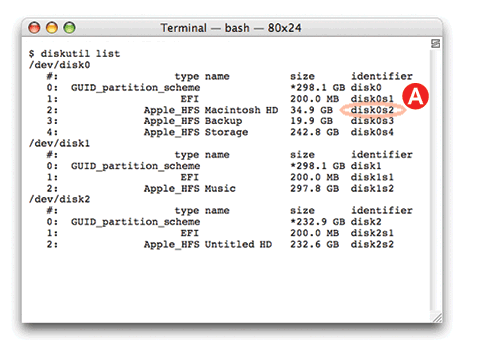
3.Ejecuta diskutil list para obtener la lista actual de los dispositivos

4.Inserta el soporte de flash o pendrive

5.Ejecuta diskutil list de nuevo y determina el dispositivo asignado a tu flash de los medios de comunicación (por ejemplo, / dev/disk2)


6.Ejecuta diskutil unmountDisk / dev / disk 1 (reemplazar 1 con el número de disco desde el último comando, en el ejemplo anterior )

Ejecuta

 sudo dd if = /ruta/a/backtrack.img of = /dev/ rdisk N bs = 1m

 (reemplaza / ruta/a/backtrack.img con la ruta donde se encuentra el archivo de imagen de backtrack, por ejemplo, . / backtrack. img , / dev / rdiskN es más rápido que / dev / diskn ). 

Si te cae el error dd: Número no válido `1m ' , estás usando GNU dd.

Utiliza el mismo comando pero sustituyendo bs = 1m con bs = 1M .

Ejecuta

diskutil eject /dev/disk N #(remplaza N por el numero de disco)
 y esto eliminara el pendrive cuando el comando se complete


Reinicia la Mac y presiona la tecla ALT, mientras que la Mac se reinicia para elegir la memoria USB


Eso es todo:D


Claro que para mas fácil puedes usar una maquina virtual ya que no necesitaremos el soporte del hardware externo


Enlace a la mas usada

Y para mas dificil podemos instalarlo en el disco duro pero no lo recomiendo.

Hasta luego:D


-->
Leer más...

miércoles, 7 de marzo de 2012

Como hacer una conexion SSH (SFTP) entre OS X y iOS

Para realizar una conexion SSH para transferencia de archivos SFTP,desde nuestra mac hacia nuestro idevice es muy sencillo,lo único que tenemos que hacer es usar un cliente SSH para Mac y instalar unas cuantas cosas en nuestro idevice.

Preparar el iOS


Para empezar como con windows o linux necesitamos openssh entonces instalamos openssh en el iphone desde cydia


Después lo activamos con Sbsettings


Prepara OS X


En os x solo necesitamos descargar y usar un cliente SSH,el mas conocido es cyberduck,este es un
Bynario Universal que corre en Mac OS X 10.5 o 10.7 Lion

Enlace a cyberduck

Lo abrimos y lo rellenamos


Le damos SFTP 

y luego esto:

Servidor: La IP de nuestro iPhone/iPod


Como saber el ip?

Conectate a tu wi-fi y luego dale en el icono azul


La primera es el ip


Usuario: root

Contraseña: alpine (si no la has cambiado)

Y presionamos conectar,ahora podremos pasar de un os al otro los archivos que queramos 

Leer más...

domingo, 25 de diciembre de 2011

Como probar linux ubuntu 11.10 en Mac OS

No se si hay usuarios de mac que quieran probar linux en su mac porque dicen las estadísticas que los usuarios de mac son solo usuarios de mac pero si deciden probar el software libre en su equipo mac también se puede y sin necesidad de instalarlo por si les gusta o por distintas razones.


Este es una forma y es atraves de un pendrive

1.Descargar Ubuntu


2.Abre Terminal (en / Aplicaciones / Utilidades / o Terminal de consulta en Spotlight)

3.Convierte el archivo. Iso. Img utilizando la opción de conversiónde hdiutil (por ejemplo, convertir de formato hdiutil UDRW-o ~ /ruta / a / target.img ~ / ruta / a / ubuntu.iso)


Nota: En OS X tiende a poner el final dmg en el archivo de salida de forma automática..

3.Ejecuta diskutil list para obtener la lista actual de los dispositivos


4.Inserta el flash y los medios de comunicación

5.Ejecuta diskutil list de nuevo y determina el nodo del dispositivo asignado a su medios flash (por ejemplo, /dev/disk2)

6.Ejecuta diskutil unmountDisk / dev / diskn (reemplaza N conel número de disco del último comando, en el ejemplo anterior,sería N 2)

7.Ejecuta sudo dd if = / ruta / a / downloaded.img of = / dev /rdiskN bs = 1m (reemplace / ruta / a / downloaded.img con laruta donde se encuentra el archivo de imagen,. Por ejemplo, /ubuntu.img o. / ubuntu.dmg).

El uso de / dev / rdisk en lugar de / dev / disk puede ser más rápido.

Si  ve el dd error: Invalid número '1 m ', que está usandoGNU dd. 

 Usa el mismo comando pero sustituir bs = 1m con bs = 1M.

Si ve el error dd: / dev / diskn: Recursos ocupados, asegúrese de que el disco no está en uso. Inicie el 'Utility.app disco' y desmontar (no expulsión) la unidad.

Ejecutar diskutil eject / dev / diskn y eliminar sus medios flash cuando se complete el comando

Reinicia la Mac y presiona la tecla ALT, mientras que el Mac se reinicia para elegir la memoria USB

Y listo


Leer más...