En esta ocacion vamos a aprender a instalar Gimp 2.8 en Gentoo que es un programa poco inestable al estar en Gentoo en la clase (~) sea x86 o amd64,ppc64,etc la version estable de Gimp es la 2.6, la versión 2.8 trae muchas mejoras en aspecto y internamente hablando,no digo cuales porque no soy la persona mas adecuada para hablar de programas de este tipo,el hecho es que lo que mas me gusta de esta version es el modo de ventana única y vamos a instalarlo:
Como dije esta en la versión inestable de Gentoo si tenemos esto en nuestro make.conf:
ACCEPT_KEYWORDS="~x86" # O ~amd64,etc
Solo vasta con hacer un:
sudo emerge gimp
Y nos instala la versión 2.8 de gimp :D
Pero si tienen como yo,tienen :
ACCEPT_KEYWORDS="x86" # O amd64,etc
Para irnos por el lado mas estable,tan solo tenemos añadir gimp inestable a las keywords de portage:
Hace poco hable de como quitar la swap en Archlinuxy como dije iba a instalar una distribución junto a a Arch,y esta distribución fue Sabayon,el descendiente del legendario Gentoo,y aunque a Gentoo decidí instalar sabayon para ayudar un poco a los usuarios de este gran sistema y para que este un poco mas completo Tiempo de Tux,ya que también falta,Pardus,Magelia, y algunas otras.
Bueno mis particiones quedaron así
Bueno mis impresiones de Sabayon es que es muy fácil de usar,muy muy fácil de usar,ya que incluye herramientas que hacen fácil la administración y ademas ya trae un escritorio, configurado, instalado y listo para usarse, también lo que me gusto mucho fue equo y me sorprendió que mantuviera emerge,ya que creí que con equo ya no usaría emerge,pero nada,vamos a comenzar :D
Tutorial
Primero que nada hacemos un update
sudo equo update
También leí en documentación anterior(no se si sea necesario en sabayon 10,pero no me causo problemas)
equo install entropy sulfur equo --relaxed
Ahora instalamos Chromium
sudo equo install www-client/chromium --ask
Solo leemos las opciones de instalación e instalamos
Con eso instalamos Chromium,pero no veremos paginas donde haya flash
Para eso instalamos Flash Player
sudo equo install adobe-flash --ask
Esperamos que termine de instalar y reiniciamos( cerramos y abrimos ) el navegador
Si son nuevos en Linux y Ubuntu les doy la bienvenida y les adelanto que existen unos archivos con extensión .deb que pueden o van a encontrar en la Internet a la hora de buscar programas para ubuntu,y con gdbi la instalación de esos programas (.deb) se reduce a clic derecho abrir con gdebi,instalar.
Así que es recomendable que lo instalen
sudo apt-get install gdebi
4.Instalar google chrome
En mi opinión propia chrome es el navegador mas veloz del mundo y con las extensiones lo hace que sea un navegador web que nos servira de mucha utilidad, así que si quieren otro navegador aparte de firefo lo instalamos
Synaptic es una aplicación que nos sera de mucha utilidad ya que es como un software center pero mucho mas ligero y eficaz,les recomiendo que lo instalen,por que al igual que gdebi sera de mucha utilidad
sudo apt-get install synaptic
6.Instalar herramienta de configuración avanzada
En U ubuntu 12.10 nos trae el programa de configuración nativo del sistema y ademas de la configuración de compiz,pero si quieres mas configuración instala unsettigs para una mayor configuración y personalización
sudo add-apt-repository ppa:diesch/testing
sudo apt-get update
sudo apt-get install unsettings
7.Instala soporte para .rar y .zip
No es una mentira que en cualquier sistema operativo necesitamos trabajar con .rar y .zip, así que en linux ubuntu instalamos el soporte para poder usar .rar .zip y parecidos con:
Bueno en esta ocasion vamos a instalar cambiar el tema y habilitar los numeros en vim usando archlinux :D,el procedimiento es parecido al de FreeBSD y Gentoo,no igual a Ubuntu o derivados,ya que en Ubuntu o deribados o creo que tambien en fedora y openSUSE,la configuracion de vim se guarda en /etc/vim/vimrc y en estos sistemas que mencione se guardan en nuestro home (~)
Ahora ya tenemos archlinux en nuestro disco duro de nuestra pc,pero se ve así
Si nos gusta la shell no hay problema se puede usar así, porque hay muchos programas que se pueden usar desde esta interfaz,pero la realidad es que hoy en dia no podemos tener un sistema operativo principal así,necesitamos hacer distintas cosas y necesitamos que quede con las funciones de Ubuntu por ejemplo,navegador web,libreoffice,reproductor de audio vídeo,entorno de escritorio,etc
Así que procedemos a hacerlo
1.Logearnos
El usuario es
root
y la contraseña es la de Unix que elegimos en la instalación
[archlinuxfr] Server = http://repo.archlinux.fr/i686
Para 64 bits
[archlinuxfr]
Server = http://repo.archlinux.fr/x86_64
Guarda y ahora teclea
sudo pacman -Sy yaourt
Eso es todo,con respecto al entorno de escritorio, haré una entrada para cada uno,pero de momento ya esta listo Arch para instalar cualquier entorno,y después los programas
Como Instalar LXDE en ubuntu 12.04 un entorno para pc antiguas o de pocos recursos
En Linux tenemos la capacidad de instalar varios o uno que nos guste y nos llame la atención,me refiero a entornos de escritorio o también como se les puede llamar interfaz gráfica para sistema operativo,estos entornos se ajustan a nuestra medida y en este caso, este se los recomiendo para que lo usen en una pc con pocos recursos ya que los recursos de hardware que requiere este entorno son
Este es el primer tutorial de openSUSE en el sitio y lo veremos mucho por aquí desde ahora en adelante ya que es una distro muy buena y que muchas personas usan,muchas de estas pueden requerir algo de ayuda en el tema y aquí encontraran algo de esa ayuda.
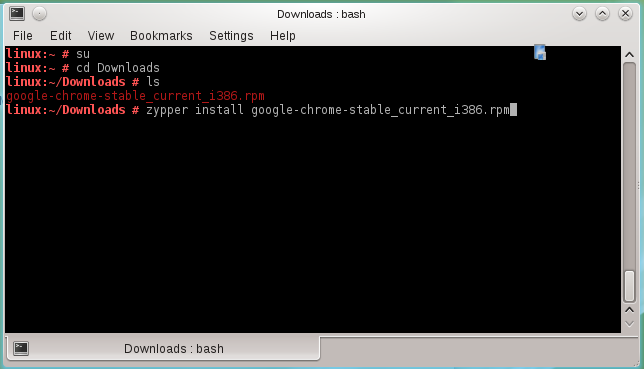
Si algo hay en este sitio es como instalar cosas y en este caso nos toca instalar google chrome en openSUSE
Las ventajas de instalar google chrome son muchas y apuesto que no necesito mencionarlas ya que ustedes las deben conocer
Estos tutoriales eran el núcleo de la pagina hace unos meses"usar iOS y Linux en conjunto" no solo ubuntu pero con el tiempo fui poniendo mas cosas y se me fue olvidando poner estos artículos.
Para recordar esos tiempos aquí este articulo, lo haremos diferente a los que mas se encuentran en Internet, usando o mejor dicho no usando(installous,ssh)
Nota: Esto es por si Linux es tu única opción de administración para tu dispositivo con iOS,ya que si has instalado apps desde otra fuente puede que se descompongan.
Lo haremos desde terminal y por cable usb
Primero
Puse en esta entrada desde Ubuntu 12.04 pero se puede desde muchas distros,solo que ubuntu es la mas reciente y muchas personas la usan
Tutorial
1.Descarga tu .ipa (funciona de iOS 3 a iOS 5)
2.Abrimos cydia y agregamos esta repo
repovip.com
Buscamos "appsync" y lo instalamos (para nuestra versión)
3.Abrimos terminal de linux y instalamos lo necesario
Hace un tiempo les mostre como instalar iOS 5 custom en el ipod touch 1g y iphone 2g,este custom nos trae las caracteristicas de iOS 5,folders,multitarea,etc pero le faltaron cosas dos de ellas
Correr los juegos iOS 5,esta caracteristica es imposible ya que muchos de estos juegos o apps requieren un hardware que no tienen las primeras versiones de iDevice,los otros juegos o apps iOS 5 que no requieren hardware pero si software se encuentran en una tienda llamada 3store.
Gamecenter,el gamecenter tampoco esta incluido ya que requiere los juegos también y estos no se pueden instalar :(
Y otro punto que es el que veremos aquí,notificaciones,las notificaciones son algo de lo nuevo que incluye solamente iOS 5 esta característica se activa deslizando el statusbar hacia abajo
y la obtendremos en iOS 3 con este tutorial :D
Nota:igual que las otras características no es igual al original es muy muy parecido pero no igual
1.Abrimos cydia y buscamos Activator
Lo instalamos
2.Descargamos Lockinfo( es una app de pago )
Entramos a cydia y buscamos Lockinfo for iOS3
5.Vamos a ajustes Lockinfo y Lockscreen
Le damos enabled para desactivarlo
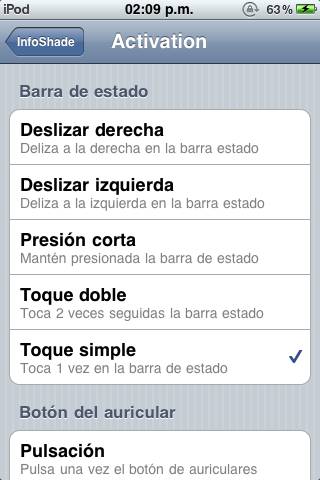
6.Vamos a ajustes Lockinfo/Infoshade/Activation y le damos Toque simple o deslizar hacia abajo
Hola que tal en esta ocasión les voy a enseñar a instalar Archlinux para que lo podamos usar,ya sea en nuestro disco duro o en una maquina virtual.
Pero primero les voy a dar una reseña y opinión de lo que es archlinux, por que usarlo? y ¿por que no?
Wiki
Simple
Muchas distribuciones GNU/Linux se definen a sí mismas como "simples". Sin embargo, la simplicidad en sí tiene muchas definiciones.
Arch Linux define simplicidad como una ligera estructura base sin agregados innecesarios, modificaciones, o complicaciones, que permite a un usuario individual modelar el sistema de acuerdo a sus propias necesidades. En síntesis, una aproximación elegante, minimalista.
Una ligera estructura base no significa que el sistema base sea pequeño. Por el contrario, el sistema base está desprovisto de todo el desorden que puede ocultar partes importantes del sistema, o hacer su acceso más difícil o complicado. Tiene un conjunto de archivos de configuración organizados para que su acceso y edición sea rápido, sin engorrosas herramientas de configuración gráficas que tienden a ocultar las opciones para el usuario. Un sistema Arch Linux es, por tanto, fácilmente configurable hasta el más mínimo detalle.
Por otro lado, Arch Linux mantiene intacta la complejidad inherente a un sistema GNU/Linux, al mismo tiempo que la deja expuesta al usuario. Los desarrolladores y usuarios Arch Linux creen que intentar ocultar la complejidad de un sistema en realidad se traduce en un sistema más complejo, y por lo tanto debe evitarse.
Precisión de código por encima de la comodidad
El sistema Arch Linux da prioridad a la elegancia del diseño, en lugar de parches innecesarios, automatización, mejoras visuales o "amigable con el novato". Los parches de software, por lo tanto, se mantienen a un mínimo absoluto y sólo se proporcionan para evitar un fallo grave- idealmente, nunca. Una implementación simple siempre será mejor que una interfaz de usuario simple.
La simplicidad de implementación, la elegancia de código, y el minimalismo deberán permanecer siempre en la máxima prioridad del desarrollo de Arch.
Los conceptos, diseños y características están generados e implementados usando los principios de la Filosofía de Arch como guías, en lugar de obedeciendo a influencias externas. El equipo de desarrollo está determinado por su compromiso y dedicación hacia la Filosofía de Arch. Si compartes su visión, te damos la bienvenida y te invitamos a que uses Arch.
Centrado en el Usuario
Considerando que muchas distribuciones GNU/Linux intentan de ser más 'amigables al usuario', Arch Linux siempre ha sido y seguirá siendo 'centrado en el usuario'.
Arch Linux se fija y toma en cuenta a los usuarios GNU/Linux dándole total, y solo total, control sobre todo el sistema.
Los usuarios de Arch Linux administran el sistema completamente por sí mismos. El propio sistema ofrece poca asistencia, con excepción de un simple conjunto de herramientas de mantenimiento que están perfectamente diseñadas para transmitir los comandos del usuario al sistema.
Esta centralización requiere que el usuario "haga las cosas por sí mismo". En lugar de solicitar una nueva característica a ser aplicada por los desarrolladores, los usuarios de Arch Linux tienen tendencia a resolver los problemas por sí mismos y compartir los resultados con la comunidad y el equipo de desarrollo; una filosofía "Primero hazlo, luego pide". Esto es así especialmente en los paquetes aportados por los usuarios que se pueden encontrar en el Repositorio de Usuarios de Arch, el repositorio oficial de Arch Linux para los paquetes mantenidos por la comunidad.
Abierto
La apertura va de la mano con la simplicidad, y es también uno de los principales lineamientos para el desarrollo de Arch Linux.
Arch Linux utiliza herramientas simples, que son seleccionadas o construidas con filosofía de código abierto.
Mientras que esto puede ser problemático para muchos usuarios nuevos de GNU/Linux, a los usuarios experimentados de Arch Linux les resulta acogedor y práctico. Se eliminan todos los límites entre el usuario y el sistema, dando a los usuarios más control sobre él y, al mismo tiempo, simplificando las tareas de mantenimiento.
La naturaleza abierta de Arch Linux también implica una curva de aprendizaje bastante empinada, aunque los usuarios experimentados de Arch Linux tienden a encontrar mucho más complicados de controlar a otros sistemas más cerrados.
Este principio de apertura también se extiende a los miembros de la comunidad. Los usuarios de Arch Linux son conocidos por ser muy abiertos con la ayuda y asesoría, así como con las contribuciones de paquetes al mantenimiento de la comunidad del Repositorio de Usuarios Arch.
Libre
Otro de los principios del desarrollo de Arch Linux es la libertad de elección. Los usuarios no sólo están autorizados para tomar todas las decisiones relativas a la configuración del sistema, sino también pueden escoger lo que su sistema *será*.
Al mantener el sistema sencillo, Arch Linux proporciona la libertad de tomar cualquier decisión sobre el sistema.
Un sistema Arch Linux recién instalado contiene sólo los componentes básicos sin ninguna configuración automática. Los usuarios pueden configurar el sistema como lo deseen, a partir de la CLI (command line interface, línea de comandos). Desde el inicio del procedimiento de instalación, cada uno de los componentes del sistema es 100% transparente y accesible para el acceso inmediato, la eliminación o sustitución por otros componentes.
El gran número de paquetes en los diferentes repositorios de Arch Linux también permite la libertad de elección. Además, en comparación con otras distribuciones de GNU/Linux, el proceso de creación de un nuevo paquete es en sí un procedimiento sencillo, abierto, centrado en el usuario, y libre. Se pueden crear nuevos paquetes fácilmente con un poco de conocimiento mediante el Arch Build System (ABS).
Como Judd Vinet, fundador del proyecto Arch Linux dice: "[Arch Linux] es lo que tú haces de él."
Eso es lo que dice la wiki de Arclinux pero en mi opinión para ustedes
Por que usar Archlinux?
Archlinux es una distribucion de linux un tanto dificil de usar si,si entramos en juegos de comparacion en cuanto a distribuciones es mas dificil que ubuntu mucho mas dificil que Mint igual que Debian mas facil que Slackware en mi opinión propia,pero todos siguen siendo Linux y eso es lo que importa,las razones para usarlo se las dejo a ustedes mismos que las eligan después que les presente las razones que me llamaron la atención ami y también después de haber leído lo de arriba
Personalización
Cuando lo acabamos de instalar y lo prendemos no hay nada,nada(grafico), solo nuestra terminal de Unix/Linux como mucho la hemos usado para los tutoriales del sitio,esto es muy bueno ya que solo eso necesitamos si tenemos conocimientos medios sobre el tema, eso y un editor de texto que en este caso puede ser nano o visudo,con eso podemos modificar totalmente el sistema y dejarlo como cualquier otra distro con Gnome/KDE,compiz y emerald,o podemos usarlo solo en modo terminal,osea al no ver nada en la pantalla(solo unas cuantas letras en una pantalla oscura)estamos viendo un mundo de posibilidades.
Podemos convertir una terminal
En esto
Aprendizaje
El conocimiento es algo que se gana con el tiempo y al usar esta distribución de linux ganaremos bastante conocimiento y experiencia sobre el tema ya que la podemos usar poco a poco y aprender a nuestro propio ritmo,cuando usemos otra distro o otro Unix no se nos hara tan dificil.
Poder
El poder de un sistema operativo es lo mas importante,cuando me refiero a poder me refiero a capacidades,libertad,seguridad, y esto es algo que tiene Linux, ArchLinux y las demas distros.
Por que no usar Archlinux?
Hay razones que recaen sobre esta pregunta,pero algunas no afectan a todos y estas no quieren decir que no lo usemos, si no que nos van a dificultar el uso.
Tiempo
Archlinux es una distro que requiere tiempo ya que prácticamente nos entregan una distro en desarrollo que nosotros terminamos instalando entornos gráficos,programas, módulos,etc y esto se lleva bastante tiempo del cual muchas personas no tienen.
Que hacer entonces?
Darnos tiempo y instalar lo mas importante poco a poco
Internet
Como saben o se han de dar cuenta Linux en si requiere de internet,mucha internet para administrarlo,ya que al instalar un programa se hace desde repositorios y estos se acceden vía internet en algunas distros se usan paquetes pero estos requieren dependencias que no trae el paquete y se necesita internet para instalarlas,esto se va al problema de que muchas personas no cuentan con Internet propia.
Que hacer entonces
Instalar lo mas importante cuando tengamos acceso a internet, de un café Internet o de un wi-fi prestado,claro que esto solo va para neetbooks o laptops ya que las Desktops solo tienen acceso desde el router o banda ancha de Usb por que no tenemos la libertad de moverlas.
Tutorial
El proceso es el mismo para las dos formas solo que para la maquina virtual necesitan tener instalado virtualbox o VMware y para el disco duro necesitan quemar el .ISO en un cd o en un pendrive.
Luego lo quemamos en un cd o pendrive con unetbootin(si lo queremos instalar en nuestro disco duro)
Si lo usamos en una maquina virtual cambiamos ese paso por,nueva maquina y eligen el .ISO de archlinux
Ya arrancado desde el BIOS o desde una maquina virtual
Le damos Boot y luego
km
para elegir el idioma y elegimos el nuestro en mi caso es
i386/qwerty/la-latin1.map.gz
y al siguiente paso le damos omitir
Ya listo eso presionamos
exit
y le escribimos
/arch/setup
para que nos mande al menu de instalación
Menú de instalación
Este menu se basa en nueve opciones las cuales llenaremos poco a poco una a una
1.Select source
Como les dije que bajaran el core,elijen core local
Los otros son en modo remoto para imagenes de disco mas pequeñas
2.Set editor
Elejimos nano(si queremos ya que es mas facil que visudo)
3.Set clock
Configuramos nuestro reloj en mi caso es México
4.Prepare Hard Drives
Aquí configuraremos las particiones de disco duro,en mi caso le voy a dar autoprepare
Si queremos particionar le damos Manually
/ (raíz) El sistema de archivos raíz es el sistema de archivos principal desde donde son referenciados todos los demás, y tiene la máxima jerarquía. Todos los archivos y directorios aparecen debajo del directorio raíz /, aún cuando se encuentren físicamente en distintos dispositivos de almacenamiento. El contenido del sistema de archivos raíz debe ser adecuado para arrancar, restaurar, recuperar y/o reparar el sistema.
/home Los datos del usuario y sus configuraciones específicas para las aplicaciones son almacenadas dentro del directorio que cada usuario tiene en /home, normalmente en archivos ocultos, que comienzan con un caracter "." (archivos punto).
swap Es a la que se asigna la memoria de intercambio. Por lo general se recomienda que tenga el doble de tamaño de la RAM, hasta 1 GB de swap.
Y podremos crear una partición para sentar archlinux al lado de otros sistemas con primario,logico,etc
Video
Ya listo eso vamos a filesystem en ext2 home/
5.Select Packages
Aqui vamos a seleccionar los paquetes de instalación ya sea base o base-devel o los dos
Selecciona con space
Si te vasas en wi-fi para conexión de red selecciona base-devel y elige wireless tools, también recomiendo los lib
Le damos OK
6.Install Packages
Le damos Y y enter
Aqui esperamos cerca de 15 o 20 minutos
Le damos continué
7.Configure sistem
Saldran varias opciones
Aqui es donde se hace presente nano y este es un setup para mas facil la guia
Setup
Abrimos con enter guardamos con ctrl+O y enter salimos con ctrl+X y enter
/etc/rc.conf
Aqui podemos cambiar la configuracion
Como el Hostname
El ip el gateway
etc
Cambien solo el Hostname
/mnt/etc/fstab
Aqui estan lo puntos de montaje no cambien nada si los montaron bien anterior mente
/mtn/etc/locale.gen
Aqui seleccionamos nuestro idioma borrando los # de los que queremos y sean los que nos corresponden
en mi caso
/etc/pacman.conf
Repositios igualmente que aya arriba y que en otras cosas seleccionamos los que queramos quitando el #
Esta hasta abajo, en mi caso es core y extra
/etc/pacman.d/mirrorlist
Los mirror mas importantes son el Any,de igual manera quitamos el #
Tambien podemos añadir el de nuestro pais solo que no hay del mio solo uso Any
Root-password
Ponemos nuestro pass de super user Unix
y le damos done
Esperamos unos minutos,ya casi esta listo nuestro Archlinux para usarse
8.Install bootloader
Instalamos el bootloader,si elegimos sysilinux y nos pide configurar,tan solo le quitamos el # y salvamos son eso empezara a instalar y si usamos grub solo le damos ok y esperamos
9.Exit install
La mejor opcion de menu,salir ya esta solo le damos exit
Sale una terminal y le damos reboot para reiniciar y probar.
Cuando se reinicie
Listo
Este es archlinux
solo que sin la flecha,esa yo la puse ahí
Si se preguntan cual es el usuario es
root
y la contraseña es la pusimos anteriormente
Ya en modo root
podemos usar adduser agregar entornos programas etc,pero ahora eso es todo.


.jpg)