Mostrando las entradas con la etiqueta temas. Mostrar todas las entradas

miércoles, 7 de noviembre de 2012

Como instalar temas Shell en Gnome 3.6

Como ya esta disponible Gnome Shell 3.6 me desactualizo mis temas :(,los temas gtk no funcionan bien,ya que son nuevos botones y estan acomodados de forma diferente,pero bueno en los temas de Shell no ocurre lo mismo,ya que es casi igual la interfaz.

Por ejemplo miren este es gnome 3.6.1 con el tema shell normal


Y este es con un tema.


Mi favorito

Status bar transparente


Tutorial

1.Instalamos Gnome-Tweak-Tool

Ubuntu

sudo apt-get install gnome-tweak-tool

Archlinux

sudo pacman -S gnome-tweak-tool

Gentoo

Como root

emerge -av gnome-tweak-tool

openSUSE

sudo zypper in gnome-tweak-tool

Son las distribuciones que uso,googlen para instalar gnome tweak tool en su distribucion,o compartan con cual comando la instalan en Fedora,Sabayon,Debian,etx si hay Gnome 3.6.1 claro no estoy muy enterado de como andan otras distros

2.Con Firefox entren a este link

extensions.gnome.org/

Y instalen

User Themes   
3.Ahora descarguen un tema

Enlace

Son los que están al lado izquierdo(dice gnome shell) 

4.Cuando descarguen uno,se les descargara en .tar.gz o parecido(comprimido),lo extraen(clic derecho extraer aquí)

Entran a la carpeta y checan que tenga la carpeta gnome-shell


Si no la trae y trae otras,busquen la carpeta que trae la carpeta gnome-shell(ya que esta es el tema)

Si lo trae,regresas y copias la carpeta que resulto del comprimido

Ahora abres una terminal y escribes(no copies el comando porque entonces ya no estará en el clipboard el tema)

sudo nautilus /usr/share/themes
Y copias la carpeta(tema)


Y listo ya tienes el tema en la carpeta de temas

5.Abre gnome-tweak-tool(herramienta de retoques)

Ve a tema, ya debe estar activado tema de la shell,seleccionas el tema que copiaste

Listo ya tienes un nuevo tema en shell :D


Y recuerda si te sirvió,dale google haya abajo y claro si tienes cuenta google


Y si no comenta para ayudarte

Eso es todo


Leer más...

viernes, 2 de noviembre de 2012

Como instalar temas en ubuntu 12.10

Esto es usando unuty

Bueno como caben la libertad de modificar ubuntu una distribución de Linux es sorprendente,instalando temas,cambiando el entorno
,instalando compiz,conky,etc

Hoy vamos a aprender lo primero


Esto es algo muy básico y que muchos saben pero apuesto que ayudara a mas de uno.

Hay dos formas de instalar temas,pero para las dos necesitamos gnome tweak tool

Tutorial
Luego como dije hay dos formas

1.Facil

Por repositorios

La forma mas facil es desde los repositorios,pero necesitan buscar los temas

Por ejemplo aquí uno


Para instalar,en terminal


sudo add-apt-repository ppa:noobslab/themes 
sudo apt-get update 
sudo apt-get install ambiance-lime

Luego abren gnome-tweak-tool


En tema

Eligen Ambiance Lime 

Y se aplica

Imágenes de noobslab.com

Otro tema

Para instalar


sudo add-apt-repository ppa:noobslab/themes 
sudo apt-get update 
sudo apt-get install ambiance-ds-blue 

Y igual lo eligen en gnome-tweak-tool

2.Mas difícil

2.Descarga un tema

Son los GTK3.x situados en el sidebar de la izquierda
3.Descomprimelo y copia la carpeta que resulto de el

4.Abre nautilus en super user con Abre terminal (ctrl+alt+t)

sudo nautilus /usr/share/themes
Y da clic derecho,pegar para que se copie el tema


Ahora abre gnome-tweak-tool y elige el tema


Eso es todo :D


Y recuerda si te sirvió,dale google haya abajo y claro si tienes cuenta google


Y si no comenta para ayudarte


Leer más...

viernes, 7 de septiembre de 2012

Como cambiar el tema de vim Linux


Vim es un editor de texto para programadores muy bueno y lo podemos personalizar muy bien cambiano el tema de la sintaxis,la sintaxis de colores de vim nos indica muy bien donde hay fallos y donde tenemos que depurar,pero si no nos gusta el color podemos cambiarlo,ademas tiene soporte para muchos lenguajes de programación como mis favoritos que son python,lua,bash,perl ademas de muchos otros.

Tutorial

1.Este tutorial esta basado en que ya tienes vim instalado asi que lo primero que tenemos que hacer es ver si tenemos la carpeta donde se guardan los temas de vim

Asi que verificamos con un cd

cd ~/.vim/colors

Si cambiamos de directorio si lo tenemos, pero si da un error los creamos con:

mkdir ~/.vim


mkdir ~/.vim/colors

2.Vamos a este enlace,que es donde descargaremos el tema que mas nos guste,o creamos uno con los colores que nos gusten

http://bytefluent.com/vivify/

3.Lo descargamos y lo movemos o copiamos a la carpeta de colors,con nautilus,dolphin,etc o con terminal:

mv ./nombre_del_tema ~/.vim/colors

4.Abrimos vimrc

sudo nano /etc/vim/vimrc

buscamos "syntax on" y lo sustituimos por

syntax enable
colorscheme nombre_del_tema(sin .vim)

Lo guardamos y listo


Eso es todo

Leer más...

jueves, 30 de agosto de 2012

Como instalar Slim y configurar temas en Archlinux

Slim es un login manager como el de otros sistemas,gdm de gnome kdm de KDE,etc,lo podemos instalar y configurar para darle mas personalización a nuestro sistema,tambien podemos instalarle unos temas y aplicarlos para que quede completo nuestro sistema :D

Instalamos Slim con

sudo pacman -S slim

Instalamos temas para arch con

sudo pacman -S slim-themes archlinux-themes-slim

Configuramos con:

Para que se inicie al prender la pc escribimos:

sudo systemctl enable slim.service

Ahora editamos este archivo ~/.xinitrc

Con nano añadimos nuestro escritorio

nano ~/.xinitrc

Y añadimos o editamos el script que quede así:

#!/bin/bash
# Esto ejecutara tu escritorio
#
exec ck-launch-session Escritorio

Añade tu escritorio, aquí los mas famosos

Fluxbox

fluxbox

Gnome

gnome-session

Openbox

openbox-session

KDE

startkde

LXDE

startlxde

Xfce

startxfce4


Reiniciamos el sistema

sudo reboot

Ahora configuramos el tema de slim

Abrimos dos terminales

La primera para ver los temas de slim

En la primera

cd /usr/share/slim/themes

y los vemos con

ls

Los podemos provar con

slim -p nombre del tema
Si no les abre el tema(solo como que parpadea)no sirve y no lo vayan a usar

En la segunda lo configuramos para que sea el tema por defecto

sudo nano /etc/slim.conf

Buscamos

current_theme       default

Y le ponemos el que queramos

current_theme       archlinux-simplyblack


Lo guardamos y listo

Mas informacion en la Wiki
Leer más...

viernes, 4 de mayo de 2012

Como instalar iconos en Ubuntu 12.04

Como cambiar los iconos de Ubuntu 12.04 Unity y Shell

Ya vimos como instalar temas en ubuntu 12.04,no es lo mismo iconos que temas ya que los temas son para las ventanas pero también se puede decir


Cambiar el tema de los iconos en ubuntu 12.04


Bueno sea como sea los cambiaremos por algunos que descarguemos, para que tengamos ubuntu 12.04 personalizado al 100%


Pongamos de ejemplo esto


Estos son los iconos por defecto de ubuntu 12.04 LTS en mi pc


y este es un tema para iconos llamado Amiga OSX aplicado en mi pc con ubuntu 12.04 LTS


Tutorial


Para instalar nuevos iconos sigue estos pasos


1.Instala gnome-tweak-tool


Tutorial
2.Descarga un paquete de iconos

Enlace 

están en el sidebar de la izquierda dicen (icons o icons themes)

estos pesan mas que los temas de 2mb hasta 150mb he visto 


3.Al descargar el tema viene comprimido en .tar.gz o parecidos,dale clic derecho extraer aquí


4.Copia la carpeta que resulto de el

5.Abre terminal(ctrl+alt+t) y teclea

sudo nautilus /usr/share/icons

6.Te abrirá el explorador en modo root,dale clic derecho pegar para pegar el tema de iconos

En mi caso yo pegue el tema Amiga OSX


7.Abre gnome tweak tool


dale Tema/Tema de iconos

y elige el nuevo


8.Listo con eso se instala el tema para iconos :D

Usa este mismo procedimiento para otros temas :)

Así se ve mi Ubuntu 12.04 LTS en la carpeta Home :D


Tutorial de como instalar Temas de las ventanas


Leer más...

viernes, 27 de abril de 2012

Como instalar temas en ubuntu 12.04

Esto lo haremos usando unity


En ubuntu o mejor dicho en gnome o en Linux en si, la libertad de personalización es algo básico y esto se hace instalando temas,cambiando el fondo,con compiz,etc

Pero hay duda en el primero y tercero punto que acabo de situar,el tercero ya esta un tutorial en el sitio pero el primero no y este es el tutorial

Esto es algo muy basico y que muchos saben pero apuesto que ayudara a mas de uno


Tutorial

1.Instala gnome tweak tool
Tutorial
2.Descarga un tema
Enlace
Son los GTK3.x situados en el sidebar de la izquierda el que use en el pantallaso del principio se llama Plastiq (recomendado)
Enlace
3.Descomprimelo y compia la carpeta que resulto de el 4.Abre nautilus en super user con Abre terminal (ctrl+alt+t)
sudo nautilus /usr/share/themes
Y aquí copia el tema
5.Abre gnome tweak tool
6.Dale tema y elige uno nuevo en este caso Plastiq
Con eso ponemos temas :D
Si no es así |:(
Puede ser por tres cosas:
1.El tema no contiene las carpetas correctas
Debe incluir las carpetas:Metacity,GTK,Unity,etc
Si no es así revisa las carpetas que trae o prueba con otro tema.
2.Debe tener permisos de ejecución 775(lectura,escritura y ejecucion)
Para ello has esto en terminal
cd /usr/share/themes
sudo chmod 775 nombre_del_tema
Si no sabes el nombre del tema usa
ls
3.Lo aplica pero no bien
Esto se debe a que no es compatible ya que es posible que era para versiones pasadas de ubuntu,prueba con otro tema.
Y recuerda si te sirvió y tienes cuenta de google dale google aya abajo
Adiós :)
Leer más...

viernes, 2 de marzo de 2012

Como crear un .deb para el iphone con jailbreak


Hace poco dije que ya no iba a poner entradas solo del iphone o solo de linux,pero en este caso vamos usar los dos,el iphone es el que corre las apps,temas,juegos,etc.deb y linux es el que lo va a construir,les voy a enseñar como crear el paquete .deb,esto es muy facil ya que no les voy a enseñar a programar la app o el juego,tan solo les voy a mostrar como enpaquetar todo el contenido de la app en un paquete .deb instalable para nuestro iphone y claro todo esto desde linux,para crear los paquetes .ipa se necesita el permiso de apple y descaragar el SDK para desarrolladores y usarla desde nuestra MAC con OS X,pero en el caso del iphone jailbroken se pueden crear los paquetes .deb desde linux y sin pedirle permiso a nadie,solo vasta tener ideas, conocimientos y hacer esas ideas realidad,y el primer paso es el principio.


Nota:Deben respetar mayúsculas y minúsculas como lo hago aquí

Tutorial


Crea una carpeta y ponle el nombre que quieras


Esta carpeta sera la app en si

Crea dos carpetas adentro de la carpeta

A una ponle

DEBIAN

y a otra pon la ruta de donde se va a descargar el archivo

Por ejemplo si es un tema crea una carpeta y ponle:

A una carpeta

var


y adentro crea otra carpeta que se llame


stash


y adentro otra que se llame


Themes


Y adentro mete toda la información del tema

Si no sabes crear temas aquí el tutorial

Enlace

Ahora adentro de la carpeta DEBIAN crea un documento vació

y ponle de nombre

control

Ahora ábrelo con gedit y introduce estos datos


Package: com.host.nombre del paquete
Name: Nombre de la app,tema,juego
Version: version de la app
Architecture: iphoneos-arm
Description: Descripción
Homepage: Pagina del creador
Maintainer: Tu nombre o el del autor <mail del autor>
Author: Tu nombe o el del autor <mail del autor>
Section: seccion,por ejemplo(Games,Themes,etc)

Cuando este listo dale guardar

Luego dale clic derecho/permisos/y palomea permitir ejecutar como programa.

Listo ya esta nuestra carpeta lista,ahora solo hay que convertirla en .deb

Para esto mete la carpeta que acabas de crear en la carpeta home


Luego abre terminal y escribe


dpkg-deb -b nombre_de_la_carpeta


Listo ya solo basta instalarlo
Leer más...

lunes, 28 de noviembre de 2011

Como instalar cursores (punteros) animados en ubuntu 11.10

Hola amigos de itimephone este es un tutorial para aprender a poner nuevos cursores en ubuntu 11.10 ya que no es tan fácil hacerlo en esta versión de ubuntu, lo que necesitan es lo siguiente:

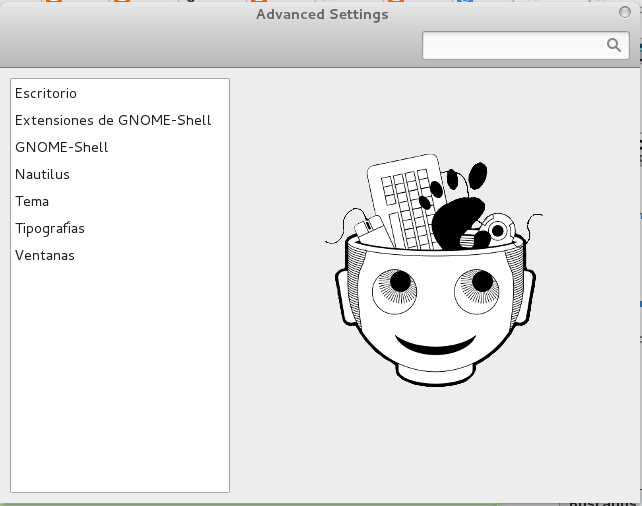
                                                               Configuración avanzada


                                           Para instalar este programa escribe esto en terminal
                           
                                           sudo apt-get install gnome-tweak-tool 

                                                            También el tema del cursor 


                                                                        Descarga este aqui  

Tutorial

1.Descarga el cursor y dale extraer aquí 

2.Dale clic derecho y copiar ala capeta que se extrajo

3.Abre terminal y escribe esto


sudo nautilus /usr/share/icons 

y aqui van a pegar la carpeta

4.Abre configuración avanzada y dale tema despues en cursor theme y selecciona el que pegaste (Con esto ya esta aplicado el cursor pero solo sera visible en programas como firefox, libre office etc, pero si lo quieres siempre visible has el paso que sigue)

5.Abre terminal  escribe esto


sudo gedit /usr/share/icons/default/index.theme 

y se abrirá esto


Aqui en donde termina el "=" van a escribir el nombre del cursor como se muestra en configuración avanzada y luego le van a dar guardar.

Listo ya esta solamente cierren cesión y abran de nuevo para tener el nuevo puntero aplicado (de hecho ya se muestra desde la pantalla del login)

Con eso cambiara el cursor al iniciar al login otra vez


Leer más...

lunes, 14 de noviembre de 2011

Como poner temas en gnome shell de ubuntu oneric ocelot

Hola amigos, esta vez les presento la forma de instalar temas en gnome shell ya hice el tutorial para instalar temas en unity y ahora le toca a shell, para esto necesitamos lo siguiente:

Gnome Shell instalado

Para instalar


sudo apt-get install gnome-shell mutter


Gnome tweak tools

Para instalar

                                      sudo apt-get install gnome-tweak-tool


Gnome extension user theme


Para instalar 


                                          gnome-shell-extensions-user-theme

Un tema de shell


Descarga este para prueba, solo descarga viene en .zip

Bien después de tener todo van a hacer lo siguiente:

1.Abren gnome shell desde el login

2.Abren gnome tweak tools


3.En gnome tweak tools van a ir a exensiones de gnome shell y van a darle si a extension user themes


4. Después el tema que descargaron lo localizan y como es un comprimido le dan clic derecho extraer aqui


5. Después en gnome tweak le van a dar en Tema y donde dice Shell theme y hay un botón que dice (ninguno) le dan clic y se abrirá el explorador, aquí busquen la carpeta que se creo al extraer el tema y hay dos archivos denle alguno de los dos y se instalara


6. Aquí ya esta instalado el tema ya solo hay que aplicarlo, para ello denle clic en el boton que esta al lado del boton (ninguno) y aquí saldrán los temas basta con darle clic al nuevo y listo


Leer más...

martes, 8 de noviembre de 2011

Como poner temas en ubuntu 11.10

Hola amigos de itimetux aqui un tutorial de como poner temas en ubuntu 11.10 usando unity


Necesitan:


Ubuntu tweak 


Un tema


Y aqui el post para instalar ubuntu tweak


Tutorial


Este es el sitio de descarga de temas

gnome-look.org

1.Descomprimen el tema, le dan clic derecho y copian la carpeta

2.Abren terminal y escriben

sudo nautilus /usr/share/themes
Y pegan el tema en la carpeta con clic derecho pegar

3.Abren ubuntu tweak y le dan

Ajustes/Tema/ y aplican el tema

Con eso quedara aplicado el tema


Leer más...

sábado, 3 de septiembre de 2011

Como crear temas para el iphone con programas o paginas web etc

Si quieres crear temas para iphone lee esto:

Hoy en dia existen diversas formas para crear temas para iphone les mostrare 3 maneras:

Paginas: si tienes internet con muchos megabytes te conbiene esta forma los temas los haces desde la misma pagina y si quieres poner iconos, wallpapers,lockscreen o otras cosas solo las tienes que subir desde la misma pagina, cundo lo termines lo descargas a la pc o mac

Estas son unas paginas para crear temas

codethemed.com

phonethemegenerator.com

Programas:no se si abra muchos programas para crear temas pero les presento uno totone creator, este es un software que crea temas de una manera facil y rapida le puedes poner wallpaper, lockscreen, iconos, etc.

Para su utilizacion se crea una carpeta antes, (en donde la ubiques facil con el nombre que le quieras poner al tema) luego abres el programa (no esta en español) te saldra esto
 en donde dice parcourir dale clic y busca la carpeta que creaste y luego dale valider

                                                                       
 y  después aparecerá esto

aqui la creación ya es fácil, te vas guiando facil

Les dejo el programa compatible con windows 


Ahora crear de los buenos temas:
Para crear de los mejores temas no necesitan un programa especial, solo necesitan paint o si quieren gimp o photoshop bueno empecemos

Los temas se crean a partir de una carpeta
1.Crea una carpeta y ponle nombre

2.Adentro va el contenido, a diferencia de los programas o las paginas aqui no hay interfaz, practicamente haces el tema a ciegas, les dire que lleva adentro y como lo lleva:
El wallpaper

1-Crea o recorta una imagen con estas medidas y este nombre 320x480 Wallpaper.png y  metelo en la carpeta

El lockscren

2.Crea o recorta una imagen con estas medidas y este nombre 320x480 LockBackground.png  y metelo en la carpeta

El dock

3.Crea o recota una imagen con estas medidas y este nombre 320x20 Dock.png y metelo en la carpeta

4.El slider del lockscren:

1.Primero crea una carpeta adentro de la carpeta y ponle Bundles

2.Luego crea otra adentro de esa y ponle com.apple.TelephonyUI 

3.Y luego crea o recorta una imagen con estas medidas y este nombre 100x59 bottonbarknobgray.png y metela en la ultima carpeta (este puede ser otras medidas depende el tipo de slider)

Eso es lo básico lo que también se puede hacer con programas pero también se puede cambiar el reproductor, notas, calculadora,keyboard,statusbar etc les dejo unas fotos de un tema completo llamado ZX disponible en cydia, bájenlo y estudien su estructura con ifile para que hagan unos buenos temas.

Estos temas son a base de winterboard para ponerlos métanlos en esta ruta con ifunbox o winscp var/stash/themes/aqui luego abran winterboard y ponganlo


Leer más...