Mostrando las entradas con la etiqueta conky. Mostrar todas las entradas

martes, 5 de febrero de 2013

Como instalar conky-lua Archlinux/Gentoo

Conky lua es una de las cosas que me gustan mas de Linux y hace poco que lo conosco,el hecho es que lua es uno de los lenguajes que me gustan y poder usarlo para personificar el escritorio de mi sistema operativo es como un sueño,pero en fin ni lo he hecho :P

No he programado nada desde 0 que sea para conky,solo he modificado los scripts ya hechos como los de ring, y bueno en esta ocacion veremos como instalarlos en Archlinux y Gentoo que son las distribuciones que tengo y he tenido algunos problemas, básicos, pero puede que a mas de uno ayude.

Archlinux

Para Archlinux conky lua esta en Aur así que necesitan yaourt:

Tutorial instalar yaourt


Editamos el archivo pacman.conf

sudo nano /etc/pacman.conf

Y añadimos esto al final 


Para i686:

    [archlinuxfr]
    Server = http://repo.archlinux.fr/i686

Para x86_64:

    [archlinuxfr]
    Server = http://repo.archlinux.fr/x86_64


Guardamos


Instalamos

sudo pacman -Sy yaourt

Luego borramos lo que añadimos


sudo nano /etc/pacman.conf

Para i686:

    [archlinuxfr]
    Server = http://repo.archlinux.fr/i686

Para x86_64:

    [archlinuxfr]
    Server = http://repo.archlinux.fr/x86_64

Ahora editamos el /etc/yaourtrc


sudo nano /etc/yaourtrc

Descomentamos (#)

Lo que dice PACMAN="pacman"


# Command
PACMAN="pacman"
#DIFFEDITCMD="vimdiff"


Instalamos conky-lua


yaourt -S conky-lua

Con soporte para nvidia

yaourt -S conky-lua-nv

 Y listo :D, solo guarden su archivo de configuración como .conkyrc en su home

Para ejecutar en terminal:

conky & exit

Y dependiendo de su entorno,añadan conky a ejecutar al inicar sesion


En Gentoo

Necesitamos esto en nuestro make.conf


X imlib iostats lua lua-cairo lua-imlib wiifi
Con soporte de nvidia también:

nvidia


Así que:

nano /etc/portage/make.conf

Y añadimos o vemos si tenemos eso en nuestra variable USE

Y instalamos

sudo emerge -av conky
Así de fácil bueno es lo que yo uso,por ejemplo yo uso rings con la tipografia de ubuntu así que la instalo

sudo emerge -av media-fonts/ubuntu-font-family

Y si quieren por ejemplo conkyguayadeque

Necesitan añadir este overlay

sunrise

 Bueno,yo modifique el ring que vimos en este tutorial 

Y quedo así:

Hay muchos conky's(configuraciones)

Enlace

Eso es todo


Referencia github.com/tuxtor
Leer más...

jueves, 6 de diciembre de 2012

Conky lua en Sabayon 10 netbook

Hace poco instale sabayon y ya comencé a configurarlo a mi gusto y necesidades :D

Algo de lo mejor de linux es la configuración que podemos hacerlo nosotros mismos y mas si sabemos programar,en este caso me toco usar lua y configurar el rc,como manejo lua no fue muy difícil pero lo que pasa es que no se si les funcione esta configuracion a ustedes si usan una Laptop,Desktop :(

Porque?

Porque adapte esta configuracion a las netbook,ya que use una netbook para sabayon 10,y otra es que he tenido problemas con la linea own_window_type desktop y la tuve que desactivar ya que desaparecía conky a la hora de tocar el escritorio,pero quedo bien(creo):

De todas formas solo comente (#) lo que no use y si lo necesitan solo lo descomentan.

Use los colores de Sabayon y Gentoo para un poco mas de color y personalidad, también solo use tres CPU que son los que me leía el conky de ubuntu que modifique, y deje algunas cosas abajo de los círculos de lua.

Bueno para instalar solo escriban esto en terminal

sudo equo install conky
Enlace de descarga aquí:

Enlace
Y para configurar es igual que siempre,si no saben comenten y les ayudo :)

Eso es todo :D

-->
Leer más...

jueves, 27 de septiembre de 2012

Como instalar conky colors en Ubuntu 12.04 LTS

Este tutorial es para la configuración de conky,si siguieron el tutorial anterior en donde hacemos uso de lua para ponerle un tema a coky comenten para que les diga como desabilitarlo,bueno el hecho es que conky se puede configurar de muchas maneras,ya vimos conky lua,ahora veremos conky colors

Tutorial

1.Instalamos conky

En terminal

sudo apt-get install conky-all
sudo a-get install lua5.2 
2.Bajamos conky colors


Enlace
3.Compilamos coky colors

Se nos va a descargar un comprimido zip,le damos clic derecho y extraer aqui saldrá una carpeta,entramos a ella

Tenemos que entrar en modo terminal

Por ejemplo


cd Descargas/conky-colors
Si no quieren complicarse para darse locación en esta carpeta vean este tutorial


Tutorial
Bien ya en esa locación con terminal tecleamos


make


sudo make install

Eso es todo con eso se instala conky colors

4.Crear configuración

Bueno en la pagina de arriba donde descargaron el .zip nos da unas configuraciones y son las que yo les mostrare

En Terminal

conky-colors --cpu=2 --calendar --photord --clementine=cd --hd=default --network --theme=wise
conky-colors --sls --weather=brxx0043 --theme=orange
conky-colors --cairo --cpu=2 --clock=cairo --network --theme=blue
conky-colors --ring --network --theme=red
conky-colors --slim --w=1440 --h=900 --theme=white --weather=brxx0043
conky-colors --board --w=1440 --h=900 --theme=cyan

(Son las del pantallaso)


Luego tecleamos

En terminal

conky -c /home/$LOGNAME/.conkycolors/conkyrc
Bueno las combinaciones la pueden ver ustedes mismo tecleando

conky-colors

Lo único que les digo como ejemplo seria para poder el idioma en español y poner el calendario seria:

cony-colors --lang=es --calendar

Luego si quieren checar el manual de conky poco a poco sin verlo en la terminal y ir haciendo las contaminaciones les recomiendo este pipe

En terminal

conky-colors >> ~/Manual-conky-colors.txt

Luego en su carpeta personal se creara un documento llamado Manual-conky-colors.txt,lo abren con editor de textos y también un documento nuevo y pueden probar las combinaciones

5.Que inicien con el equipo en el login

Bueno en la pagina de arriba también dice como hacer que inicie con el equipo,pero yo lo hago de esta manera(con bash)

En terminal

echo '#!/bin/bash' >> ~/startconcolors && echo "sleep 10;" >> ~/startconcolors && echo "conky -c /home/$LOGNAME/.conkycolors/conkyrc" >> ~/startconcolors && echo "exit 0;" >> ~/startconcolors && chmod +x ~/startconcolors
Luego en el engrane(o no se que sea) de arriba del lado derecho de unity


Aplicaciones al inicio


Y añadir


Les quedaría asi:

En Nombre: Iniciar conky(o lo que quieran)

En comando:/home/tu_usuario/startconcolors(o en examinar buscar concolors en tu home)

En comentario: Lo que quieras

Y añadir

Eso es todo ya listo tu pc con Conky-colors

Si te sirvió compártelo con google aya abajo


Leer más...

lunes, 17 de septiembre de 2012

Como instalar conky lua en Ubuntu 12.04

Conky es un monitor de nuestro sistema y en configurarlo se puede llevar uno mucho tiempo,en este caso les mostrare conky lua que seria una de las tantas configuraciones que se pueden hacer a conky,bueno asi queda,esta es una netbook y tiene problemas por la pequeña pantalla,pero en una laptop o Desktop se ve bien,bueno de hecho hasta en netbook se ve bien me refiero a completo:


1.Primero instalamos Conky y lua


sudo apt-get install conky

sudo apt-get install lua5.2

2.Descargamos conky lua

Descarga


Creamos las carpetas necesarias en el Home(Carpeta Personal)

En terminal

cd ~


mkdir .lua


mkdir .lua/scripts


mkdir .conky

3.Abrimos nautilus y descomprimimos conkylua.tar.gz >> también descomprimimos el archivo para Ubuntu.tar.gz,se creara una carpeta llamada:

Conky ubuntu-lua

Adentro vendran tres archivos


Les digo que hacer con esos archivos

1.conkyrc

Renombralo .conkyrc y muevelo a la carpeta home(Carpeta Personal)

2.clock_rings.lua

Copialo a .lua/scripts

Presiona

ctrl+h

Para ver la carpeta .lua/scripts

3.new-ubuntu-logo.png

Copialo a la carpeta .conky

Si no la vez en la carpeta personal

Presiona

ctrl+h
4.Ya esta todo listo

Bueno falta el clima(yo no lo configure,pero si quieren configurarlo:

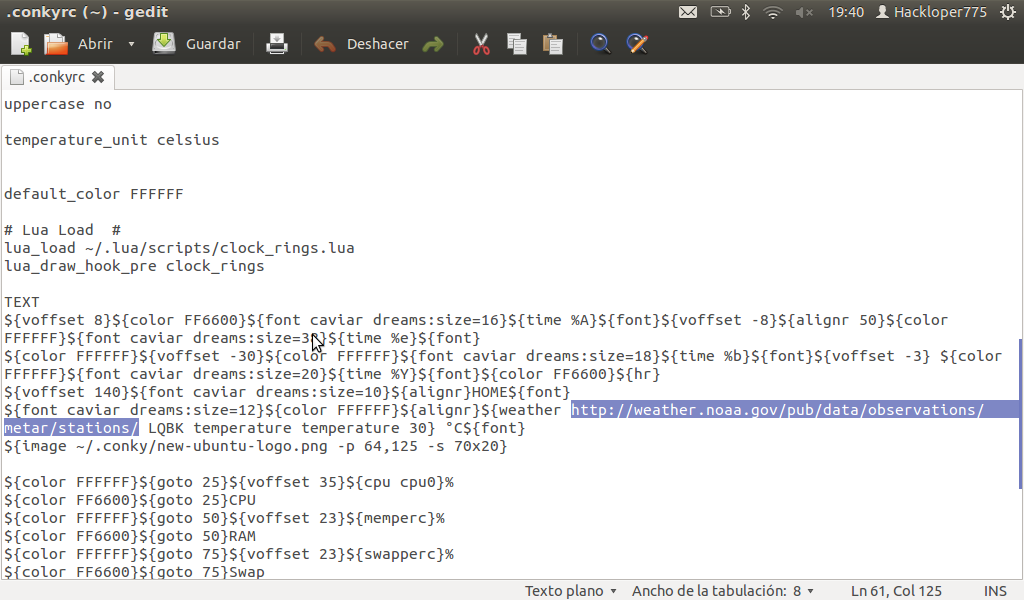
Abre .conkyrc

En terminal

gedit ~/.conkyrc

Buscamos la linea TEXT

Ahí abra una linea que indica la zona en donde estamos ${weather

Cambia LQBK


Por tu locación,para buscar el código de tu locación, visita el enlace de abajo

Enlace
El código es el que esta antes del .html

Ejemplo:

http://weather.noaa.gov/weather/current/Codigo.html

Guardas y listo,ya tienes temperatura en conky

5.Ya listo,ahora solo iniciar conky

En terminal
conky

Y se iniciara en el escritorio

6.Se preguntaran si necesitan escribir conky siempre para iniciarlo,y la respuesta es si.

Pero también podemos hacer que inicie automáticamente con el sistema con un pequeño script en bash

Script:


#/bin/bash

sleep 15

exec /usr/bin/conky

exit 0;

# Fin del script


Ese código lo metemos en un de texto,le ponemos de nombre startconky.sh

Creamos uno y le damos permisos de ejecución

Después en el engrane de arriba >> aplicaciones al inicio >> Añadir >> y en comando examinar

Elegimos el script startconky.sh

En nombre y comentario pongan lo que gusten, despues añadir

Y listo tenemos conky lua en ubuntu 12.04

Y recuerda si te sirvió,dale google haya abajo y claro si tienes cuenta google


Y si se preguntan como se cierra conky si se inicio con el sistema y no hay botones ni nada?

La respuesta es

En terminal

top | grep conky 

Cuando salga una linea de datos

ctrl+c

Copia el proceso,que es el que esta hasta la izquierda


En mi caso 2048

kill 2048
Ahora si eso es todo ¿Creo?

Leer más...