Conky es un monitor de nuestro sistema y en configurarlo se puede llevar uno mucho tiempo,en este caso les mostrare conky lua que seria una de las tantas configuraciones que se pueden hacer a conky,bueno asi queda,esta es una netbook y tiene problemas por la pequeña pantalla,pero en una laptop o Desktop se ve bien,bueno de hecho hasta en netbook se ve bien me refiero a completo:

1.Primero instalamos Conky y lua
2.Descargamos conky lua
Creamos las carpetas necesarias en el Home(Carpeta Personal)
En terminal
3.Abrimos nautilus y descomprimimos conkylua.tar.gz >> también descomprimimos el archivo para Ubuntu.tar.gz,se creara una carpeta llamada:
Conky ubuntu-lua
Adentro vendran tres archivos

Les digo que hacer con esos archivos
1.conkyrc
Renombralo .conkyrc y muevelo a la carpeta home(Carpeta Personal)
2.clock_rings.lua
Copialo a .lua/scripts
Presiona
Para ver la carpeta .lua/scripts
3.new-ubuntu-logo.png
Copialo a la carpeta .conky
Si no la vez en la carpeta personal
Presiona
Bueno falta el clima(yo no lo configure,pero si quieren configurarlo:
Abre .conkyrc
En terminal
Buscamos la linea TEXT
Ahí abra una linea que indica la zona en donde estamos ${weather
Cambia LQBK

Por tu locación,para buscar el código de tu locación, visita el enlace de abajo
Ejemplo:
Guardas y listo,ya tienes temperatura en conky
5.Ya listo,ahora solo iniciar conky
En terminal
Y se iniciara en el escritorio
6.Se preguntaran si necesitan escribir conky siempre para iniciarlo,y la respuesta es si.
Pero también podemos hacer que inicie automáticamente con el sistema con un pequeño script en bash
Script:
#/bin/bash
sleep 15
exec /usr/bin/conky
exit 0;
Ese código lo metemos en un de texto,le ponemos de nombre startconky.sh
Creamos uno y le damos permisos de ejecución
Después en el engrane de arriba >> aplicaciones al inicio >> Añadir >> y en comando examinar
Elegimos el script startconky.sh
En nombre y comentario pongan lo que gusten, despues añadir
Y listo tenemos conky lua en ubuntu 12.04
Y recuerda si te sirvió,dale google haya abajo y claro si tienes cuenta google

Y si se preguntan como se cierra conky si se inicio con el sistema y no hay botones ni nada?
La respuesta es
En terminal
Cuando salga una linea de datos
Copia el proceso,que es el que esta hasta la izquierda

En mi caso 2048
Leer más...

1.Primero instalamos Conky y lua
sudo apt-get install conky
sudo apt-get install lua5.2
2.Descargamos conky lua
Descarga
Creamos las carpetas necesarias en el Home(Carpeta Personal)
En terminal
cd ~
mkdir .lua
mkdir .lua/scripts
mkdir .conky
3.Abrimos nautilus y descomprimimos conkylua.tar.gz >> también descomprimimos el archivo para Ubuntu.tar.gz,se creara una carpeta llamada:
Conky ubuntu-lua
Adentro vendran tres archivos

Les digo que hacer con esos archivos
1.conkyrc
Renombralo .conkyrc y muevelo a la carpeta home(Carpeta Personal)
2.clock_rings.lua
Copialo a .lua/scripts
Presiona
ctrl+h
Para ver la carpeta .lua/scripts
3.new-ubuntu-logo.png
Copialo a la carpeta .conky
Si no la vez en la carpeta personal
Presiona
4.Ya esta todo listo
ctrl+h
Bueno falta el clima(yo no lo configure,pero si quieren configurarlo:
Abre .conkyrc
En terminal
gedit ~/.conkyrc
Buscamos la linea TEXT
Ahí abra una linea que indica la zona en donde estamos ${weather
Cambia LQBK
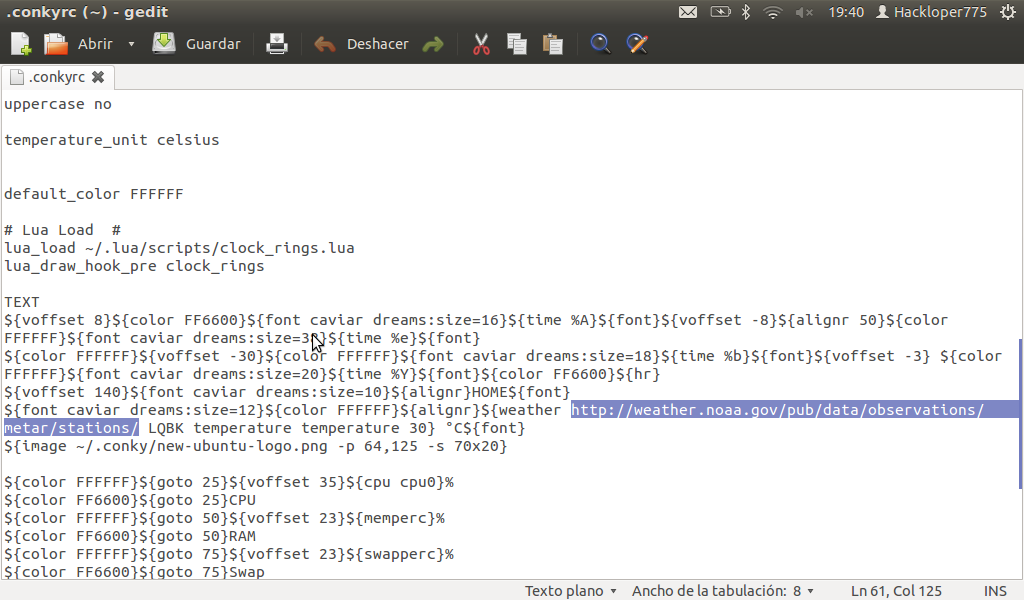
Por tu locación,para buscar el código de tu locación, visita el enlace de abajo
EnlaceEl código es el que esta antes del .html
Ejemplo:
http://weather.noaa.gov/weather/current/Codigo.html
Guardas y listo,ya tienes temperatura en conky
5.Ya listo,ahora solo iniciar conky
En terminal
conky
Y se iniciara en el escritorio
6.Se preguntaran si necesitan escribir conky siempre para iniciarlo,y la respuesta es si.
Pero también podemos hacer que inicie automáticamente con el sistema con un pequeño script en bash
Script:
#/bin/bash
sleep 15
exec /usr/bin/conky
exit 0;
# Fin del script
Ese código lo metemos en un de texto,le ponemos de nombre startconky.sh
Creamos uno y le damos permisos de ejecución
Después en el engrane de arriba >> aplicaciones al inicio >> Añadir >> y en comando examinar
Elegimos el script startconky.sh
En nombre y comentario pongan lo que gusten, despues añadir
Y listo tenemos conky lua en ubuntu 12.04
Y recuerda si te sirvió,dale google haya abajo y claro si tienes cuenta google
Y si se preguntan como se cierra conky si se inicio con el sistema y no hay botones ni nada?
La respuesta es
En terminal
top | grep conky
Cuando salga una linea de datos
ctrl+c
Copia el proceso,que es el que esta hasta la izquierda

En mi caso 2048
kill 2048Ahora si eso es todo ¿Creo?


