viernes, 11 de mayo de 2012

Como instalar Gimp 2.8 en Ubuntu 12.04 LTS

Cuando instale la versión beta 2 de ubuntu 12.04 traía instalado por defecto gimp en su versión 2.7,pero ahora que instalo la versión final me encuentro que no esta instalado,lo bueno es que se puede instalar y de la manera siguiente

1.Desde PPA

2.La versión 2.8

3. Fácilmente

En términos técnicos sobre las mejoras que ha tenido Gimp de 2.7 a 2.8,si son notables

1.Para empezar el inicio,ya que ahora es este


Esto en Ubuntu 12.04 ya que creo que en otros Sistemas no linux sigue siendo este(no lo he probado en Win/OS X)


Toda la información de las mejoras esta en el siguiente enlace

Enlace
Instalación

Para instalarlo en nuestra pc con Ubuntu sigan los siguientes pasos

1.Abre terminal

2. Introduzcan estos comandos 1 a 1

sudo add-apt-repository ppa:otto-kesselgulasch/gimp
sudo apt-get update
sudo apt-get install gimp 

3.Listo ya solo lo buscan en el dashboard


Fuente www.gimp.org

Leer más...

miércoles, 9 de mayo de 2012

Como configurar el FireWall en Ubuntu 12.04

Si son nuevos en linux y si tienen dudas de si se requiriere firewall en Linux Ubuntu,la respuesta es Si,no solo en Ubuntu si no que también en las demás distros, así que si no saben como configurarlo este tutorial les servirá,espero :)

El firewall de nuestro ubuntu se llama UFW (Uncomplicated Firewall) este firewall esta instalado por defecto en nuestro sistema pero no esta activado

Para ver el estado del firewall basta con abrir terminal y teclear

sudo ufw status

De seguro les dira:

Disable o Desactivado

Para activarlo basta con teclear

sudo ufw enable
Pero aquí no acaba la configuración ya que esto se puede hacer de modo grafico instalando la interfaz grafica,llamada

gufw

Para instalar esta interfaz teclea

sudo apt-get install gufw

Ya instalado lo abren o buscan como gufw

Igual que en ubuntu 11.10 son estas las opciones:

En preconfigurada 

Se muestra lo normal que vimos previamente

En Simple:

Desde Simple, puedes crear reglas para un puerto predeterminado. Esto permite crear reglas para servicios y aplicaciones que no aparecen disponibles en preconfigurados. Para configurar un rango de puertos, puedes ponerlos usando la siguiente sintáxis: NROPUERTO1:NROPUERTO2

En avanzada

Desde Avanzado puedes crear reglas más específicas utilizando las direcciones IP y los puertos de origen y de destino, con cuatro opciones disponibles para definir una regla: permitir, denegar, rechazar y limitar.

  1. El efecto de permitir y denegar es como se lee "permite y denega" 
  2. Rechazar devolverá un mensaje "ICMP: destino inalcanzable" al solicitante. 
  3. Limitar permite ponerle un coto a la cantidad de intentos de conexión sin éxito.
  4. Esto te protege contra los ataques de Brute Force o fuerza bruta.

Incluye mas servicios,por ejemplo:

  1. ftp-data
  2. ftp
  3. fsp
  4. ssh
  5. telnet
  6. etc
Estos y los otros muchos mas los pueden ver con este comando en terminal:

gedit /etc/services

Mas info 

Lo básico es solo que este enable pero si quieres mas opciones visita la fuente de información:

help.ubuntu.com/community/UFW

Leer más...

Reproductor de música con buen bajo para android

En mi perfil de blogger coloque que la musca que me gusta es el Metal/Hardcore,etc toda esta música de mi escucha y mucha otra mas necesita de un buen bajo para un disfrute correcto.

La cuestión es que hay muchos factores que influyen para tener una buena experiencia musical a la hora de escuchar la musica que nos gusta las cuales son:

1.La calidad de la música: La calidad se basa en formatos, KHz y el bitrate de x kbps,estos formatos que muchos son muy conocidos como el MPEG layer 3(.mp3)el WAV,el ACC,etc.


2.Los audifonos:Se puede decir audifonos o cualquier dispositivo que le entrege el audio a nuestros oidos,bocinas,estereos,etc.


3.El reproductor:Muchos dispositivos incluyen esta función incluso algunos no dedicados a esto,celulares,videojuegos,etc y otros que si,ipod,mp4,discman,dvd,etc.

Ahora aclaro estos tres puntos en lo que se refiere esta entrada

1.La calidad leída por un smartphone android puede ser casi cualquier archivo de audio,si no es asi se podria convertir primero,en mi opinión recomiendo WAV pero eso no es importante en esta entrada.


2.Los audífonos o estéreos de hoy en día ofrecen muy buena calidad llamada Mega Bass mezclada con otras creaciones ,pero en cada dispositivo entran diferentes formas de medir la calidad, por ejemplo en un estéreo,minicomponente,etc existe la medida RMS o PMPO y en audífonos no, también esto no es importante en esta entrada.


3.El reproductor,esto es lo importante de esta entrada,en este caso nos referimos a Android como un Sistema que llevan muchos dispositivos y no un solo dispositivo,en mi experiencia he probado varios android y estos no tienen muy buen sonido que digamos,esto ocasiona tres cosas:

1.Que por muy bueno que sean los dos puntos anteriores, no importa y sonara pésimo la música

2.Que recuran a rooms como cyanogenmod,el cual hace que saque mejor provecho a la calidad de audio nuestro dispositivo

Enlace
3.Que recurran a otras aplicaciones que reproduzcan música de mejor manera,en este caso la que yo les recomiendo que es

TTpod


TTpod es un reproductor de música muy bueno,el cual yo lo uso desde hace varios años en mi Nseries,en este caso lo usamos touch y en android(en mi caso) y es verdaderamente bueno en mi opinión propia ya que incluye:

1.Cambio de Skins(Temas)


2. Ecualizador muy potente con mega bass


3.Busca la letra de la canción

4.Busca la imagen del album de la canción


5.Cuenta con widgets propios para el home


6.Nos permite crear listas de reproducción

7.Cuenta con Sleep Mode

8.Cuenta con soporte a2dp para headset bluetooth y manejo desde auriculares

9.Igual que el nativo,si se desconectan los audífonos pausa la canción :D

10.Es gratis

Si lo quieren descargar para su android lo pueden hacer desde 

play.google 

REQUIERE ANDROID:
2.0 o superior

Enlace


Leer más...

martes, 8 de mayo de 2012

Como usar el iphone ipod touch de mouse

Esta es una manera impresionante de usar nuestro iphone o en si iOS,ya que se puede usar en ipad,itouch,iphone de iOS 3 en adelante,en Windows 7/Vista/XP, OS X/Leopard/Tiger/Lion y Ubuntu pero solo:

Ubuntu 11.10 64 bit :(

Ubuntu 10.10 32 bit :(

Yo no tengo ninguno de esos sistemas de Ubuntu  |:(  así que lo tuve que usar en OS X Lion :D

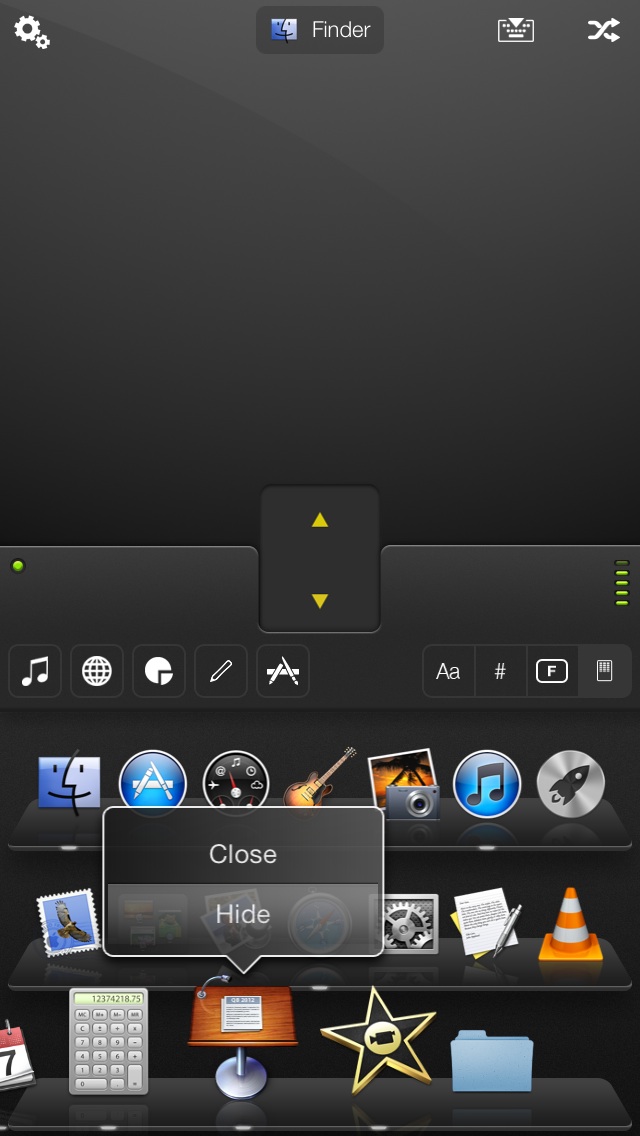
La manera de usar es sorprendente verdaderamente ya que va mas aya de las aplicaciones que solo emulan los botones derechos y izquierdos de nuestro mouse

La app a la que me refiero se llama

Mobile Mouse PRO


Esta es una forma muy buena de sacarle provecho a nuestro iphone, también hay una app para android pero en Tiempo de Tux le tenemos mas cariño al iOS

Si quieren ver como funciona antes de continuar con la instalación vean este video


Los requerimientos para usar este software son


Mac OS X Leopard/Snow Leopard (Intel/PPC)

Windows XP/Windows Vista/Windows 7 (32/64 Bit)

Private WIFI Router o ad hoc network

Mobile Mouse Server software

La única cuestión que tenemos aquí es el Software para nuestra pc y para nuestro iphone, aquí están los link de descarga:

http://www.mobilemouse.com/

1.Instalamos el .exe o .dmg

2.Descargamos la app en nuestro iphone


2.Abrimos el programa para computadora

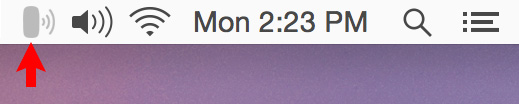
Nos saldrá un icono en el bar


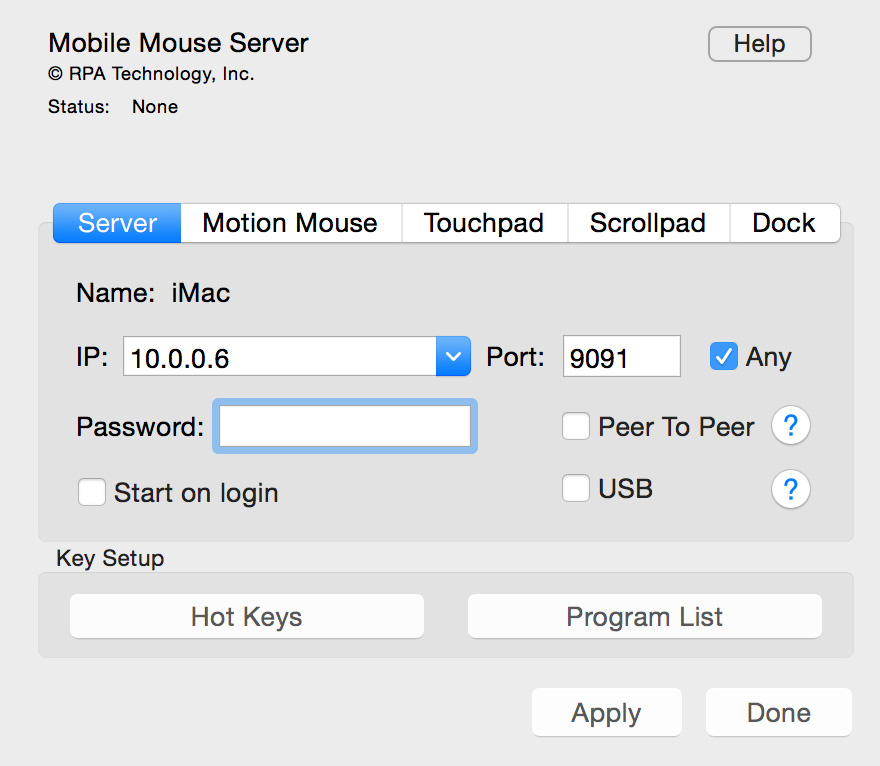
3.Configuramos el servidor de la pc


Solo introducen su ip, 

Para saber la ip teclea en terminal Mac OS X

ipconfig
en puerto no lo cambian amenos que quieran escuchar en otro distinto y en contraseña solo la colocamos si queremos,esto mas que nada es para mayor seguridad

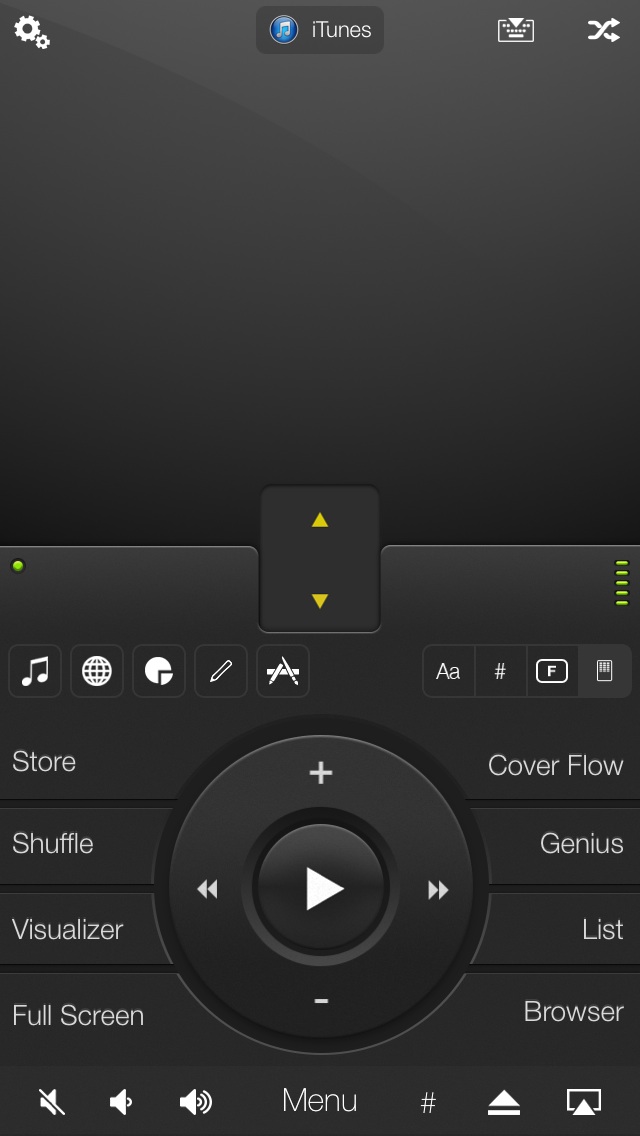
3.Abrimos Mobile Mouse Pro en el iphone


Cuando abra automáticamente detectara la pc,pero si no es asi le damos opciones en la esquina superior izquierda y configuramos el puerto y la ip


Y aceptar


Atención: Se puede configurar bastante como vimos en el video de arriba,para eso visiten la pagina oficial

mobilemouse.com/support.html

Leer más...

Que hacer después de instalar Ubuntu 12.04 LTS

Esta entrada es como un sitemap de entradas pasadas que he hecho acerca de ubuntu 12.04 LTS

Muchas personas se preguntan ¿que hago ahora,ya tengo instalado Ubuntu 12.04?


Lo que debes hacer después de instalar Ubuntu 12.04 es:

Sistema


Aplicaciones


Cairo Dock (opcional)


Personalización


Entornos de Escritorio


Y algo muy importante

Actualizar el sistema

En el engrane de la derecha superior/Actualizar software


Y si hay actualizaciones disponibles,actualizamos


Leer más...

Como instalar ubuntu restricted extras en ubuntu 12.04 LTS

Ubuntu restricted extras es como su nombre lo dice,en ingles (extras restringidos de ubuntu),que es software:


Ubuntu Restricted Extras es un paquete que incluye todo el software que por razones de patentes y conflictos con la legislación de ciertos países, Canonical, la empresa madre de Ubuntu, no puede incluir por defecto en la distribución.

Este software es java,flash,rar,etc


Mientras van usando ubuntu van instalando nuevas cosas y posiblemente ya no requieran instalar nada de esto, o pocas cosas,pero de todas formas para instalar


Teclea esto en terminal

sudo apt-get install ubuntu-restricted-extras

La información completa de lo que es esto,mas formas de instalar,mas distros esta en:

https://help.ubuntu.com/community/RestrictedFormats
Leer más...

Como darle color a la terminal de Archlinux

Bueno puede que no se diga terminal ya que es toda la interfaz gráfica del sistema operativo,pero si ya tienen instalado un entorno de escritorio este tutorial también les servirá:

Como sabemos por defecto la terminal es blanco y negro o un poco gris las letras


A lo que yo me refiero en este tutorial es esto,que quede así


Esto nos hace mas colorido la terminal o la interfaz y es mas fácil instalar y ver mas claramente lo que instalamos

Tutorial

1.Actualiza

pacman -Syu

2.Instala pacman-color

pacman -S pacman-color

3.Instala yaourt


4..Edita el archivo de configuracion de yaourt

nano /etc/yaourtrc

Hasta abajo donde dice

# Comand
PACMAN = "pacman"
#DIFFEDITCMD = "vimdiff" 


Debe quedar así


# Comand
PACMAN = "pacman-color"
#DIFFEDITCMD = "vimdiff" 


para editar 

ctrl+o enter


ctrl+x

 Eso es todo ahora al instalar un programa y ver mas colorido

Teclea

pacman-color -S nombre

o

yaourt -S nombre


Leer más...

Como abrir .rar en ubuntu 12.04 LTS

Al tener recién instalado ubuntu 12.04 LTS,no tiene soporte para muchos tipos de archivos con diferentes extensiones,uno de ellos el .rar


La solucion es muy sencilla solo vasta con instalar rar,para ello abre terminal y teclea

sudo apt-get install rar

con eso ya descomprimira los archivos .rar a la hora de darle extraer

Pero si quieren mas potencia instalen también

sudo apt-get install unrar

y cuando acabe 

sudo apt-get install p7zip-rar

Para otros formatos

.zip

sudo apt-get install unrar-free 

 .7z

sudo apt-get install p7zip-full

Leer más...

lunes, 7 de mayo de 2012

Configurar efecto group and tab windows en ubuntu 12.04

Este efecto es de los mejores y mas vistosos de compiz-fusion,se llama

Group and Tab Windows

Si no lo conocen o no lo recuerdan es este:


Para configurarlo sigan este tutorial

Tutorial

1.Instala compiz-config y compiz-fusion

2.Abre compiz-config y dirígete a Administrador de ventanas


3.Entra a Group and Tab Windows, y configura


En select window pon una combinación en "Selection"


(si usas unity no uses la tecla super)

ejemplo

shift+q

Esto hará que transparente las ventanas y las que transparentes son las que se funcionaran

Ahora en "Grouping"

Coloca combinaciones


Group windows: es el que las unira

Ungroup: es el que las separara  

Las demás son cerrar

Por ultimo 

Entramos a "Tabbing"

Las tres opciones son para voltear las ventanas,las mas importantes son las dos ultimas


Listo ahora solamente palomea "Habilitar Group and Tap Windows"

Las demas cosas son configuraciones visuales,pero esto es lo básico


Leer más...

domingo, 6 de mayo de 2012

Androids con gravedad en un livewallpaper

Esta es una app,bueno es un live wallpaper muy interesante el cual hace un efecto de gravedad muy divertido al usar el acelerometro

Este live wallpaper se llama


Shake Them All!


REQUIERE ANDROID:

2.1 - 2.3.7


Esta app es grauita y la pueden descargar desde play.google


Enlace


Desarrollador

Leer más...

Como configurar efecto fuego en Ubuntu 12.04

El efecto fuego o quemar es un efecto muy bueno el cual lo usan en muchos OS compatibles con compiz-fusion,en esta ocasión veremos como aplicarlo en ubuntu 12.04,en ubuntu 12.04 se puede instalar compiz-fusion pero nos da un error


Nos de o no nos de este error podremos configurar ubuntu para el efecto fuego y este es el tutorial

Tutorial

1.Instala compiz-config y compiz-fusion

Enlace a tutorial

2.Abre compiz-config y en efectos palomea la lampara y el avion


3.Abre la lampara"Animations" y sube el segundo efecto al primero

4.Dale clic y elige "burn"


5.En "close animation" igual


Con eso obtienen el efecto fuego al abrir ventanas y opciones

Leer más...

sábado, 5 de mayo de 2012

Como instalar extensiones en gnome shell ubuntu 12.04

En Gnome Shell existen extensiones no solo para ubuntu 12.04 pero existen extensiones,antes se usaban las PPA de gnome 3 para instalar estas extensiones pero ultimamente no las he podido activar no se si sea por mi pc o por que ya remplazo gnome los PPA por la instalación directa desde su web

A esto me refiero con extensiones

Si conocen Shell verán a lo que me refiero(este es Shell modificado con extensiones)


Tutorial

1.Instala gnome shell en ubuntu 12.04

Enlace a Tutorial

2.Abrimos Gnome Shell desde el login


3.Entramos a su pagina

Enlace

4.Solo elegimos una y le damos

on

Eso es todo

Vídeo de  demostración

Nota:Necesitan una pc con muchos recursos.por lo menos 2gb en ram y no instalen muchas extensiones que se les puede trabar.
Leer más...

viernes, 4 de mayo de 2012

Como instalar iconos en Ubuntu 12.04

Como cambiar los iconos de Ubuntu 12.04 Unity y Shell

Ya vimos como instalar temas en ubuntu 12.04,no es lo mismo iconos que temas ya que los temas son para las ventanas pero también se puede decir


Cambiar el tema de los iconos en ubuntu 12.04


Bueno sea como sea los cambiaremos por algunos que descarguemos, para que tengamos ubuntu 12.04 personalizado al 100%


Pongamos de ejemplo esto


Estos son los iconos por defecto de ubuntu 12.04 LTS en mi pc


y este es un tema para iconos llamado Amiga OSX aplicado en mi pc con ubuntu 12.04 LTS


Tutorial


Para instalar nuevos iconos sigue estos pasos


1.Instala gnome-tweak-tool


Tutorial
2.Descarga un paquete de iconos

Enlace 

están en el sidebar de la izquierda dicen (icons o icons themes)

estos pesan mas que los temas de 2mb hasta 150mb he visto 


3.Al descargar el tema viene comprimido en .tar.gz o parecidos,dale clic derecho extraer aquí


4.Copia la carpeta que resulto de el

5.Abre terminal(ctrl+alt+t) y teclea

sudo nautilus /usr/share/icons

6.Te abrirá el explorador en modo root,dale clic derecho pegar para pegar el tema de iconos

En mi caso yo pegue el tema Amiga OSX


7.Abre gnome tweak tool


dale Tema/Tema de iconos

y elige el nuevo


8.Listo con eso se instala el tema para iconos :D

Usa este mismo procedimiento para otros temas :)

Así se ve mi Ubuntu 12.04 LTS en la carpeta Home :D


Tutorial de como instalar Temas de las ventanas


Leer más...

Instalar LXDE en ubuntu 12.04 un entorno para pc antiguas

Como Instalar LXDE en ubuntu 12.04 un entorno para pc antiguas o de pocos recursos

En Linux tenemos la capacidad de instalar varios o uno que nos guste y nos llame la atención,me refiero a entornos de escritorio o también como se les puede llamar interfaz gráfica para sistema operativo,estos entornos se ajustan a nuestra medida y en este caso, este se los recomiendo para que lo usen en una pc con pocos recursos ya que los recursos de hardware que requiere este entorno son

CPURAMHard DiskSpeed
Pentium II 266 MHz192 MB5400 rpmmoderate - fast
VIA 400 MHz256 MB5400 rpmmoderate - fast
Pentium III 600 MHz512 MB4500 rpmfast
QEMU emulation on AMD Athlon 1.6 (1.4 GHz)128 MBQEMU disk imagefast
AMD Athlon 1.6 (1.4 GHz)512 MB7200 rpmvery fast
Intel Atom512 MBFlash Diskvery fast


Interfaz


Para instalarlo en ubuntu 12.04 LTS 

Teclea en terminal

sudo apt-get install lubuntu-desktop
y lo elegimos desde el login eso es todo

para borrarlo si no nos gusta

  sudo apt-get remove lubuntu-desktop
http://lxde.org/lxde_desktop

Leer más...

Como instalar programas en slackware o basados

Slackware es uno de los linux mas complicados de usar en mi opinión propia pero no hay que entrar en juegos de comparación ya que esto es lo que reafirma la complejidad o facilidad de uso del mismo.

Esta distro usa comandos especiales para la instalación y administración de paquetes,usa los mismos de Unix pero al igual que Archlinux,openSUSE,Debian,etc usa los propios para llevar a cabo tareas especificas.


Para instalar un paquete en .tar.gz

installpkg nombre_del_paquete.tar.gz
claro que primero nos damos locación en la carpeta donde se encuentre este con

cd /ruta_del_paquete

Para instalar un paquete de una repo se usa este comando

slapt-get -i nombre
Pero primero necesitamos instalar slapt-get con el comando que dije antes installpkg 

Para ello descargamos slapt-get en .tar.gz aquí


Enlace
Nos damos locación en donde se descarga y lo instalamos con

installpkg slapt-get-0.10.2m-x86_64-1.tgz 

en mi caso


Instalado slapt-get checamos y modificamos los repos  de /etc/slapt-get/slapt-getrc con nano o con mcedit

nano /etc/slapt-get/slapt-getrc

este es el repo de slacky

http://repository.slacky.eu/slackware-13.37/
Ya con slacky hacemos un update


slapt-get -update


En el caso de Vector Linux (basado en Slackware) se ve así


slapt-get -upgrade (actualiza todo) 


y con

slapt-get -i 

instalas un programa

ejemplo

slapt-get -i recordmydesktop

Pagina de slackware.com

Distros basadas (Vector Linux recomendado)

Leer más...