domingo, 22 de enero de 2012

Tutorial Jailbreak 5.0.1 para iphone 4s y ipad 2g sin ataduras


Ya esta disponible este jailbreak para los dispositivos iphone 4s y ipad 2g que eran los únicos que faltaban de jailbreak que se encontraban en esta versión de firmware el procedimiento es rapido y sencillo gracias a una herramienta llamada Absinthe que hace el trabajo de una manera muy muy fácil.

Video de pagina en ingles


Herramientas:


Absinthe

Windows

Mac

Y nuestro dispositivo


Tutorial:


Este jailbreak no borra datos pero siempre es recomendable tener una copia de seguridad en itunes.

1.Descarga el programa y descomprime

2. Ábrelo y conecta el dispositivo


3. Después de conectar el dispositivo lo reconocerá y dale jaibreak se tardara un tanto de tiempo, pero solo es cuestión de esperar

No lo desconectes, no lo uses es mas ni lo veas ya que te puede preocupar lo que sale en la pantalla pero no pasa nada solo espera


4.Cuando termine saldrá un nuevo icono en el spingboard que nos recordara blackrain ya que lo abriremos y sera el que nos instalara cydia


Cuando termine sera todo y tendremos jailbreak sin atados en los dispositivos con el procesador A5

Fuente: Programas applexamx

Tutorial: Tiempo de tux

Video: gottabemobile
Leer más...

Facilita la orden cd en ubuntu 11.10 con una extensión para nautilus

Existen muchas ordenes para terminal y como lo he dicho varias veces "se podría usar todo el sistema sin entorno de escritorio usando tan solo terminal" ya que el entorno de escritorio es la interfaz gráfica del sistema operativo ya sea kde,gnome o cualquier otro y esto se podría hacer con conocimientos avanzados en el tema, pero no hay necesidad de hacer eso ya que solo seria para decir que podemos hacerlo, ya que se puede hacer el mismo trabajo de una forma mas elegante y fácil con un entorno gráfico de escritorio.

Y esto mismo pasa con la rivalidad de ubuntu y fedora, el mismo buen trabajo se pude hacer de una manera mas fácil en ubuntu que en fedora y por eso creen que fedora es mejor ya que en fedora se necesitan hacer mas complicadas las cosas para hacer un trabajo que en ubuntu, pero existen usuarios para fedora y usuarios para ubuntu y muchos usuarios para otros distros solo que es cuestión de gustos mas que de conocimientos porque yo digo que cualquier usuario podría adoptar cualquier distro de linux si le gusta por muy dificil que este su uso, solo seria cuestión de acostumbrarse y de tiempo.

Pero en fin, les digo esto porque la orden cd (change directory) es para cambio de directorio y se necesita en muchas ocasiones para distintas cuestiones y por ejemplo el directorio nativo de terminal es la  carpeta del usuario y podemos comprobarlo dando esta orden en terminal

dir 

y aparecerá el contenido de su carpeta personal en modo terminal.

Ahora, cuando necesitamos cambiar de directorio se usa la oreden "cd"  por ejemplo si cambiamos a el escritorio seria esta orden, respetando mayúsculas y minúsculas:


 cd Escritorio

o

cd Desktop 

 Y en terminal cambiaría así:

tuusuario@tucomputadora:~/Escritorio$

Y ya es otro directorio y podemos comprobarlo dando

dir 

Y saldrá lo que tienes en el escritorio en modo terminal

Después, para evitar esto y perdernos en la terminal no sabiendo la ruta basta con instalar una pequeña extensión para nautilus, la extensión funciona así:

En lugar de abrir una terminal y poner "cd" y la ruta tan solo entramos desde nautilus a la ruta y oprimimos clic derecho abrir terminal, con esto se hará el mismo trabajo pero de manera mas sencilla ejemplo:

Para abrir el directorio del escritorio pero de esta manera tan solo da cilc derecho en el escritorio y abrir en un terminal y saldrá esto:


tuusuario@tucomputadora:~/Escritorio$
Igual que anterior mente pero mas fácil y rápido.

Para instalar esta extensión introduce esto en terminal

 sudo apt-get install nautilus-open-terminal


Después cierran cesión o reinician y ya estará esta extensión al dar clic derecho.


Eso es todo 

Suscribanse a facebook o por blogger

Leer más...

jueves, 19 de enero de 2012

Dock similar a mac para ubuntu 11.10


Dock es un elemento de interfaz gráfica de usuario que permite a los usuarios iniciar, cambiar y monitorizar aplicaciones.
La primera implementación del concepto de «dock» fue la barra de iconos que aparecía en el sistema operativo Arthur del ordenador Acorn,y el dock del sistema operativo NEXTSTEP, precursor del Mac OS X de Apple.
En los sistemas operativos de Apple Macintosh (versiones desde Mac OS X 10.0 en adelante) es la barra de accesos directos, muy similar a la usada en el entorno KDE.
Se divide en dos zonas:
  1. Donde se colocan las aplicaciones preferidas y el icono del Finder y el Dashboard.
  2. Donde están las carpetas de aplicaciones y documentos y la papelera de reciclaje. En esta parte del dock podemos colocar cualquier archivo para su fácil acceso, mientras que en la primera parte solo podremos colocar aplicaciones. Aquí también podemos encontrar iconos de las ventanas minimizadas a escala.
Existen también numerosas alternativas libres para entornos GNU/Linux como puede ser Avant Window Navigator, GNOME Do, Cairo-Dock,Docky, Plank, SimDock, etc.
También existen algunos para windows,como RocketDock y Dell Dock

Y en esta ocasion veremos una reseña de uno de los  mas populares para GNU/Linux

Docky

Reseña center software
Una aplicación de dock hecha y derecha que hace que el abrir aplicaciones comunes y gestionar ventanas sea fácil y rápido. Docky está completamente integrado al escritorio de GNOME y carece de métodos sin sentido de configuración y uso. Simplemente funciona.
Docky provee un lanzador de aplicaciones, gestión de aplicaciones en ejecución, y varios «docklets» incluyendo un monitor de CPU, informes de meteorología y un reloj. Es similar a otros lanzadores como AWN y cairo- dock.
Las aplicaciones pueden integrarse con Docky para añadir elementos adicionales a sus menús o modificar sus iconos para mostrar más información. Este paquete incluye ayudantes de integración para algunas aplicaciones, incluyendo Banshee, Rhythmbox, Deluge, Tomboy y Zeitgeist.
Docky deriva de la interfaz «docky» de GNOME Do


Reseña iTimeTux

Para empezar instala:

sudo apt-get install docky

Docky es un gran dock pero con algunos elementos faltantes como es la falta de lanzador de aplicaciones o un fácil acceso a anclar programas desde la misma configuración  ya que para añadir una aplicación al dock se tiene que abrir primero y después darle clic derecho anclar y para esto se necesita de otro administrador para abrir las ventanas y poder anclarlas, también cuenta con personalización para darle efecto 3d modo panel y otras cosas como el tamaño de los iconos etc.


Leer más...

Ejecuta muchas terminales en una con terminator

Aveces se necesitan multiples terminales para ejecutar una tarea en especifico pero al abrir muchas ventanas se llena el escritorio y esto satura el trabajo o el cpu y la mejor manera de hacerlo es con un terminator que es una aplicación para  ejecutar muchas terminales en solo una como por ejemplo al hacer un trabajo de nmap o aircrack que se necesitan por lo menos 3 terminales para esto y les recomiendo mucho el terminator


Video demostración, de un ataque aircrack,ng 

Nota:No termine el ataque es solo para que vean como se divide la terminal ya que los ataques son malos y solo se usan en una red propia y la mía esta abierta así que no iba a atacar la de mis vecinos 


Suscribanse al canal y a la pagina de facebook denle me gusta, eso si les gusta
Leer más...

miércoles, 18 de enero de 2012

Como desaparecer el dock de la izquierda de unity en ubuntu 11.10

A muchas personas no les gusta la barra de unity de la izquiera,o dock y se puede ocultar o desaparecer,no borrar o desinstalar


Tutorial

1.Instala compiz-config y compiz-fusion


2.Abre compiz-config y unity plugin

3.En Reveal Mode le van a poner botton "abajo"


En Hide Launcher le van a poner AutoHide

Si les pregunta,le dan ignorar y aplicar


Listo ahora solo aparecera el dock al presionar la tecla super


Leer más...

Como configurar el FireWall de Linux ubuntu 11.10 facilmente

En Linux Ubuntu no existen muchas amenazas pero sin embargo una herramienta indispensable para una pc es el FireWall o corta fuegos ya sea para linux o para windows y para una buena protección hay que configurarlo, ya que ya viene instalado de forma nativa bajo el nombre "ufw" solo que no podemos verlo para configurarlo  incluso podemos ver el status de esta manera

Escribe en terminal:


sudo ufw status


y la manera mas fácil es con la aplicación llamada "configuración del cortafuegos" que es una aplicación muy buena que nos evita trabajos de configuración. 

Para instalar esta aplicación escrbimos esto en terminal

sudo apt-get install gufw

Despues lo buscamos como configuracion de cortafuegos y lo abrimos


Cuando lo abramos estara bloqueado para desbloquearlo dale en el candado y te pedirá tu contraseña ya que esta aplicación necesita permisos de superusuario y esta es la manera gráfica en la cual pide esos permisos


Despues de poner nuetra contraseña podremos ver el status de forma interfaz


Estará encendido si no enciéndanlo y estará configurado para aceptar las conexiones salientes y rechazar las entrantes (excepto las que tengan que ver con las entrantes por ejemplo una descarga de firefox) y rechazara las entrantes (por ejemplo alguien que quiera acceder a tu pc desde otra pc)

En versiones pasadas de la aplicación estaba bloqueada el ip versión 6 (IPv6)

Pero ahora ya no, pero si quieren verificar teclen esto en terminal

sudo gedit /etc/default/ufw

Y busquen

# the changes to take affect.
IPV6=yes

Si dice "IPV6=yes" no cambien nada

Pero si dice "IPV6=no" cambia el no por yes y dale guardar


También podrás crear reglas mas especificas para los distintos servicios que son


HTTP,FTP,NFS,samba,ssh,NFS, entre otras


En preconfigurada 

Se muestra lo normal que vimos previamente

En Simple:

Desde Simple, puedes crear reglas para un puerto predeterminado. Esto permite crear reglas para servicios y aplicaciones que no aparecen disponibles en preconfigurados. Para configurar un rango de puertos, puedes ponerlos usando la siguiente sintáxis: NROPUERTO1:NROPUERTO2

En avanzada

Desde Avanzado puedes crear reglas más específicas utilizando las direcciones IP y los puertos de origen y de destino, con cuatro opciones disponibles para definir una regla: permitir, denegar, rechazar y limitar.

El efecto de permitir y denegar es como se lee "permite y denega"

Rechazar devolverá un mensaje "ICMP: destino inalcanzable" al solicitante. 

Limitar permite ponerle un coto a la cantidad de intentos de conexión sin éxito.

Esto te protege contra los ataques de Brute Force o fuerza bruta.

Eso es todo en otra ocasión veremos los antivirus y otras herramientas y si te gusto o sirvió dale google aya abajo


Leer más...

jueves, 29 de diciembre de 2011

Ubuntu Tweak final para ubuntu 11.10 disponible para descarga [Tutorial]

Hace poco esta la versión final de ubuntu Tweak para ubuntu 11.10 y 11.04 :D que seria una versión diferente al de ubuntu 10.10 o anteriores

11.04 y 11.10 versión 0.6

10.10 menor versión 0.5xx

Versión 0.6


Si ya lo tienes instalado solo actualizalo con 

sudo apt-get upgrade ubuntu-tweak

Con eso queda, pero si no lo tienen instalado digita esto en terminal

sudo add-apt-repository  ppa:tualatrix/next

sudo apt-get update

sudo apt-get install ubuntu-tweak

Y con eso estará listo para usar, esta es muy buena app y les recomiendo tenerla para una fácil configuración del equipo


Leer más...

martes, 27 de diciembre de 2011

Tutorial Jailbreak untethered al ios5 en versión 5.0.1

Hola lectores de linuxuarios esta vez les traigo la noticia y tutorial del jailbreak 5.0.1 en versión untethered   todo esto gracias al user del ios llamado pod2g (gracias) bueno varias cosas antes de hacerlo:


Compatible con:


iphone 3gs


ipod touch 3g


ipod touch 4g


iphone 4g


ipad 1g


iphone 4g-CDMA


Importante;


Solo funciona con 5.0.1 


Solo funciona con windows y mac


Si lo tienes con modo thered o en semiuntethered no hay problema (solo si tienes el tweak untether instalado, desinstalalo)


Si tienes ios 5.0 actualiza al 5.0.1 de manera normal


No es necesario restaurar porque esto puede traer problemas con la sim


Necesitas;


Redsnow


Windows


Mac


IOS 5.0.1


Enlace


Tutorial


1.Descarga y abre redsnow
2.Conecta tu dispositivo
3.Ve a extras selecciona el ipsw 5.0.1 y vuelve al menu
4.Dale jailbreak 
5.Ponlo en modo DFU

6.Con esto empezara a hacer el jailbreak solo espera
7.DONE


Eso es todo, si tienen problemas o dudas comenten y si les sirvió o les gusta la pagina denle google aya abajo


Leer más...

domingo, 25 de diciembre de 2011

Como probar linux ubuntu 11.10 en Mac OS

No se si hay usuarios de mac que quieran probar linux en su mac porque dicen las estadísticas que los usuarios de mac son solo usuarios de mac pero si deciden probar el software libre en su equipo mac también se puede y sin necesidad de instalarlo por si les gusta o por distintas razones.


Este es una forma y es atraves de un pendrive

1.Descargar Ubuntu


2.Abre Terminal (en / Aplicaciones / Utilidades / o Terminal de consulta en Spotlight)

3.Convierte el archivo. Iso. Img utilizando la opción de conversiónde hdiutil (por ejemplo, convertir de formato hdiutil UDRW-o ~ /ruta / a / target.img ~ / ruta / a / ubuntu.iso)


Nota: En OS X tiende a poner el final dmg en el archivo de salida de forma automática..

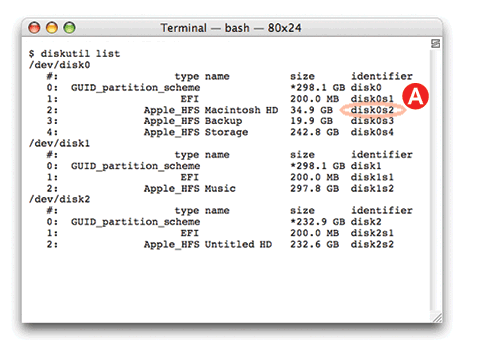
3.Ejecuta diskutil list para obtener la lista actual de los dispositivos


4.Inserta el flash y los medios de comunicación

5.Ejecuta diskutil list de nuevo y determina el nodo del dispositivo asignado a su medios flash (por ejemplo, /dev/disk2)

6.Ejecuta diskutil unmountDisk / dev / diskn (reemplaza N conel número de disco del último comando, en el ejemplo anterior,sería N 2)

7.Ejecuta sudo dd if = / ruta / a / downloaded.img of = / dev /rdiskN bs = 1m (reemplace / ruta / a / downloaded.img con laruta donde se encuentra el archivo de imagen,. Por ejemplo, /ubuntu.img o. / ubuntu.dmg).

El uso de / dev / rdisk en lugar de / dev / disk puede ser más rápido.

Si  ve el dd error: Invalid número '1 m ', que está usandoGNU dd. 

 Usa el mismo comando pero sustituir bs = 1m con bs = 1M.

Si ve el error dd: / dev / diskn: Recursos ocupados, asegúrese de que el disco no está en uso. Inicie el 'Utility.app disco' y desmontar (no expulsión) la unidad.

Ejecutar diskutil eject / dev / diskn y eliminar sus medios flash cuando se complete el comando

Reinicia la Mac y presiona la tecla ALT, mientras que el Mac se reinicia para elegir la memoria USB

Y listo


Leer más...

martes, 20 de diciembre de 2011

Como crear un live usb de fedora 16 desde ubuntu 11.10

Desde que era novato en esta materia de linux probaba distros a lo loco pero cuando borre windows para dejar solamente ubuntu ya no podia crear los liveusb, en windows hay una gran variedad de programas que hacen esto y después leei acerca de fedora y lo quería probar pero desde ubuntu no se puede crear un liveusb de fedora no al menos con un programa que este en el centro de software de ubuntu ni con un programa que venga instalado como es el caso de "creador de discos de arranque" que solo crea liveusb de derivaciones de ubuntu  así que decidí navegar por internet buscando ayuda pero por mas que busque no encontré lo que quería encontrar "crear un live usb de fedora usando linux ubuntu" pero ahora yo mismo voy a hacer esto para ayudar a los que se encuentren en el problema que yo tenia:


Primero las herramientas necesarias

1.ISO de fedora

Enlace

2.UNetbootin
Enlace

3.Una pendrive de 4gb en adelante (la consiges en una tienda de electronica) 


Tutorial

1.Conecta tu pendrive ala pc

2.Ve a donde se guardo UNetbootin y dale clic derecho/propiedades/permisos/dejar ejecutar como programa


3. Ábrelo (te pedirá contraseña,es normal)


Ahora 

1.Dale disco imagen

2.Busca la iso de fedora


3.Dale aceptar y se empezara a crear


Aquí ya lo puedes empezar desde el bios como ubuntu 


Leer más...

Como instalar configuración avanzada en fedora 16

En fedora hacen falta muchas cosas después de instalarlo pero una de las mas importantes es la configuración avanzada que sirve para poner temas extensiones y mas que nada personalizar nuestro equipo esta es la aplicación


Para poder tenerlo pongan esto en terminal

yum install gnome-tweak-tool


Esperamos y abrimos


Leer más...

sábado, 17 de diciembre de 2011

Probar android 3.0 HONEYCOMB en una laptop o netbook cualquiera


Bueno no en cualquier laptop o netbook funciona, pero estas marcas dicen que si

asus


acer


samsung


sony


hp(probado por mi)


toshiba(probado por mi)

Bueno este es un pequeño tutorial para poder usar android 3.0 en nuestra pc ya que es muy buen sistema pero no esta al alcanse de todos, pero si tenemos lo sigiente lo esta

USB (pendrive 2gb en adelante)

ISO Android 3.0

Enlace

UNetbootin

Enlace

Android es un sistema muy bueno para smartphones, tablets y ahora para netbooks o laptops, para empezar este es android 3.0 honeycomb

Bueno si les gusta este OS y lo quieren tener en su pc
Prepare este tutirual para crear el liveusb de android 3.0 para instalarlo y usarlo en una pc cualquiera
Tutorial 1.Abre unetbootin
(si usas linux clic derecho/propiedades/permisos/ejecutar como programa) y esto en terminal
sudo apt-get install p7zip-full
2.Dale DiscoImagen
3.Secciona el .ISO de android
3.Dale aceptar
Se tardara un poco y cuando acabe lo podremos iniciar desde el BIOS con eso podremos usar android en cualquier pc
Lo unico malo: Es muy malo, ya que en la mayoria de las marcas no detecta el adaptador wifi que sirve para acceder a internet solo sirve en asus y esto reprime demasiado el sistema pero bueno es que sirve muy fluido y si no usamos android aquí lo puedes conocer muy bien.
Leer más...

lunes, 12 de diciembre de 2011

Ubuntu y iphone una forma de pasar musica con linux

Para los usuarios del iphone o mejor dicho IOS(iphone,ipod touch,ipad) una manera de hacerlo es instalando xpod en el ipod

Para instalar xpod en el ipod añade esta repo cydia.myrepospace.com/shivup/ y busca xpod y luego instalala

Despues cuando este instalado en el iphone conecta el iphone a linux y abre nautilus

y abre el que dice el nombre del ipod o iphone


Y la carpeta que dice music es donde se guarda la musica de xpod

Despues la abres y copias adentro tus canciones y cuando abras xpod las podras escuchar


 Eso es todo claro que trae limitantes al reproductor nativo pero es muy buena forma de pasar musica al ipod o iphone desde linux, ya que es rapida y estable.


Y si te gusto el tutorial has que google lo sepa dandole google aya abajo


Leer más...

miércoles, 7 de diciembre de 2011

Como instalar programas en linux ubuntu 11.10 o 11.04

 Por terminal


Muchos usuarios que migraron de windows a linux ubuntu se preguntan como instalar programas ya que en windows se le da "clic derecho instalar y te va guiando en la instalación" en linux ubuntu es un poco diferente pero no tan difícil, los paquetes ya estan listos en el centro de software y solo vasta darle la orden al equipo con terminal (alt+ctrl+t)

sudo apt-get install

por ejemplo si quisiéramos instalar firefox seria así

sudo apt-get install firefox  

y oprimir la tecla enter, después nos pedirá nuestra contraseña y empezara a descargarlo y luego instalarlo


Por centro de software
También se puede entrar la centro de software y buscar programas para luego instalarlos


Primero buscamos un programa luego le damos instalar y luego te pedirá la contraseña y empezara a descargar y luego a instalar


Paquetes .deb

Pero hay programas como google chrome que no se encuentran en el centro de software y hay que descargarlos desde su pagina web

Al descargarlos se descarga un archivo con terminación deb que son los paquetes debian instalables

Cuando los tengamos le vamos a dar clic derecho y abrir con centro de software y aqui lo podremos instalar

Otra manera es instalando GDebi un gestor de paquetes deb para instalar deb mas facilmente y sin abrir el centro de software

Para instalar GDebi introduscan esto en terminal

sudo apt.get install gdebi

Luego cuando le den clic derecho les saldrá una nueva opción


 Aquí se instala sumamente fácil solo dale instalar y esperar
l
Si les da un error


Y con esto ya no dará ningún error


Archivos .sh .run o .bin

Para ubuntu tambien se encuentran estos archivos y para instalarlos primero se le tiene que dar

clic derecho/propiedades/permisos/ejecutar como programa


Y luego abrir y ejecutar con terminal


Y aqui ya se instala poniendo tu contraseña y siguiendo una serie de ordenes deṕendiendo el archivo que vayas a instalar

Leer más...

martes, 6 de diciembre de 2011

Instala el entorno de xubuntu en ubuntu 11.10 un entorno de escritorio veloz y bueno

En linux ubuntu como ya lo he comentado se pueden instalar distintos entornos de escritorio para poder trabajar en linux kde,lxde,unity, etc y ahora les muestro como instalar el entorno de xubuntu un escritorio ligero como lxde pero un poco mejor, la interfaz el lxde se parece a windows y este se parece un poco a mac y es un poco mejor


Para instalarlo escriban esto en terminal

sudo apt-get install xubuntu-desktop

Y luego lo inician desde el login este entorno pesa poco mas de 120mb

Leer más...

domingo, 4 de diciembre de 2011

Instala LXDE en ubuntu 11.10 un entorno de escritorio sumamente veloz para pc con pocas capacidades

Hola amigos de itimetux aqui una recomendación por si tienes una pc con pocas capacidades en ram ya sea en ram o en graficos lo que pasa con ubuntu es que se pueden instalar varios entornos de escritorio por ejemplo shell, classic,kde,LXDE,unity todos estos entornos de trabajo se pueden elegir desde la pantalla del login y no perjudica una ala otra yo las tengo todas y se siente como trabajar en diferentes sistemas operativos pero todo esto desde ubuntu.

Este entorno es muy bueno por si usas windows o lo usabas ya que se parece mucho desde el lanzador de inicio la pocicion de notificaciones etc, lo recomiendo mucho ya que es muy personalizable y muy amigable, les dejo una imagenes para que lo conozcan y después como añadirlo a ubuntu


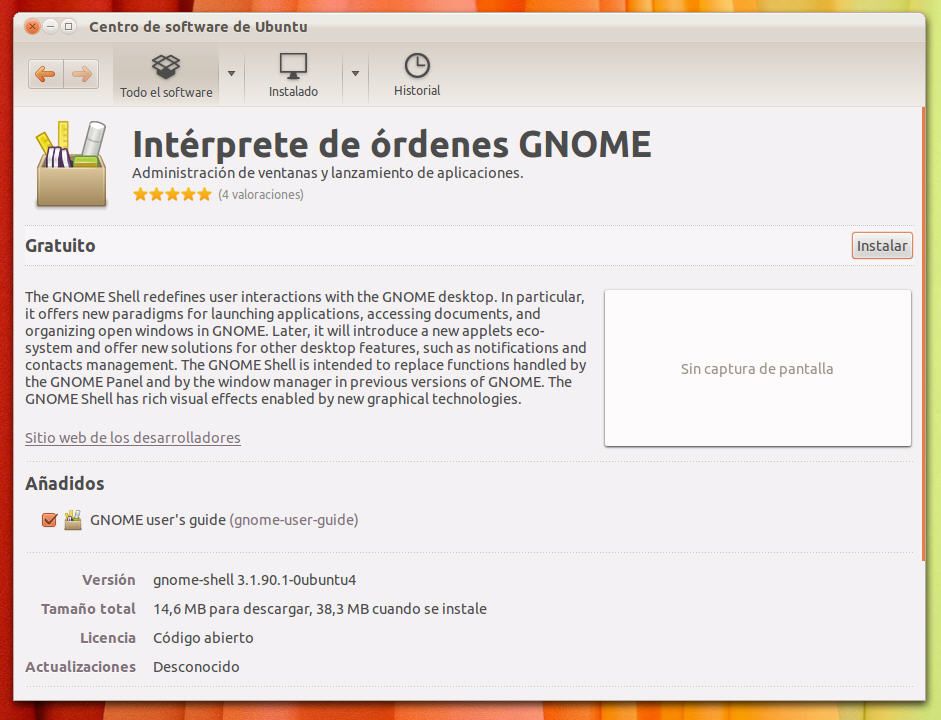
Para instalarlo entra a el centro de software y busca LXDE y dale instalar o por terminal teclea lo siguiente

sudo apt-get install lxde


Cuando termine de instalar lo elijes desde el login solo le dan en el engrane y lo elijen 


Para poner temas y personalizar le dan en inicio/preferencias/personalizar apariencia y comportamiento


Leer más...