Hace poco vimos como cambiar la shell de trabajo de Unix/Linux,las shells's que vimos fueron las de interpretacion del sistema,sh,bash,csh,etc
Esas shell's son para la administración del sistema con comandos como
ls listar un directorio
cd cambiar directorio
cp copiar
etc
En esta ocasión haremos una mirada a zypper sh,una shell de opensuse que ayuda a la administración de paquetes, instalación de repositorios, búsqueda de paquetes, información y muchas herramientas mas que nos ayudan a la instalación de programas, porque ademas de incluir bash como SHELL incluye zypper sh
Primero abrimos una terminal
Y escribimos
Manejo de repositorios
Podemos ver los repositorios instalados con

Primero lo enumeramos con
o
Por ejemplo yo para borrar la repo de Mono seria:
Y la borra

Manejar actualizaciones
Los comandos para actualizar son los siguientes:
Actualizar paquetes instalados
Listar actualizaciones disponibles
Instalar parches necesarios.
Listar parches necesarios.
Realizar una actualización de la distribución.
Verificar la existencia de parches.
Leer más...
Esas shell's son para la administración del sistema con comandos como
ls listar un directorio
cd cambiar directorio
cp copiar
etc
En esta ocasión haremos una mirada a zypper sh,una shell de opensuse que ayuda a la administración de paquetes, instalación de repositorios, búsqueda de paquetes, información y muchas herramientas mas que nos ayudan a la instalación de programas, porque ademas de incluir bash como SHELL incluye zypper sh
Primero abrimos una terminal
Y escribimos
sudo zypper shy entraremos a la shell de zypper
Manejo de repositorios
Podemos ver los repositorios instalados con
lr

Añadir repos
Esto no termina aqui,si queremos añadir una repo podemos usar este comando "addrepo"
Por ejemplo para agregar la repo de kde extra ponerle de nombre kdextra y hacer que se actualice con las demas:
addrepo --check -f http://download.opensuse.org/repositories/KDE:/Extra/openSUSE_12.1/ kdextra
Para borrar un repo
Primero lo enumeramos con
lr
o
reposy escribimos
Por ejemplo yo para borrar la repo de Mono seria:
removerepo 3
Y la borra
Para renombrar una repo
Numeramos los repos con
repos
Y por ejemplo para renombrar Wine a Windows seria
renamerepo Wine Windows
Para actualizar repos
Todo ese porceso lo debemos actualizar para que incluya nuevos paquetes y podamos instalarlos asi que los actualizamos con
res
Paquetes y Programas
Búsqueda de programas
Para instalar un paquete primero necesitamos saber como se llama en el sistema,por ejemplo si queremos instalar nmap primero debemos saber como se llama o si esta en los repos para no hacer directamente
zypper in nmap
Buscamos con
search programa
ejemplo
search nmap
En este caso si se llama nmap :D

Pero si nos damos cuenta también muestra coincidencias como zenmap
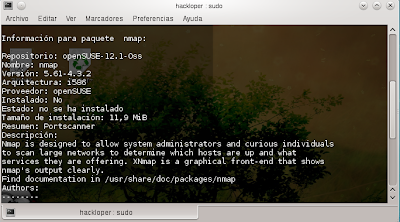
Informacion de paquetes
Ya teniendo el nombre del paquete podemos ver información de este,de que repo es,el creadir etc,es opcional pero podemos ver información con este comando
info programa
ejemplo
info nmap

Instalación de paquetes
Ahora si listos para instalar un paquete,cuando ya tenemos el nombre que reconoce el sistema solo hacemos un
in programa
ejemplo
in nmap
Y listo nos instala el programa en este caso nmap
Borrar un paquete
Para borrar un paquete solo basta escribir
rm programa
ejemplo
rm nmap
Manejar actualizaciones
Los comandos para actualizar son los siguientes:
Actualizar paquetes instalados
update
Listar actualizaciones disponibles
lu
Instalar parches necesarios.
patch
Listar parches necesarios.
list-patches, lp
Realizar una actualización de la distribución.
dup
Verificar la existencia de parches.
patch-check, pchkEso es todo,existen mas comandos lo cuales pueden ver con
help


